---
title: "[Progic] Cómo crear Marcos con Creative"
description: Guía paso a paso para diseñar y configurar un marco horizontal en Progic Manager. Personaliza tus imágenes y contenidos fácilmente.
---
[Ir directamente al contenido](https://help.progic.com.br/es/cómo-crear-marcos-con-creative#main-content)
- [Español](https://help.progic.com.br/es/c%C3%B3mo-crear-marcos-con-creative)
- [English](https://help.progic.com.br/en/how-to-create-frames-with-creative)
- [Português](https://help.progic.com.br/pt/como-criar-molduras-com-o-creative)
Español
Traducciones de Mostrar submenú de

Abrir navegación principal
Cerrar navegación principal
- - [Español](https://help.progic.com.br/es/c%C3%B3mo-crear-marcos-con-creative)
- [English](https://help.progic.com.br/en/how-to-create-frames-with-creative)
- [Português](https://help.progic.com.br/pt/como-criar-molduras-com-o-creative)
Español
Traducciones de Mostrar submenú de
- [Ponte en contacto](https://ty05a.share.hsforms.com/2RIyv8iaWR9qVScnzVXKQSQ)
[Ponte en contacto](https://ty05a.share.hsforms.com/2RIyv8iaWR9qVScnzVXKQSQ)
¿Cómo podemos ayudarte?
- No hay sugerencias porque el campo de búsqueda está vacío.
1. [Central de Ayuda](https://help.progic.com.br/es?hsLang=es)
2. [TV corporativa](https://help.progic.com.br/es/tv-corporativa?hsLang=es)
3. [Recursos Creativos y Editoriales](https://help.progic.com.br/es/tv-corporativa?hsLang=es#recursos-creativos-y-editoriales)
# \[Progic\] Cómo crear Marcos con Creative
## Creación de Marcos: cómo diseñar layouts horizontales personalizados en Creative.
### Molduras Horizontales
#### Imagen inferior: 1920 × 226 píxeles
#### Imagen lateral izquierda: 400 × 1080 píxeles
Para crear un marco horizontal, ingresa a Creative y crea la imagen inferior con un tamaño de 1920 × 226 píxeles. Diseña la imagen según tus necesidades. Creative permite utilizar varios elementos de diseño.
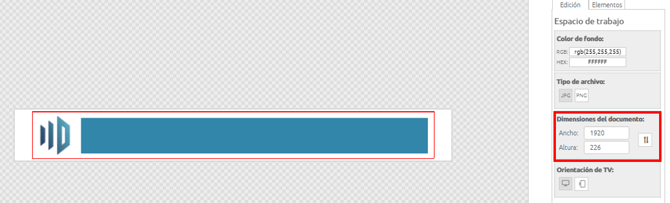
Haz clic en **Guardar y Cerrar** para que la imagen quede disponible para su uso posterior.
Después de crear la parte inferior del marco, crea la imagen lateral izquierda con un tamaño de **400 × 1080 píxeles. Diseña la imagen de acuerdo con tus necesidades.**
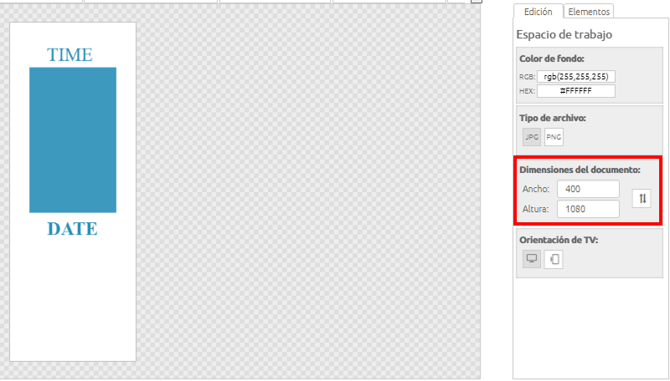
Haz clic en **Guardar y Cerrar** para que la imagen quede disponible para su uso posterior.
Una vez creadas las imágenes que formarán parte del marco, accede a la pestaña **Contenidos & Marcos & Creative.** Dentro de Creative para Marcos, haz clic en el ícono de **Content Stock** y selecciona uno de los modelos de marco disponibles. En este ejemplo se utilizará el modelo **Pronóstico 1 día.**
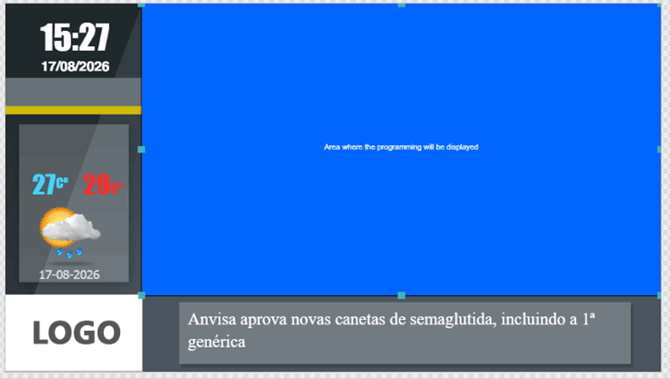
1. Haz clic en el botón **Insertar Imagen de la Cuenta** y selecciona la imagen inferior (pie de página) que creaste en Creative.
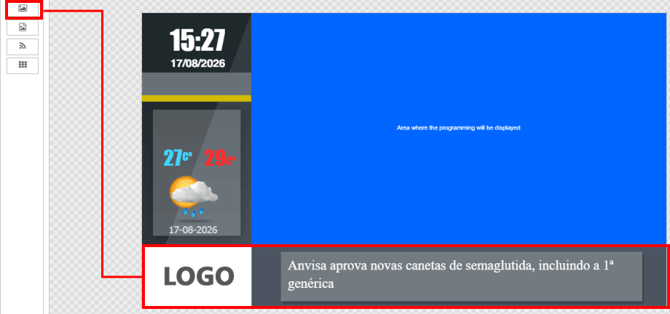
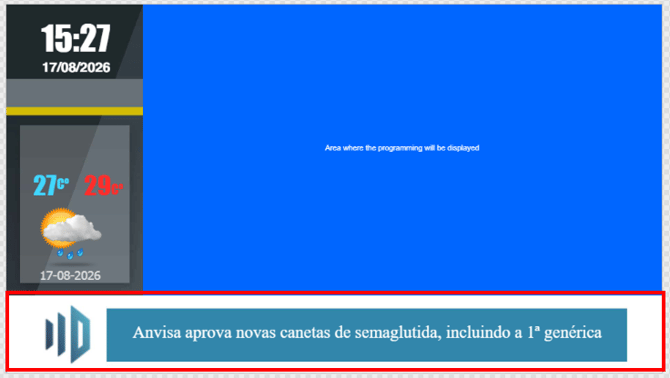
2. Haz clic en el botón **Insertar Imagen de la Cuenta** y selecciona la imagen lateral que creaste en Creative.
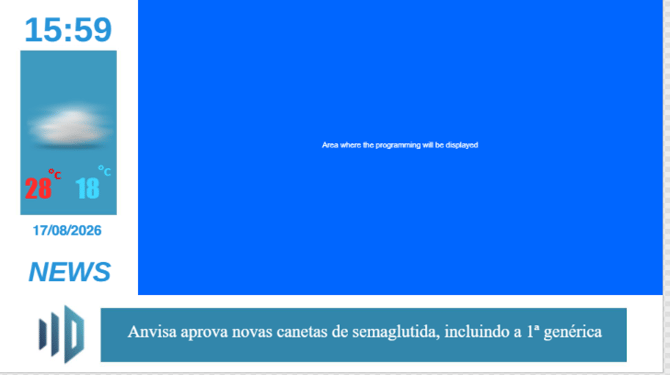
3. Edita la información que deseas mostrar en el marco.
4. Puedes visualizar una vista previa del marco creado y ajustarlo según tus necesidades. Después de realizar los ajustes, completa el campo **Nombre** de tu marco y haz clic en el botón **Guardar y Cerrar.**

5. Después de completar estos pasos, tu marco estará listo para ser utilizado.
- [TV corporativa](https://help.progic.com.br/es/tv-corporativa?hsLang=es#main-content)
- [Canales y campañas](https://help.progic.com.br/es/tv-corporativa?hsLang=es#canales-y-campa%C3%B1as)
- [Multimedia y Cargas](https://help.progic.com.br/es/tv-corporativa?hsLang=es#multimedia-y-cargas)
- [Recursos Creativos y Editoriales](https://help.progic.com.br/es/tv-corporativa?hsLang=es#recursos-creativos-y-editoriales)
- [Listas de reproducción](https://help.progic.com.br/es/tv-corporativa?hsLang=es#listas-de-reproducci%C3%B3n)
- [Conectividad y Red](https://help.progic.com.br/es/tv-corporativa?hsLang=es#conectividad-y-red)
- [Gestión de usuarios y accesos](https://help.progic.com.br/es/tv-corporativa?hsLang=es#gesti%C3%B3n-de-usuarios-y-accesos)
- [Manager](https://help.progic.com.br/es/tv-corporativa?hsLang=es#manager)
- [Transmisión y monitoreo"](https://help.progic.com.br/es/tv-corporativa?hsLang=es#transmisi%C3%B3n-y-monitoreo)
- [Instalación y configuración inicial](https://help.progic.com.br/es/tv-corporativa?hsLang=es#instalaci%C3%B3n-y-configuraci%C3%B3n-inicial)
- [Plataforma](https://help.progic.com.br/es/plataforma?hsLang=es#main-content)
- [Integración y Securidad](https://help.progic.com.br/es/plataforma?hsLang=es#integraci%C3%B3n-y-securidad)
- [Gestión de usuarios y permisos](https://help.progic.com.br/es/plataforma?hsLang=es#gesti%C3%B3n-de-usuarios-y-permisos)
- [Gestión y operación](https://help.progic.com.br/es/plataforma?hsLang=es#gesti%C3%B3n-y-operaci%C3%B3n)
- [Consejos y Buenas Prácticas](https://help.progic.com.br/es/plataforma?hsLang=es#consejos-y-buenas-pr%C3%A1cticas)
- [Apps](https://help.progic.com.br/es/apps?hsLang=es#main-content)
- [Mobile](https://help.progic.com.br/es/apps?hsLang=es#mobile)
- [Desktop](https://help.progic.com.br/es/apps?hsLang=es#desktop)
[](https://progic.com.br/?utm_source=hubspot)
Copyright © 2026, Progic