---
title: [Progic] Cómo cambiar el formato de la fecha en un Creative
description: Aprende a personalizar y estandarizar el formato de fecha de las Fuentes de Datos en Progic Creative. Guía paso a paso y lista de tokens de formato.
---
[Ir directamente al contenido](https://help.progic.com.br/es/cómo-cambiar-el-formato-de-la-fecha-en-un-creative#main-content)
- [Español](https://help.progic.com.br/es/c%C3%B3mo-cambiar-el-formato-de-la-fecha-en-un-creative)
- [English](https://help.progic.com.br/en/how-to-change-the-date-format-in-a-creative)
- [Português](https://help.progic.com.br/pt/como-alterar-o-formato-da-data-em-um-creative)
Español
Traducciones de Mostrar submenú de

Abrir navegación principal
Cerrar navegación principal
- - [Español](https://help.progic.com.br/es/c%C3%B3mo-cambiar-el-formato-de-la-fecha-en-un-creative)
- [English](https://help.progic.com.br/en/how-to-change-the-date-format-in-a-creative)
- [Português](https://help.progic.com.br/pt/como-alterar-o-formato-da-data-em-um-creative)
Español
Traducciones de Mostrar submenú de
- [Ponte en contacto](https://ty05a.share.hsforms.com/2RIyv8iaWR9qVScnzVXKQSQ)
[Ponte en contacto](https://ty05a.share.hsforms.com/2RIyv8iaWR9qVScnzVXKQSQ)
¿Cómo podemos ayudarte?
- No hay sugerencias porque el campo de búsqueda está vacío.
1. [Central de Ayuda](https://help.progic.com.br/es?hsLang=es)
2. [TV corporativa](https://help.progic.com.br/es/tv-corporativa?hsLang=es)
3. [Recursos Creativos y Editoriales](https://help.progic.com.br/es/tv-corporativa?hsLang=es#recursos-creativos-y-editoriales)
# \[Progic\] Cómo cambiar el formato de la fecha en un Creative
## Formato de Fechas: Cómo estandarizar la visualización de Fuentes de Datos en Creative
A partir de la versión 2.9.0 de Manager es posible cambiar el formato de las fechas provenientes de Fuentes de Datos dentro de Creative. Cada feed RSS viene con un formato de fecha diferente, por lo que nuestro equipo desarrolló una herramienta que permite estandarizar la fecha según tus necesidades.
Para hacerlo, debes seleccionar el campo donde se encuentra la fecha que deseas formatear:
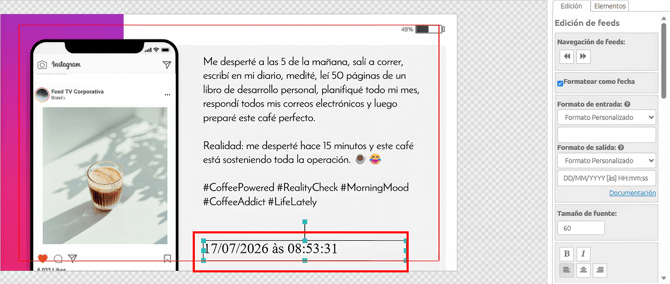
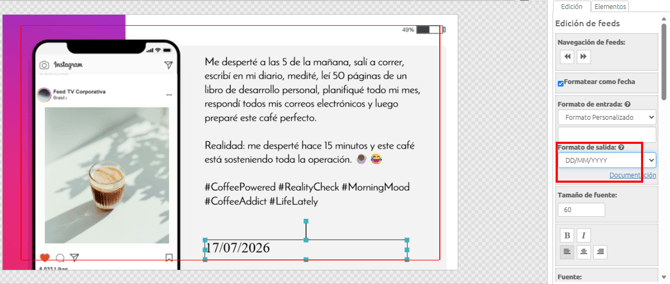
Observa que en la esquina derecha hay una opción **“Formatear como fecha”**. Al seleccionar esta opción, la fecha se cambia al formato estándar del sistema, siendo posible seleccionar otros formatos en el menú **“Formato de salida”**. Para este ejemplo, utilizaremos el formato **DD/MM/YYYY**.
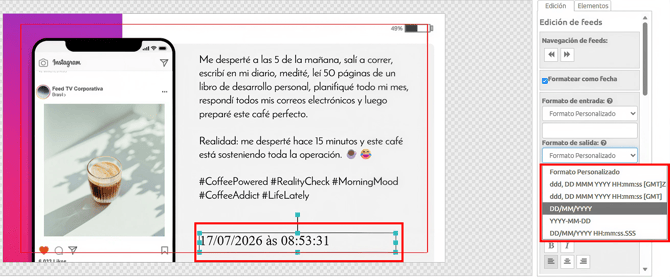
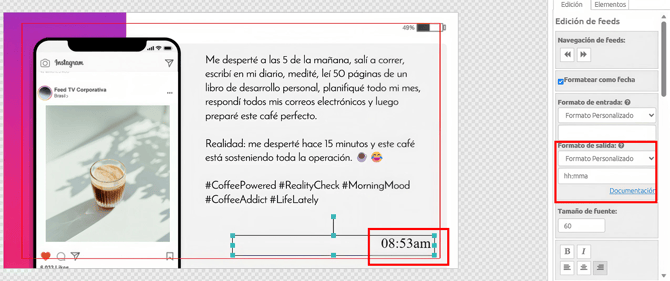
También es posible agregar un formato personalizado si ninguno de los formatos presentados es compatible con tus necesidades.
En este ejemplo, mostraremos únicamente la hora en formato americano utilizando el formato **“hh:mma”**:
**Importante:** Si el sistema no identifica automáticamente el formato de entrada de la fecha, deberás especificarlo utilizando la opción **“Formato personalizado”** y completando el campo con el formato correcto.
La lista con todos los formatos aceptados puede encontrarse haciendo clic en **“Documentación”** o a continuación:
| **Entrada** | **Ejemplo** | **Descripción** |
| --- | --- | --- |
| YYYY | 2014 | Muestra el tiempo transcurrido en años con 4 dígitos |
| YY | 14 | Muestra el tiempo transcurrido en años con 2 dígitos |
| M o MM | 1..12 | Muestra el tiempo transcurrido en meses con 2 dígitos |
| MMM | Jan | Muestra el nombre abreviado del mes (solo para el reloj) |
| MMMM | Enero | Muestra el nombre del mes (solo para el reloj) |
| D o DD | 1.. 31 | Muestra el tiempo transcurrido en días con 2 dígitos |
| DDD o DDDD | 1..365 | Muestra el día del año (solo para el reloj) |
| H o HH | 0..23 | Muestra el tiempo transcurrido en horas con 2 dígitos |
| h o hh | 0..12 | Hora en formato de 12 horas utilizada con A (solo para el reloj) |
| a o A | am pm | am o pm (solo para el reloj) |
| m o mm | 0..59 | Muestra el tiempo transcurrido en minutos |
| \[\] | \[texto personalizado\] | Texto fijo que aparecerá en la fecha |
- [TV corporativa](https://help.progic.com.br/es/tv-corporativa?hsLang=es#main-content)
- [Canales y campañas](https://help.progic.com.br/es/tv-corporativa?hsLang=es#canales-y-campa%C3%B1as)
- [Multimedia y Cargas](https://help.progic.com.br/es/tv-corporativa?hsLang=es#multimedia-y-cargas)
- [Recursos Creativos y Editoriales](https://help.progic.com.br/es/tv-corporativa?hsLang=es#recursos-creativos-y-editoriales)
- [Listas de reproducción](https://help.progic.com.br/es/tv-corporativa?hsLang=es#listas-de-reproducci%C3%B3n)
- [Conectividad y Red](https://help.progic.com.br/es/tv-corporativa?hsLang=es#conectividad-y-red)
- [Gestión de usuarios y accesos](https://help.progic.com.br/es/tv-corporativa?hsLang=es#gesti%C3%B3n-de-usuarios-y-accesos)
- [Manager](https://help.progic.com.br/es/tv-corporativa?hsLang=es#manager)
- [Transmisión y monitoreo"](https://help.progic.com.br/es/tv-corporativa?hsLang=es#transmisi%C3%B3n-y-monitoreo)
- [Instalación y configuración inicial](https://help.progic.com.br/es/tv-corporativa?hsLang=es#instalaci%C3%B3n-y-configuraci%C3%B3n-inicial)
- [Plataforma](https://help.progic.com.br/es/plataforma?hsLang=es#main-content)
- [Integración y Securidad](https://help.progic.com.br/es/plataforma?hsLang=es#integraci%C3%B3n-y-securidad)
- [Gestión de usuarios y permisos](https://help.progic.com.br/es/plataforma?hsLang=es#gesti%C3%B3n-de-usuarios-y-permisos)
- [Gestión y operación](https://help.progic.com.br/es/plataforma?hsLang=es#gesti%C3%B3n-y-operaci%C3%B3n)
- [Consejos y Buenas Prácticas](https://help.progic.com.br/es/plataforma?hsLang=es#consejos-y-buenas-pr%C3%A1cticas)
- [Apps](https://help.progic.com.br/es/apps?hsLang=es#main-content)
- [Mobile](https://help.progic.com.br/es/apps?hsLang=es#mobile)
- [Desktop](https://help.progic.com.br/es/apps?hsLang=es#desktop)
[](https://progic.com.br/?utm_source=hubspot)
Copyright © 2026, Progic