
Molduras Horizontales
Imagen inferior: 1920 × 226 píxeles
Imagen lateral izquierda: 400 × 1080 píxeles
Para crear un marco horizontal, ingresa a Creative y crea la imagen inferior con un tamaño de 1920 × 226 píxeles. Diseña la imagen según tus necesidades. Creative permite utilizar varios elementos de diseño.
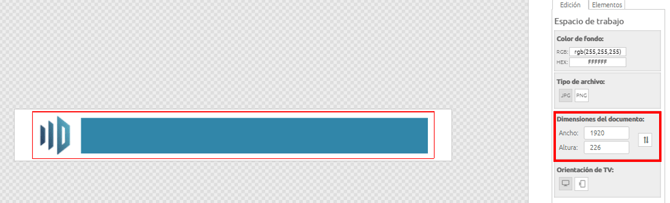
Haz clic en Guardar y Cerrar para que la imagen quede disponible para su uso posterior.
Después de crear la parte inferior del marco, crea la imagen lateral izquierda con un tamaño de 400 × 1080 píxeles. Diseña la imagen de acuerdo con tus necesidades.
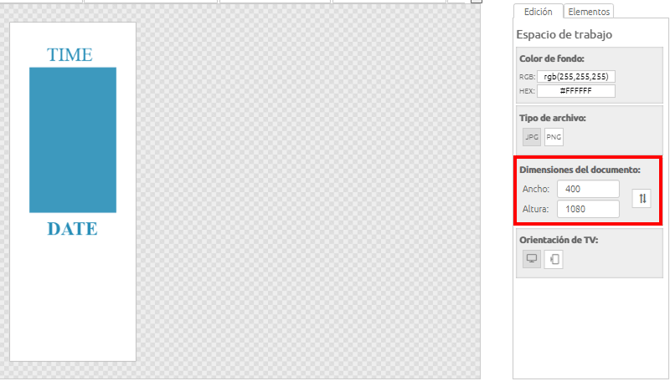
Haz clic en Guardar y Cerrar para que la imagen quede disponible para su uso posterior.
Una vez creadas las imágenes que formarán parte del marco, accede a la pestaña Contenidos & Marcos & Creative. Dentro de Creative para Marcos, haz clic en el ícono de Content Stock y selecciona uno de los modelos de marco disponibles. En este ejemplo se utilizará el modelo Pronóstico 1 día.
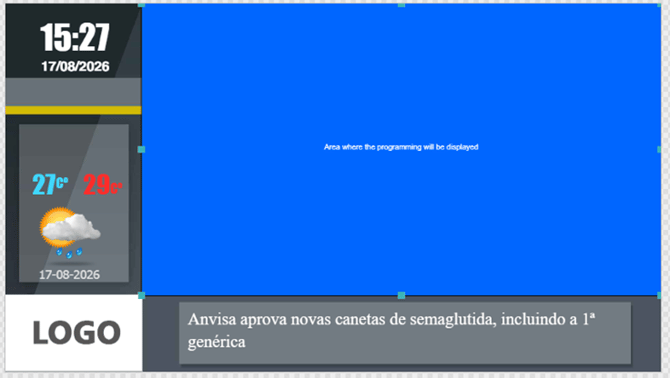
- Haz clic en el botón Insertar Imagen de la Cuenta y selecciona la imagen inferior (pie de página) que creaste en Creative.
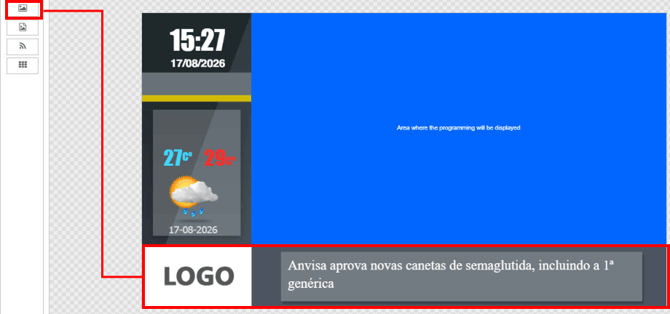
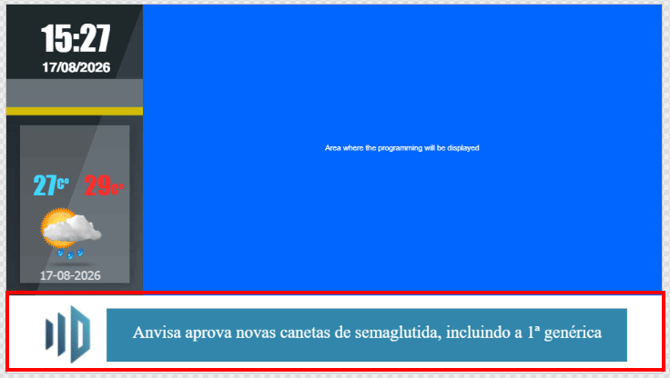
- Haz clic en el botón Insertar Imagen de la Cuenta y selecciona la imagen lateral que creaste en Creative.
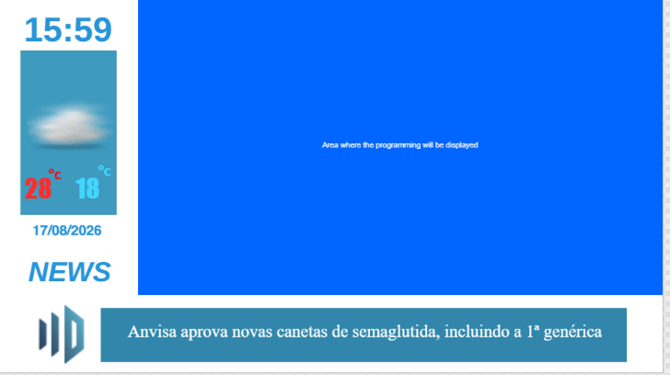
- Edita la información que deseas mostrar en el marco.
- Puedes visualizar una vista previa del marco creado y ajustarlo según tus necesidades. Después de realizar los ajustes, completa el campo Nombre de tu marco y haz clic en el botón Guardar y Cerrar.

- Después de completar estos pasos, tu marco estará listo para ser utilizado.