
Las métricas registran cuándo un comunicado apareció en una pantalla, cuánto tiempo estuvo en lectura, quién le dio me gusta, quién comentó, quién confirmó la lectura y quién respondió. Estos registros se organizan en indicadores.
Este artículo explica qué significa cada indicador, en qué momento se contabiliza, qué no mide y, sobre todo, cómo usar estos números para saber si tu comunicación llegó, se leyó y generó la acción esperada.
Preguntas que responden las métricas
Antes de entrar en detalle, mira dónde buscar la respuesta a las dudas más comunes.
| Tu pregunta | Dónde mirar |
|---|---|
| ¿Mi comunicación llegó al público esperado? | Entrega, como porcentaje de la Audiencia |
| ¿Las personas leyeron o solo pasaron por el comunicado? | Compara Entrega con Alcance, o Impresiones con Visualizaciones |
| ¿El contenido generó reacción? | Engagement: me gusta y comentarios |
| ¿Se realizó la acción que pedí? | Conversión: confirmaciones de lectura, respuestas y marcas de "entendido" |
| ¿Quién todavía no leyó o no respondió? | Lista de personas, al hacer clic en una tarjeta de Canal |
| ¿Qué canal genera más resultados? | Filtro Tecnología, comparando aplicación, web, Teams y TV |
| ¿El comunicado se mostró en las TV correctas? | Pestaña Players, al hacer clic en una tarjeta de Canal |
| ¿Las personas vuelven a consultar el contenido? | Frecuencia, en los indicadores de Engagement |
Cómo acceder a las métricas
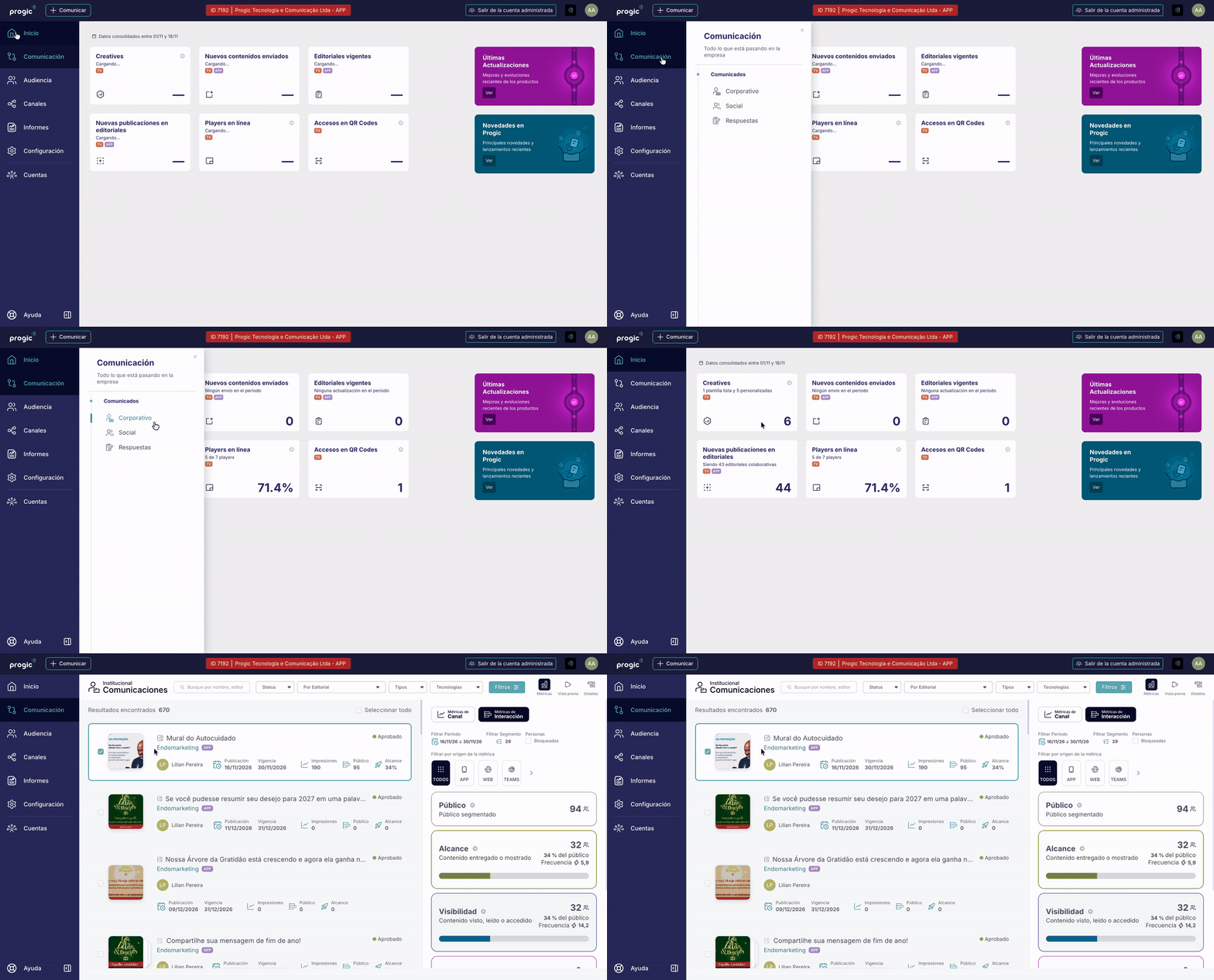
- En el Administrador, abre la lista de publicaciones: Comunicados, Sociales o Respuestas.
- En la propia lista, cada comunicado ya muestra un resumen con impresiones, audiencia y desempeño.
- Haz clic en el comunicado para abrir el detalle. Allí están los indicadores de Canal y de Engagement y los filtros.
- Haz clic en cualquier tarjeta de Canal para ver la lista de personas que registraron, o que todavía no registraron, esa métrica.
Dos grupos de indicadores
Los indicadores se dividen en dos grupos que responden preguntas diferentes.
| Grupo | Responde | Cuenta |
|---|---|---|
| Canal | ¿Cuántas veces ocurrió? | Eventos, es decir, cada acción registrada |
| Engagement | ¿Cuántas personas? | Personas distintas, cada una contada una sola vez |
La diferencia queda clara con un ejemplo. Imagina que la misma persona abre el mismo comunicado tres veces: en la aplicación, en el navegador y dentro de Teams.
- En Canal, el comunicado registra 3 visualizaciones.
- En Engagement, el Alcance registra 1 persona.
Los dos bloques no dan el mismo número, y eso no es un error. Canal mide volumen de actividad. Engagement mide cuántas personas diferentes se alcanzaron.
El recorrido del colaborador
Los indicadores de Engagement pueden leerse como etapas de un camino. Cada etapa responde una pregunta sobre lo que pasó con la comunicación después de publicarse.
| Etapa | Pregunta | Indicador |
|---|---|---|
| Público | ¿Quién debía recibirlo? | Audiencia (la base de todos los porcentajes) |
| Exhibición | ¿El comunicado apareció en la pantalla de la persona? | Entrega |
| Lectura | ¿La persona lo leyó? | Alcance |
| Reacción | ¿La persona le dio me gusta o comentó? | Engagement |
| Acción | ¿La persona hizo lo que se pidió? | Conversión |
Comparando los porcentajes de una etapa a otra, descubres dónde se pierde el público y qué ajustar.
| Lo que observas | Lo que suele indicar | Qué probar |
|---|---|---|
| Entrega baja | El comunicado no está llegando a las pantallas | Revisa los grupos, los canales elegidos y el horario de publicación |
| Entrega alta y Alcance bajo | Las personas lo ven, pero no lo abren | Revisa el título, la imagen de portada y el destaque del comunicado |
| Alcance alto y Conversión baja | Las personas lo leen, pero no hacen la acción | Deja el pedido más claro y visible, con plazo, y usa la lista de personas para recordar a quien todavía no lo completó |
El recorrido es una forma de leer los números, no una regla rígida. Una persona puede confirmar la lectura sin dar me gusta, así que la Conversión puede ser mayor que el Engagement. Y cada tipo de publicación tiene su punto de llegada: un comunicado institucional termina en la lectura, un contenido social en la reacción y una encuesta en la respuesta.
Qué aparece en la lista de comunicados
En la lista, cada comunicado muestra tres datos resumidos.
| Dato | Qué significa |
|---|---|
| Impresiones | Cuántas veces apareció el comunicado en una pantalla, sumando todos los canales |
| Público | Cuántas personas podían recibir el comunicado |
| Alcance | El porcentaje de la audiencia que se alcanzó |

El indicador de desempeño cambia de nombre según la lista que estés viendo, porque lo que define el éxito es diferente en cada tipo de publicación.
| Lista | Nombre del indicador | Pregunta que responde |
|---|---|---|
| Comunicados (institucional) | Alcance | ¿Cuántas personas lo leyeron? |
| Sociales | Engagement | ¿Cuántas personas reaccionaron? |
| Respuestas | Conversión | ¿Cuántas personas completaron la acción pedida? |
Los números de la lista son globales. Consideran el comunicado completo, independientemente de los grupos a los que tengas acceso. En cambio, los números del detalle respetan los filtros que apliques.
Recalculando: justo después de que un comunicado recibe interacciones, el indicador puede aparecer en actualización por unos instantes. No hace falta recargar toda la página; el valor se actualiza solo.
Indicadores de Canal
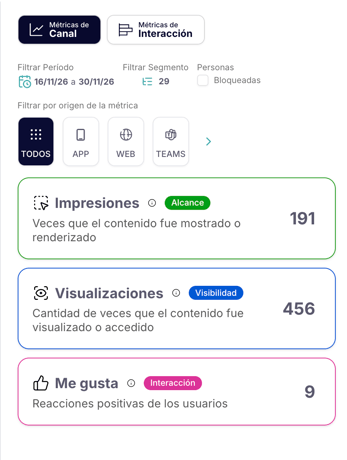
Están en el detalle del comunicado y cuentan eventos. Un mismo colaborador puede generar varios eventos del mismo tipo.
| Indicador | Qué se cuenta |
|---|---|
| Impresiones | Cuántas veces apareció el comunicado en una pantalla |
| Visualizaciones | Cuántas veces el comunicado permaneció en lectura durante el tiempo mínimo |
| Me gusta | Cuántos me gusta se registraron |
| Comentarios | Cuántos comentarios se guardaron |
| Confirmaciones de lectura | Cuántas confirmaciones de lectura se registraron |
| Respuestas enviadas | Cuántos cuestionarios, encuestas o sondeos se respondieron |
| Entendido | Cuántas marcas de "entendido" se registraron |
| Clics | Cuántos clics en enlaces del comunicado (consulta las limitaciones al final del artículo) |
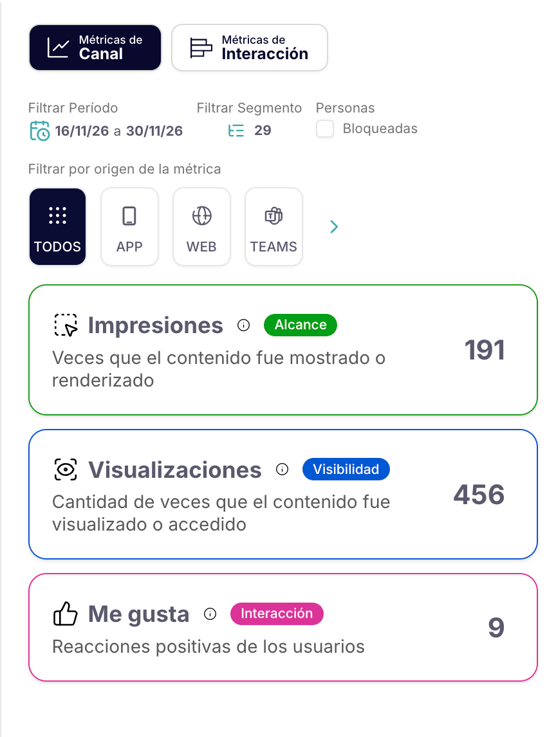
Al hacer clic en una tarjeta, vas a la lista de personas. Muestra quién registró esa métrica y quién todavía no, dentro del público segmentado, con nombre y cargo. La lista respeta los mismos filtros aplicados a los indicadores.
Consejo: la lista de personas es la forma más rápida de actuar sobre los números. En un comunicado que pide confirmación de lectura, abre la tarjeta de Confirmaciones y mira quién está pendiente para enviar un recordatorio dirigido.
Indicadores de Engagement
También están en el detalle del comunicado y cuentan personas. Cada colaborador entra una sola vez en cada categoría, por más que haya repetido la acción.
| Indicador | Personas que |
|---|---|
| Público | podían recibir el comunicado. Es la base de todos los porcentajes |
| Entrega | tuvieron el comunicado mostrado en alguna pantalla |
| Alcance | efectivamente leyeron el comunicado |
| Engagement | reaccionaron al comunicado, con me gusta o comentario |
| Conversión | completaron la acción pedida: confirmación de lectura, respuesta de cuestionario o marca de "entendido" |
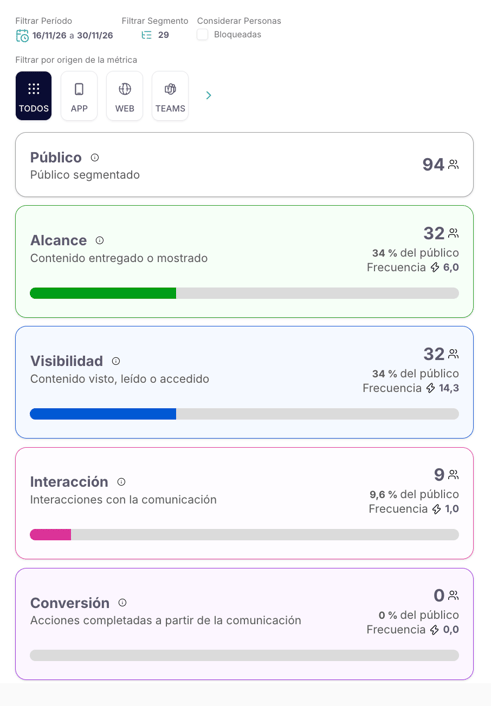
Cada indicador de Engagement trae cuatro números.
- Personas: cuántos colaboradores distintos entraron en la categoría.
- Porcentaje: cuánto representan esas personas de la audiencia. Nunca supera el 100%.
- Total de eventos: cuántas acciones se registraron en total en esa categoría.
- Frecuencia: en promedio, cuántas veces repitió la acción cada persona.
Ejemplo: un Alcance con 4 personas y 27 eventos da una frecuencia de 6,8. Cada persona alcanzada abrió el comunicado casi siete veces, en promedio. Una frecuencia alta indica un contenido que las personas vuelven a consultar.
Cuándo se contabiliza cada acción
Las reglas a continuación valen para la aplicación, para el navegador y para Caqui dentro de Microsoft Teams.
Impresión
El comunicado debe estar realmente visible, ocupando al menos la mitad de su propio espacio en la pantalla, o la mitad de la pantalla cuando es más grande que ella, y permanecer así un instante. Pasar rápido con el desplazamiento no cuenta. Cada comunicado registra una impresión por exhibición.
Visualización
El comunicado debe permanecer en lectura durante dos segundos continuos. Si la persona sale antes, los fragmentos no se suman. Salir de la pestaña o de la aplicación interrumpe el conteo.
Carruseles y cuestionarios con varias páginas
Cada página cuenta por separado, al entrar y al salir. Volver a una página ya vista en la misma sesión no duplica el registro.
Cuadrícula institucional
Navegar por la cuadrícula no genera métricas. El conteo empieza cuando se abre el comunicado.
Me gusta y favoritos
El indicador de Me gusta suma los me gusta registrados. Quitar el me gusta se registra como un evento propio y no resta del total ya contabilizado. En los favoritos solo hay registro de entrada; no existe evento de eliminación.
Situaciones que no generan métricas
- Las publicaciones pendientes de aprobación no se pueden leer ni recibir interacciones, así que no generan ningún evento.
- Los cumpleaños no generan eventos de interacción. El alcance se registra a nivel de la editorial.
Quién entra en el cálculo
La audiencia está formada por los colaboradores de los grupos asociados al comunicado que formaban parte de la empresa en el período analizado. Para saber quién entra, la plataforma compara las fechas de admisión y de desvinculación de cada colaborador con las fechas del comunicado.
En los comunicados recurrentes, el período de difusión va de la primera a la última publicación.
Regla predeterminada
- Entran los colaboradores activos admitidos hasta el final de la difusión. Si aplicas el filtro Período, vale la fecha que llegue primero: el final de la difusión o el final del período.
- Los colaboradores bloqueados quedan fuera, sea cual sea la fecha de desvinculación.
- Los colaboradores sin fecha de admisión entran en el cálculo, como si estuvieran en la empresa desde siempre.
💡 Ejemplo: un comunicado difundido del 1 al 31 de marzo. Quien fue admitido en abril no entra en la audiencia, porque todavía no estaba en la empresa cuando el comunicado circuló. Así, el porcentaje de ese comunicado no baja con las contrataciones de los meses siguientes.
Considerar personas bloqueadas
Marca la opción Considerar personas bloqueadas en los filtros del detalle para incluir también a los colaboradores bloqueados que estaban en la empresa durante el período analizado. Entran los que se desvincularon al inicio de la difusión o después. Si aplicas el filtro Período, vale la fecha que llegue última: el inicio de la difusión o el inicio del período.
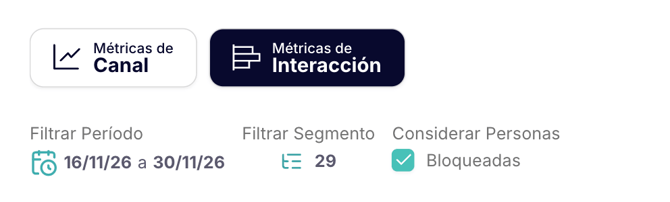
La regla de admisión sigue valiendo. Un colaborador bloqueado sin fecha de desvinculación se considera desvinculado el día de la consulta, por eso entra en el cálculo.
💡 Ejemplo: en el mismo comunicado de marzo, con la opción marcada, una persona desvinculada el 15 de marzo entra en la audiencia, porque estaba en la empresa cuando el comunicado empezó a circular. Una persona desvinculada en febrero sigue fuera.
Usa esta opción para analizar comunicados antiguos tal como eran en su momento. Sin ella, quien salió de la empresa después deja de contar, y el resultado del comunicado cambia con el tiempo.
⚠️ Estos cálculos dependen de las fechas de admisión y de desvinculación cargadas en la base de colaboradores. Mira cómo enviar esta información en Cómo enviar la base de colaboradores: API V2 y hoja de cálculo y Fecha de desvinculación del colaborador.
En el detalle del comunicado, los números consideran solo el cruce entre los grupos del comunicado, los grupos a los que tienes acceso y los filtros aplicados. Dos personas con permisos diferentes pueden ver números diferentes para el mismo comunicado, y eso es lo esperado. Si el cruce queda vacío, los indicadores aparecen en cero.
Filtros que cambian los números
Cualquier filtro aplicado recalcula todos los indicadores del detalle al mismo tiempo.

| Filtro | Efecto |
|---|---|
| Grupos | Limita el cálculo a los grupos seleccionados |
| Tecnología | Limita el cálculo a los orígenes elegidos: TV, aplicación, web, Teams, correo electrónico, API e IA |
| Período | Limita el cálculo al intervalo de fechas y también define quién entra en la audiencia, según las fechas de admisión y de desvinculación. Las fechas inicial y final deben indicarse juntas |
| Personas bloqueadas | Incluye en la audiencia y en los indicadores a los colaboradores desvinculados durante el período analizado |
Sobre la tecnología, vale una aclaración. El canal en el que se publicó el comunicado y el origen en el que se generó la métrica son cosas distintas. Un comunicado publicado en la aplicación puede generar métricas en la aplicación, en el navegador y dentro de Teams, porque son puntos de contacto del mismo canal. La publicación sigue siendo una sola.
Comparar canales
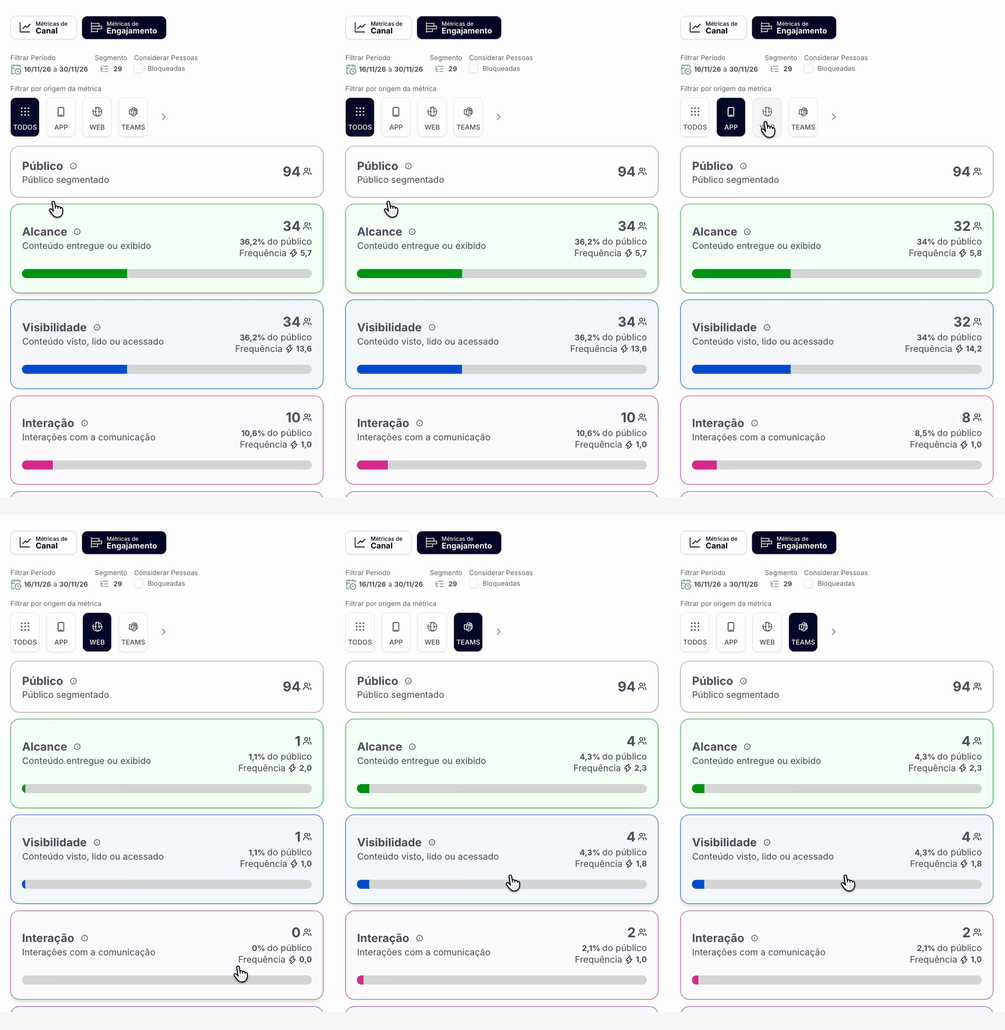
El filtro Tecnología permite ver, para el mismo comunicado, cuánto aportó cada canal. Selecciona un origen a la vez y compara los resultados para entender dónde consumen el contenido los colaboradores y dónde cada tipo de publicación genera más impacto.
Al comparar la TV con los demás canales, usa los indicadores de Canal, como Impresiones, o la Entrega. Alcance, Engagement y Conversión cuentan personas identificadas.
Particularidades de la TV
La TV es un canal de exhibición colectiva. El Player registra lo que se emitió en la pantalla, pero no sabe quién estaba frente a ella. Esa diferencia explica cómo aparece la TV en los indicadores.
Cómo se contabiliza la TV hoy
- La TV aporta a Impresiones y a Entrega.
- La TV no aporta a Alcance, Engagement ni Conversión, porque estos indicadores cuentan personas y la TV no identifica quién vio el contenido.
En un comunicado mostrado solo en la TV, es normal ver impresiones altas e indicadores de engagement por persona bajos o en cero. Esto refleja la naturaleza del canal, no una falla de medición.
Métricas por player
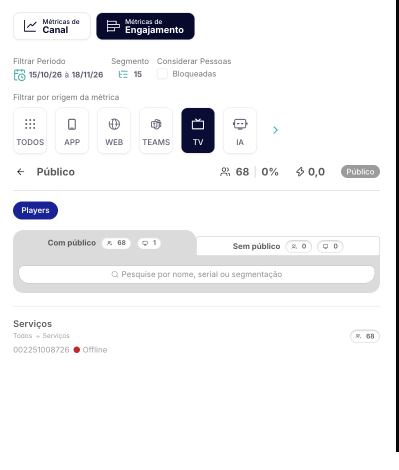
En los comunicados mostrados en la TV, la pestaña Players muestra en qué pantallas el comunicado generó registros. Para abrirla, haz clic en una tarjeta de Canal, como Impresiones, y selecciona la pestaña Players, al lado de Personas.
Cada player de la lista muestra:
| Dato | Qué significa |
|---|---|
| Nombre | El nombre registrado del player |
| Ubicación | La ruta de la segmentación donde está el player, por ejemplo Brasil → SP → Ribeirão Preto → Comedor |
| Serial | El número de serie del equipo |
| Estado | Online, Offline o Vacío |
| Personas | Cuántos colaboradores del público del comunicado están en la segmentación de ese player |
| Métrica | Cuántos registros de la métrica elegida generó el player, por ejemplo Impresiones 230 |
Usa la búsqueda para encontrar un player por nombre, serial o segmentación. Los players que no registraron la métrica elegida no aparecen en la lista.
💡 El número de personas muestra el tamaño del público que trabaja donde está esa TV, no cuántas personas vieron el comunicado. La TV no identifica quién está frente a la pantalla.
Esta información sirve para comprobar si el comunicado llegó a las pantallas correctas y para identificar problemas de exhibición.
Cuando alguien dice que no vio el comunicado en una TV
- Abre la tarjeta Impresiones del comunicado, ve a la pestaña Players y busca la TV por nombre o serial.
- Si el player no aparece en la lista, el comunicado no se mostró en él. Verifica si esa TV forma parte del canal y de la programación en que se publicó el comunicado.
- Si el player aparece con impresiones, el comunicado salió al aire. Puede que la persona simplemente no estuviera frente a la pantalla en los momentos de exhibición.
- Si el player aparece como Offline, el problema probablemente es del equipo o de la conexión. Contacta al soporte técnico.