---
title: "[Progic] Especificaciones técnicas - Player 1"
description: Consulte las especificaciones técnicas completas del Progic Player 1. Aprenda a instalar el hardware, configurar la red (Wi-Fi o cable) y garantizar el mejor rendimiento Full HD para su TV Corporativa.
---
[Ir directamente al contenido](https://help.progic.com.br/es/especificaciones-técnicas-player-1#main-content)
- [Español](https://help.progic.com.br/es/especificaciones-t%C3%A9cnicas-player-1)
- [English](https://help.progic.com.br/en/especificações-técnicas-do-progic-player-1)
- [Português](https://help.progic.com.br/pt/especificações-técnicas-do-progic-player-1)
Español
Traducciones de Mostrar submenú de

Abrir navegación principal
Cerrar navegación principal
- - [Español](https://help.progic.com.br/es/especificaciones-t%C3%A9cnicas-player-1)
- [English](https://help.progic.com.br/en/especificações-técnicas-do-progic-player-1)
- [Português](https://help.progic.com.br/pt/especificações-técnicas-do-progic-player-1)
Español
Traducciones de Mostrar submenú de
- [Ponte en contacto](https://ty05a.share.hsforms.com/2RIyv8iaWR9qVScnzVXKQSQ)
[Ponte en contacto](https://ty05a.share.hsforms.com/2RIyv8iaWR9qVScnzVXKQSQ)
¿Cómo podemos ayudarte?
- No hay sugerencias porque el campo de búsqueda está vacío.
1. [Central de Ayuda](https://help.progic.com.br/es?hsLang=es)
2. [TV corporativa](https://help.progic.com.br/es/tv-corporativa?hsLang=es)
3. [Instalación y configuración inicial](https://help.progic.com.br/es/tv-corporativa?hsLang=es#instalaci%C3%B3n-y-configuraci%C3%B3n-inicial)
# \[Progic\] Especificaciones técnicas - Player 1
## Ficha técnica y guía de instalación: Progic Player 1 (ElementarDS)
ElementarDS Player THIN-CLIENT BOXIP HDFL31 WIFI, homologado por ANATEL: 3559-13-9879

– Sistema operativo: Linux
– Salidas:
1 salida HDMI que admite resoluciones de hasta 1920×1080, con audio digital estéreo integrado.
1 salida de video analógico CVBS, estándar NTSC o PAL, en conector RCA, con audio analógico estéreo.
– Salida HDMI 1.1
– Decodificación de video en resoluciones de hasta Full HD en estándar H.264;
– Decodificación de audio estéreo en estándar AAC;
– Salida de video digital HDMI con las siguientes resoluciones: (sin sistema de cifrado HDCP (protección anticopia))
– Full HD (1920x1080i 30hz);
– HD medio (1366x768p);
– HD mínimo (1280x720p 60hz);
– Salida de audio digital estéreo integrada en la salida HDMI; (formato MPEG2-AAC, estándar del contenedor MP4)
– Salida auxiliar de video analógico (compuesto) CVBS, estándar NTSC o PAL, en conector RCA; (sin sistema anticopia Macrovision)
– SD (720×480 y 720×576);
– Salida de audio analógico estéreo (L/R) en conector RCA;
– Conexión a internet: cable RJ45 u opcional inalámbrica 802.11 b/g/n
– Dimensiones: 16 x 10,5 x 2,7 cm
– Peso: 200 g
– Consumo: 5W
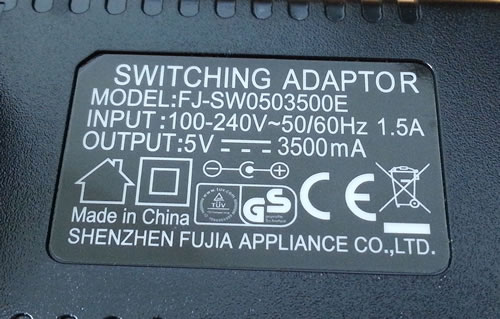
– Alimentación: 90 V a 240 V (AC)
– Capacidad de almacenamiento de medios: 4GB estándar
– Parámetros inalámbricos
Rango de canales: 1 a 12 (Brasil)
Antena – 2 dBi
– Características ambientales: Temperatura de funcionamiento: –10°C a 60°C
*– Equipo de exhibición de imágenes de uso exclusivamente profesional. No utilizar en entornos domésticos para uso personal.*
Las resoluciones “i” se refieren a la frecuencia de los campos (fields), mientras que las “p” se refieren a la frecuencia del cuadro (frame).
Esta es la nomenclatura adoptada en el equipo.
### ¿Qué incluye el ElementarDS – BOXIP HDFL31 WIFI?
Esta guía le ayudará a instalar correctamente el equipo y a configurar la red para utilizar el gestor de medios.
El ElementarDS incluye los siguientes elementos:
**Componentes:**
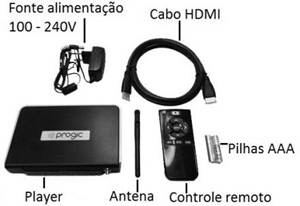
Las pilas AAA son para el control remoto.
Observación: La antena se incluye solo en la versión con Wi-Fi.
**Control remoto:**
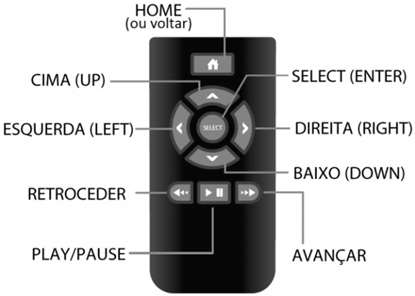
La imagen describe las teclas del control remoto para una mejor comprensión de sus funciones.
### ¿Cómo conectar los cables de red, audio, video y alimentación?
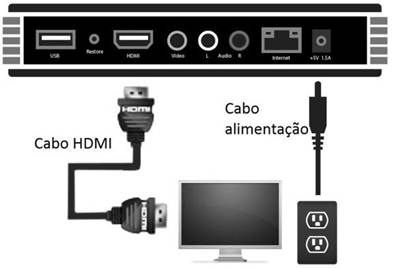
– Conexión de red:
Conecte el cable de red RJ45 en la parte trasera del Player (versión sin Wi-Fi) o la antena en la parte frontal del Player (versión con Wi-Fi).
– Audio y Video:
Conecte el cable HDMI al televisor de pantalla plana (Plasma, LCD o LED).
– Alimentación:
Conecte la fuente de alimentación de 100-240V al Player y luego al tomacorriente.
– Importante:
Es posible utilizar videos e imágenes de cualquier dimensión hasta el límite máximo de Full HD (1920×1080). Sin embargo, el producto funciona exclusivamente en alta definición Full HD. Para obtener la mejor calidad de imagen, utilice videos e imágenes que también sean de alta definición, como HD o Full HD.
### Funcionamiento del producto
Para las actualizaciones de contenido, el establecimiento necesita tener conexión a internet y un router que pueda distribuir la señal de internet a los equipos internos. Es importante asegurarse de que este router no tenga configuraciones de “Firewall” que puedan bloquear el acceso.
Una vez encendido, el Player se iniciará (el arranque tarda aproximadamente 1 minuto) y comenzará a reproducir la programación definida en su almacenamiento interno (si ya se ha definido previamente), sin que el usuario tenga que realizar ninguna otra acción.
No obstante, es importante que el usuario se asegure de que el producto tenga acceso activo a internet, para que sea posible realizar actualizaciones de programación, es decir, para que el producto descargue nuevos contenidos. Para verificar si la conexión a internet está activa, siga los pasos de la sección Conexión a la red.
### Conexión a la red
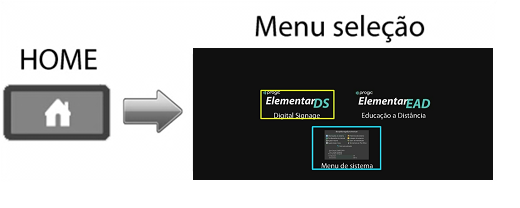
1. Presione la tecla **HOME** del control remoto hasta que aparezca en la pantalla el **Menú de selección de modo** (“Menu de seleção de modo”).
2. En el **Menú de selección de modo**, elija **Menú del sistema** (“Menu de sistema”) y presione **SELECT**.
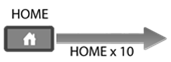
Si no aparece el “Menú de selección de modo”, presione la tecla “HOME” 10 veces hasta que aparezca directamente el “Menú del sistema”.
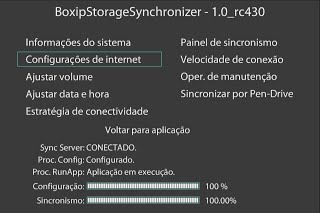
Seleccione el ícono “Configuración de Internet” (“Configurações de Internet”).
– Conexión – versión con Wi-Fi
Conecte la antena en la parte frontal del Player.
Ingrese al menú “Cambiar configuración” (“Alterar configurações”), seleccione el ícono “Interface”, en el lado derecho de la pantalla, y cámbielo a “Inalámbrico” (“Wireless (Sem fio)”).
A continuación, seleccione la línea “Wireless”, más abajo. Se mostrarán las redes disponibles; seleccione la suya. Luego, seleccione “Contraseña” (“Senha”) y escriba su contraseña de conexión con el teclado virtual. Después, seleccione el ícono “APLICAR”, presione la tecla “HOME” del control remoto y espere a que el ícono “Internet”, en el lado izquierdo, muestre “¡CONECTADO!” (“CONECTADO!”) en color verde.
**– Conexión – versión sin Wi-Fi**
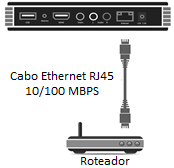
Se necesita un cable de red RJ45 para conectar el Player al router.
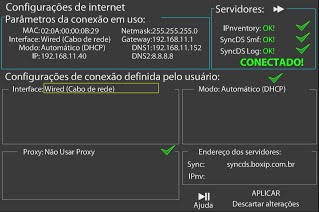
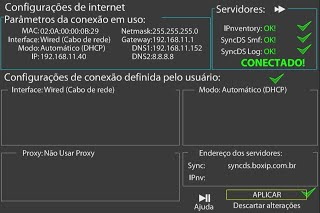
Ingrese al menú “Configuración de internet” (“Configurações de internet”) y verifique que el estado de internet aparezca como “¡CONECTADO!” en color verde (ver la imagen a continuación).
Si aparece **¡CONECTADO!**, basta con presionar la tecla **HOME** para volver a la programación. Si el estado sigue como “Desconectado”, verifique que el cable de red RJ45 esté bien conectado al Player y al router y, si el problema persiste, siga las instrucciones de la sección Modo Manual – IP Fijo, a continuación.
#### Para ambas versiones, con y sin Wi-Fi: Modo Manual – IP Fijo
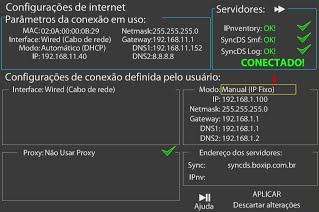
Si en cualquiera de las versiones ya se realizaron las configuraciones y el ícono “Internet” sigue mostrando “Desconectado”, o si prefiere no utilizar DHCP, vaya a “Cambiar configuración”, seleccione el ícono “Modo” en el lado derecho de la pantalla y póngalo en “Manual (IP Fijo)” (“Manual (IP Fixo)”). Luego, ingrese los datos de IP, Netmask y Gateway de su router seleccionando estos íconos en el lado derecho de la pantalla. Los valores de DNS1 y DNS2 deben cambiarse de la siguiente forma: DNS1 a 8.8.8.8 y DNS2 a 8.8.4.4. Después de estos cambios, seleccione “APLICAR”, presione la tecla “HOME” del control remoto y espere a que se conecte, como en la imagen a continuación:
Modo Manual – IP Fijo – versión con y sin Wi-Fi:
### Volver a la reproducción de medios
Después de realizar la configuración de red, vuelva a la reproducción de medios presionando la tecla “HOME”. Seleccione “Volver a la aplicación” (“Voltar para aplicação”) y presione la tecla “SELECT”.
- [TV corporativa](https://help.progic.com.br/es/tv-corporativa?hsLang=es#main-content)
- [Canales y campañas](https://help.progic.com.br/es/tv-corporativa?hsLang=es#canales-y-campa%C3%B1as)
- [Multimedia y Cargas](https://help.progic.com.br/es/tv-corporativa?hsLang=es#multimedia-y-cargas)
- [Recursos Creativos y Editoriales](https://help.progic.com.br/es/tv-corporativa?hsLang=es#recursos-creativos-y-editoriales)
- [Listas de reproducción](https://help.progic.com.br/es/tv-corporativa?hsLang=es#listas-de-reproducci%C3%B3n)
- [Conectividad y Red](https://help.progic.com.br/es/tv-corporativa?hsLang=es#conectividad-y-red)
- [Gestión de usuarios y accesos](https://help.progic.com.br/es/tv-corporativa?hsLang=es#gesti%C3%B3n-de-usuarios-y-accesos)
- [Manager](https://help.progic.com.br/es/tv-corporativa?hsLang=es#manager)
- [Transmisión y monitoreo](https://help.progic.com.br/es/tv-corporativa?hsLang=es#transmisi%C3%B3n-y-monitoreo)
- [Instalación y configuración inicial](https://help.progic.com.br/es/tv-corporativa?hsLang=es#instalaci%C3%B3n-y-configuraci%C3%B3n-inicial)
- [Plataforma](https://help.progic.com.br/es/plataforma?hsLang=es#main-content)
- [Integración y Seguridad](https://help.progic.com.br/es/plataforma?hsLang=es#integraci%C3%B3n-y-seguridad)
- [Gestión y operación](https://help.progic.com.br/es/plataforma?hsLang=es#gesti%C3%B3n-y-operaci%C3%B3n)
- [Consejos y Buenas Prácticas](https://help.progic.com.br/es/plataforma?hsLang=es#consejos-y-buenas-pr%C3%A1cticas)
- [Apps](https://help.progic.com.br/es/apps?hsLang=es#main-content)
- [Mobile](https://help.progic.com.br/es/apps?hsLang=es#mobile)
- [Nuevo Administrador Caqui](https://help.progic.com.br/es/nuevo-administrador-caqui?hsLang=es)
[](https://progic.com.br/?utm_source=hubspot)
Copyright © 2026, Progic