
El Progic Player 2 cuenta con la función de control para encender/apagar un TV/Monitor; sin embargo, es necesario que el TV/Monitor sea compatible con el protocolo denominado CEC (Consumer Electronics Control). CEC es una función de HDMI que permite controlar dispositivos conectados a esta interfaz. Es posible encender/apagar un TV/Monitor mediante la Gestión de Programación CEC del Progic Manager. Indique los días de la semana y los horarios para que el Progic Player 2 envíe comandos para encender/apagar el TV/Monitor.
Para configurar el encendido/apagado programado de su TV/Monitor, deberá acceder al Manager y, en el menú Monitoreo > Players, hacer clic con el botón derecho del mouse sobre el Progic Player 2 en el que desea incluir esta configuración. Después de hacer clic con el botón derecho, seleccione la opción "Editar Player".
Una vez hecho esto, se abrirá una ventana de "Edición de Player" en su pantalla y, en la parte inferior de esta ventana, tendrá acceso a las opciones de Gestión de Programación CEC, como se muestra en la imagen a continuación:
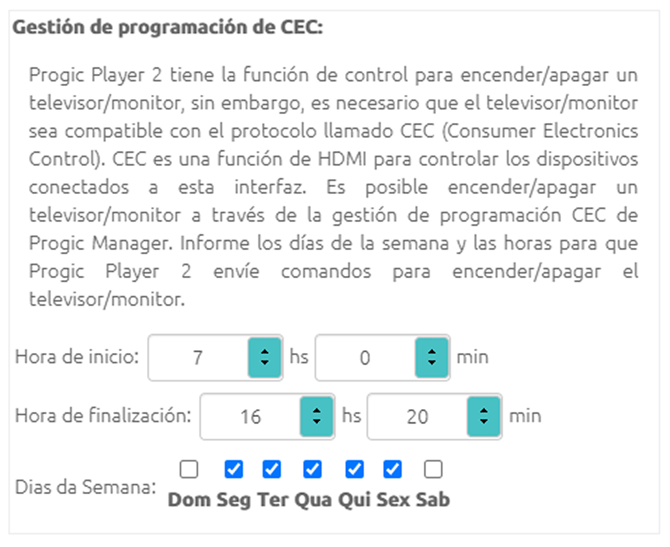
Mediante las opciones anteriores podrá utilizar los campos de Hora de inicio, Hora de fin y Días de la semana para realizar la configuración deseada, donde:
Hora de inicio: representa la hora en que deberá encenderse el TV/Monitor;
Hora de fin: representa la hora en que se apagará el TV/Monitor;
Días de la semana: representan los días en los que las configuraciones de Hora de inicio y Hora de fin estarán vigentes.
Es importante mencionar que esta configuración solo se aplicará a TV/Monitores compatibles y que tengan esta función activa en sus configuraciones (configuración del TV/Monitor).
Pensando en garantizar el mejor aprovechamiento de este recurso y facilitar el mapeo de compatibilidad para el uso del protocolo CEC entre el Progic Player 2 y los TV/Monitores, se encuentra disponible directamente en las configuraciones del Player la posibilidad de realizar una Prueba de Compatibilidad CEC, que puede ayudar a entender si este recurso está disponible para la pantalla conectada al player e incluso si este recurso, además de estar disponible, ya está activo y listo para usarse.
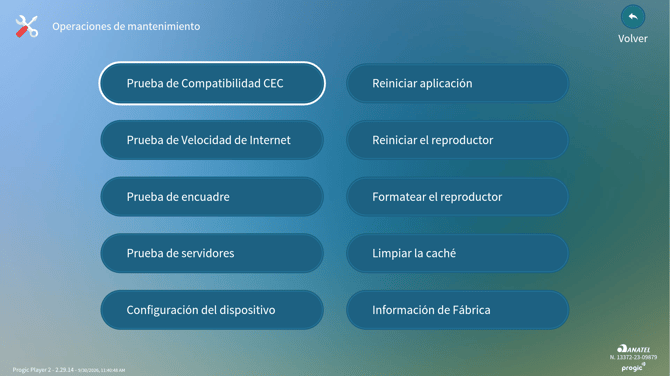
Para realizar esta prueba, deberá acceder al menú principal del Progic Player 2. Para ello, utilice el control remoto y presione el botón "OK" para salir de la transmisión de la programación y visualizar este menú. Luego, utilizando las flechas, lleve el cursor hasta la opción Operaciones de mantenimiento y presione nuevamente el botón "OK". Después de esta acción, tendrá acceso a una lista de operaciones de mantenimiento para el player. Allí, acceda a la opción Prueba de Compatibilidad CEC:
Después de acceder a la opción Prueba de Compatibilidad CEC, verá una pantalla como la de la imagen a continuación, mostrando las instrucciones para realizar la prueba en cuestión:
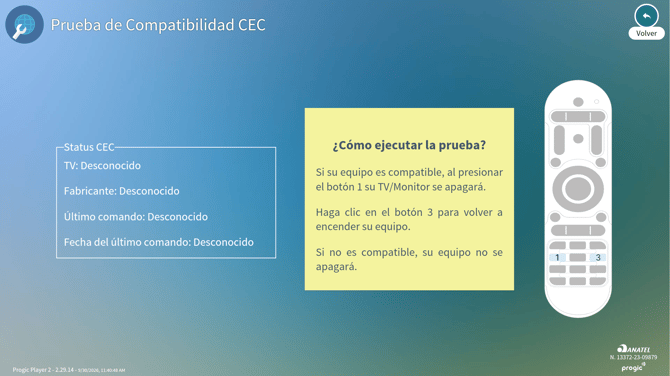
Si ya existe una compatibilidad previa y el CEC de este TV/Monitor está habilitado para su uso, en el cuadro de la izquierda aparecerán informaciones similares a las mostradas en nuestra imagen. Esto ocurre porque el Progic Player 2, a través del cable HDMI, ya podrá realizar una primera comunicación con el TV/Monitor.
En la parte derecha de la pantalla (imagen anterior) se encuentran las orientaciones sobre cómo ejecutar la prueba. Recomendamos que, incluso si existen informaciones del TV/Monitor en el cuadro de la izquierda, se realice la prueba indicada para confirmar que existe comunicación completa y que los comandos enviados para encender y apagar el TV/Monitor están siendo aceptados.
Si el comando de prueba no es aceptado por su TV/Monitor, existen dos posibilidades principales:
- El TV/Monitor no ofrece comunicación mediante CEC;
- El TV/Monitor tiene el protocolo deshabilitado y/o bloqueado; esto significa que será necesario investigar en el sitio web del fabricante cómo habilitar este tipo de comunicación con su pantalla.
En ambos casos, podrá acceder al menú de configuración de su TV/Monitor y buscar el elemento "CEC" o el nombre correspondiente a este recurso según el fabricante para habilitarlo.
Si tiene mayores dificultades para localizar esta opción, recomendamos consultar el manual de configuración y el sitio web del fabricante para confirmar si su TV/Monitor es compatible con la función CEC.
Como cada marca de TV/Monitor utiliza un nombre o especificación diferente para este recurso, dejamos a continuación una lista con algunos de ellos y sus respectivas marcas para facilitar la búsqueda.
Otros nombres para HDMI CEC:
- BRAVIA Theatre Sync (Sony)
- Anynet (Samsung)
- Aquos Link (Sharp)
- CE-Link y Regza Link (Toshiba)
- Simplink (LG)
- HDAVI Control, EZ-Sync y VIERA Link (Panasonic)
- EasyLink (Philips)
Si su Progic Player 2 no dispone del menú Prueba de Compatibilidad CEC, póngase en contacto con el Soporte Técnico de Progic a través de los siguientes canales:
Correo electrónico: suporte@progic.com.br
Teléfono: (48) 3029-2600
Chat dentro del Progic Manager
Ante cualquier duda, estamos a su disposición.