---
title: [Progic] Qué son los Marcos y cómo crearlos?
description: Descubre qué son los Marcos en Progic y aprende paso a paso cómo crearlos, personalizarlos y aplicarlos en tus Canales y Playlists para organizar tu contenido.
---
[Ir directamente al contenido](https://help.progic.com.br/es/qué-son-los-marcos-y-cómo-crearlos#main-content)
- [Español](https://help.progic.com.br/es/qu%C3%A9-son-los-marcos-y-c%C3%B3mo-crearlos)
- [English](https://help.progic.com.br/en/what-are-frames-and-how-to-create-them)
- [Português](https://help.progic.com.br/pt/o-que-é-e-como-criar-molduras)
Español
Traducciones de Mostrar submenú de

Abrir navegación principal
Cerrar navegación principal
- - [Español](https://help.progic.com.br/es/qu%C3%A9-son-los-marcos-y-c%C3%B3mo-crearlos)
- [English](https://help.progic.com.br/en/what-are-frames-and-how-to-create-them)
- [Português](https://help.progic.com.br/pt/o-que-é-e-como-criar-molduras)
Español
Traducciones de Mostrar submenú de
- [Ponte en contacto](https://ty05a.share.hsforms.com/2RIyv8iaWR9qVScnzVXKQSQ)
[Ponte en contacto](https://ty05a.share.hsforms.com/2RIyv8iaWR9qVScnzVXKQSQ)
¿Cómo podemos ayudarte?
- No hay sugerencias porque el campo de búsqueda está vacío.
1. [Central de Ayuda](https://help.progic.com.br/es?hsLang=es)
2. [TV corporativa](https://help.progic.com.br/es/tv-corporativa?hsLang=es)
3. [Recursos Creativos y Editoriales](https://help.progic.com.br/es/tv-corporativa?hsLang=es#recursos-creativos-y-editoriales)
# \[Progic\] Qué son los Marcos y cómo crearlos?
## Marcos: cómo crear y organizar contenidos simultáneos en la pantalla
Los Marcos ocupan un área fija en la pantalla y muestran diferentes tipos de información con una apariencia atractiva, ya sea en formato vertical u horizontal. Dentro de un Marco, las Plantillas y los Videos se redimensionan proporcionalmente sin perder calidad ni sufrir distorsiones.
El uso de un Marco permite mostrar múltiples contenidos al mismo tiempo, como Pronósticos del Tiempo, noticias y mucho más, proporcionando a los espectadores más información y un mejor aprovechamiento del contenido del canal.
### Agregar un Marco predefinido
Para agregar Marcos, siga la siguiente ruta: **Contenido → Marcos → Creative**.
Se abrirá la pantalla de Creative dedicada a la creación de Marcos. Haga clic en el botón **Content Stock** para abrir la Galería de Marcos Predefinidos:
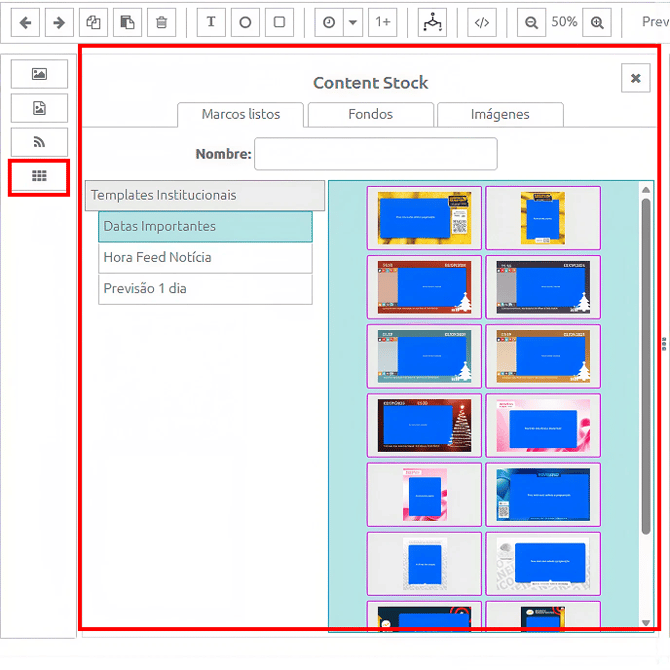
Después de seleccionar un Marco, puede personalizarlo a partir de un diseño predefinido.
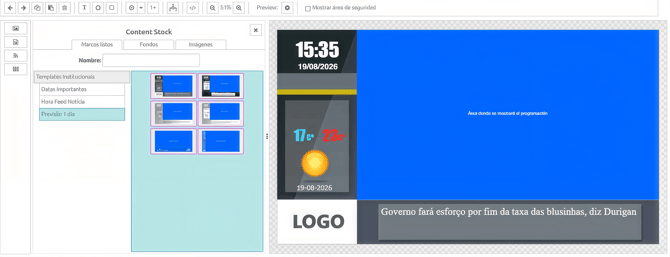
Con el Marco seleccionado (**por ejemplo, Pronóstico de 1 Día, en la imagen anterior**), puede editar algunos de sus elementos, como los siguientes:
### Ciudad del Pronóstico del Tiempo
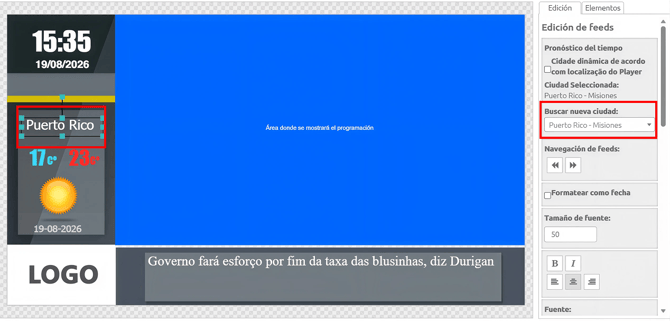
Seleccione manualmente el elemento que muestra el nombre de la ciudad en el Marco e introduzca el nombre de otra ciudad que desea mostrar en la columna **Edición del Feed**. De esta manera, configurará el Pronóstico del Tiempo para que muestre únicamente una ciudad.
### Pronóstico del Tiempo Dinámico
Si tiene Progic Players instalados en diferentes ciudades y desea crear un único Marco para todos ellos, puede utilizar la opción **"Ciudad Dinámica según la Ubicación del Player"**.
Esta configuración también está disponible en el panel derecho de Creative, dentro de **Edición del Feed**.
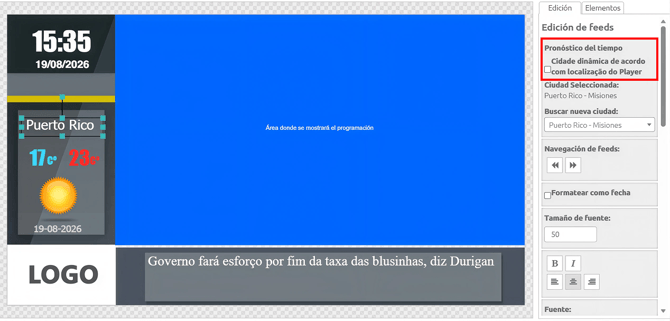
Después de habilitar esta opción, podrá utilizar este Marco de Pronóstico del Tiempo en cualquier Progic Player de su empresa, siempre que cada Player tenga correctamente configurada su ubicación de instalación. Este es un requisito previo para que la funcionalidad funcione correctamente.
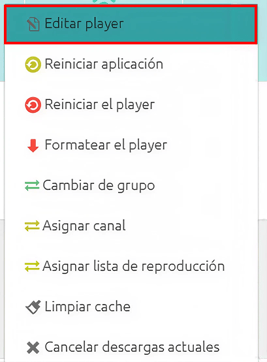
Esta configuración debe realizarse en la pantalla de **Monitoreo de Players**, accediendo al menú de configuración y seleccionando **Editar Player**:
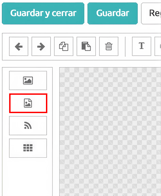Puede reemplazar el logotipo de muestra incluido en el Marco por el logotipo de su empresa. Para ello, haga clic en el botón **Insertar Imagen**:
Utilizando esta opción, localice en su computadora una imagen con el logotipo de su empresa (debidamente editada y que no sea excesivamente grande, como una imagen de 1920 × 1080) e insértela en el Marco.
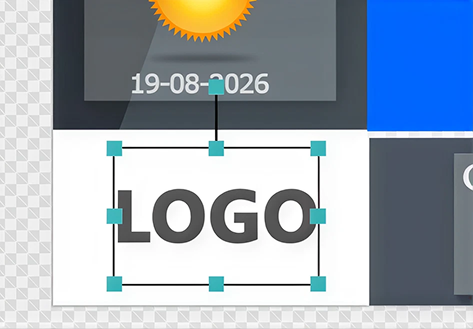
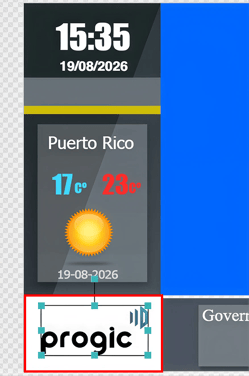
Puede eliminar el logotipo de muestra del Marco presionando la tecla **Supr** del teclado mientras el logotipo de ejemplo está seleccionado.
Después, simplemente seleccione el nuevo logotipo agregado al Marco y cambie su posición y tamaño para que encaje correctamente en el área deseada.
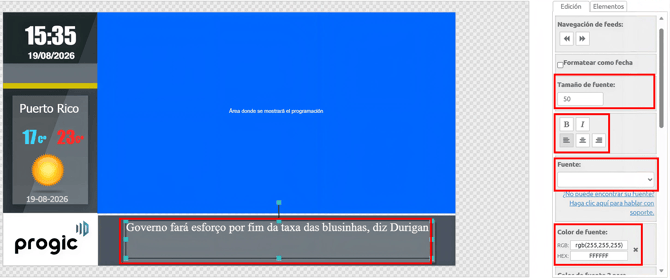
En la parte inferior del Marco, donde se muestran los titulares de noticias, también puede modificar el tamaño del texto y cambiar la fuente. Para ello, seleccione el elemento de texto ubicado en el pie del Marco y, en el panel derecho de Creative, ajuste la configuración correspondiente:
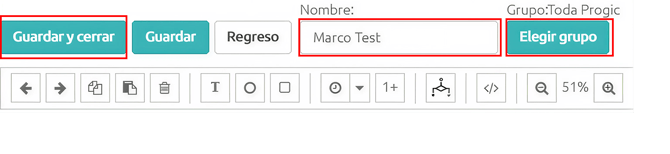
Después de completar esta personalización básica, podrá guardar el Marco en su cuenta de Manager para utilizarlo en la Programación. Para ello, asigne un nombre al Marco, seleccione el Grupo donde estará disponible para su visualización (si desea que el Marco se muestre en todos los Progic Players, deje el Grupo configurado como **Todos**) y haga clic en **Guardar y Cerrar**.
### Aplicar un Marco a un Canal
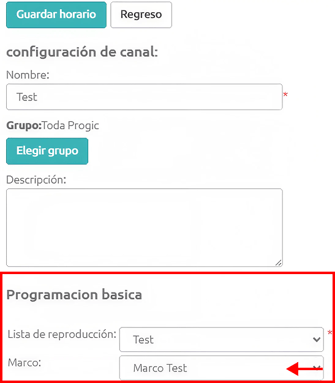
Es posible asignar un Marco predeterminado a un Canal para que toda la programación se muestre dentro de él. Para configurar un Marco predeterminado para un Canal completo, siga estos pasos:
- Haga clic en la pestaña **Canales**, seleccione el Canal deseado y haga clic en el ícono **+Acciones** y, a continuación, en **Configurar Programación**.
- En la ventana que se abrirá, dentro de **Programación Básica**, haga clic en el campo junto a la palabra **Marco** y seleccione el Marco deseado para ese Canal.
- Haga clic en **Guardar Programación y Cerrar**.
- En **Playlists**, seleccione una Playlist y, en **+Acciones**, haga clic en **Editar**.
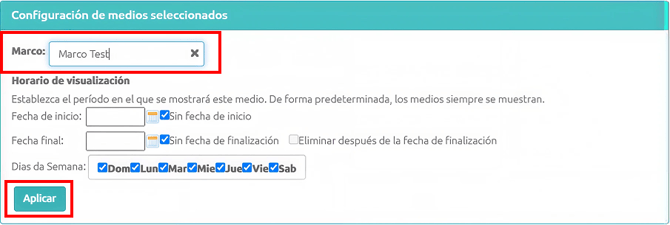
- Seleccione una Plantilla utilizada en esa Playlist y, en el campo denominado **Marco** (la opción predeterminada es **Usar de la Programación**), seleccione el nuevo Marco creado previamente en Manager y haga clic en **Aplicar**.
### Aplicar un Marco a una Plantilla o Video en una Playlist
Los Marcos pueden asignarse a un Canal, pero también pueden asignarse directamente a Plantillas o Videos dentro de una Playlist.
Para cambiar el Marco asignado a una Plantilla dentro de una Playlist:
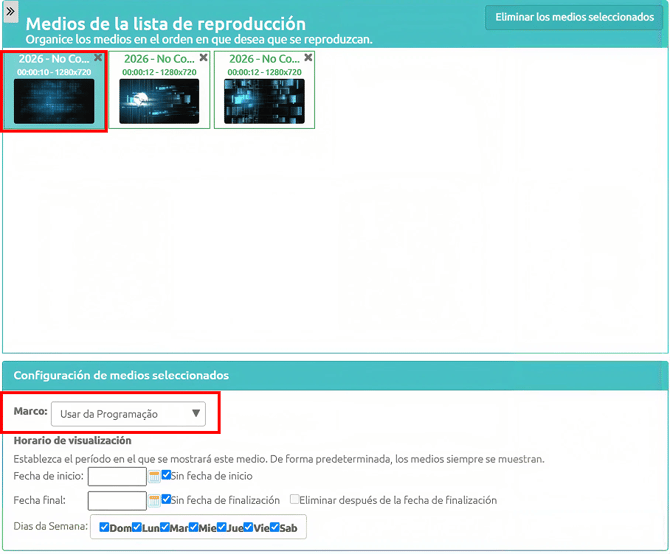
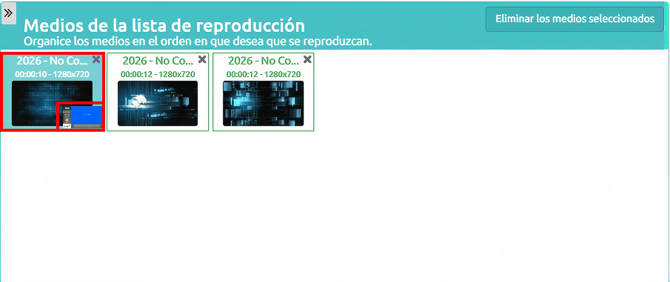
Puede identificar que un Marco ha sido asignado directamente a una Plantilla mediante el ícono que aparecerá junto a ella dentro de la Playlist:
- [TV corporativa](https://help.progic.com.br/es/tv-corporativa?hsLang=es#main-content)
- [Canales y campañas](https://help.progic.com.br/es/tv-corporativa?hsLang=es#canales-y-campa%C3%B1as)
- [Multimedia y Cargas](https://help.progic.com.br/es/tv-corporativa?hsLang=es#multimedia-y-cargas)
- [Recursos Creativos y Editoriales](https://help.progic.com.br/es/tv-corporativa?hsLang=es#recursos-creativos-y-editoriales)
- [Listas de reproducción](https://help.progic.com.br/es/tv-corporativa?hsLang=es#listas-de-reproducci%C3%B3n)
- [Conectividad y Red](https://help.progic.com.br/es/tv-corporativa?hsLang=es#conectividad-y-red)
- [Gestión de usuarios y accesos](https://help.progic.com.br/es/tv-corporativa?hsLang=es#gesti%C3%B3n-de-usuarios-y-accesos)
- [Manager](https://help.progic.com.br/es/tv-corporativa?hsLang=es#manager)
- [Transmisión y monitoreo"](https://help.progic.com.br/es/tv-corporativa?hsLang=es#transmisi%C3%B3n-y-monitoreo)
- [Instalación y configuración inicial](https://help.progic.com.br/es/tv-corporativa?hsLang=es#instalaci%C3%B3n-y-configuraci%C3%B3n-inicial)
- [Plataforma](https://help.progic.com.br/es/plataforma?hsLang=es#main-content)
- [Integración y Securidad](https://help.progic.com.br/es/plataforma?hsLang=es#integraci%C3%B3n-y-securidad)
- [Gestión de usuarios y permisos](https://help.progic.com.br/es/plataforma?hsLang=es#gesti%C3%B3n-de-usuarios-y-permisos)
- [Gestión y operación](https://help.progic.com.br/es/plataforma?hsLang=es#gesti%C3%B3n-y-operaci%C3%B3n)
- [Consejos y Buenas Prácticas](https://help.progic.com.br/es/plataforma?hsLang=es#consejos-y-buenas-pr%C3%A1cticas)
- [Apps](https://help.progic.com.br/es/apps?hsLang=es#main-content)
- [Mobile](https://help.progic.com.br/es/apps?hsLang=es#mobile)
- [Desktop](https://help.progic.com.br/es/apps?hsLang=es#desktop)
[](https://progic.com.br/?utm_source=hubspot)
Copyright © 2026, Progic