---
title: [Progic] Screen Capture para Power BI
description: Consulta los requisitos necesarios y la guía paso a paso para configurar la sección de Screen Capture para Power BI en Progic Manager.
---
[Ir directamente al contenido](https://help.progic.com.br/es/screen-capture-para-power-bi#main-content)
- [Español](https://help.progic.com.br/es/screen-capture-para-power-bi)
- [English](https://help.progic.com.br/en/screen-capture-for-power-bi)
- [Português](https://help.progic.com.br/pt/screen-capture-para-power-bi)
Español
Traducciones de Mostrar submenú de

Abrir navegación principal
Cerrar navegación principal
- - [Español](https://help.progic.com.br/es/screen-capture-para-power-bi)
- [English](https://help.progic.com.br/en/screen-capture-for-power-bi)
- [Português](https://help.progic.com.br/pt/screen-capture-para-power-bi)
Español
Traducciones de Mostrar submenú de
- [Ponte en contacto](https://ty05a.share.hsforms.com/2RIyv8iaWR9qVScnzVXKQSQ)
[Ponte en contacto](https://ty05a.share.hsforms.com/2RIyv8iaWR9qVScnzVXKQSQ)
¿Cómo podemos ayudarte?
- No hay sugerencias porque el campo de búsqueda está vacío.
1. [Central de Ayuda](https://help.progic.com.br/es?hsLang=es)
2. [TV corporativa](https://help.progic.com.br/es/tv-corporativa?hsLang=es)
3. [Manager](https://help.progic.com.br/es/tv-corporativa?hsLang=es#manager)
# \[Progic\] Screen Capture para Power BI
## Este artículo describe los requisitos necesarios y el paso a paso para configurar la sección de Screen Capture para Power BI en Progic Manager.
### **Requisitos para Screen Capture Power BI**
- **Power BI Online**: El sistema debe estar configurado y accesible a través de Power BI Online.
- **Usuario sin MFA habilitado**: El usuario utilizado para la captura no debe tener habilitada la autenticación multifactor (MFA).
- **Permiso para el Dashboard**: El usuario debe tener los permisos necesarios para acceder al dashboard deseado.
- **Observación**: Progic recomienda utilizar un usuario de servicio con permiso únicamente de lectura para el dashboard.
Para acceder a este recurso, vaya a la pestaña **Contenidos – Editoriales – Agregar editorial – Screen Capture – Power BI.**
****
En la pantalla de configuración de la Editorial Screen Capture, se deben completar los siguientes campos:
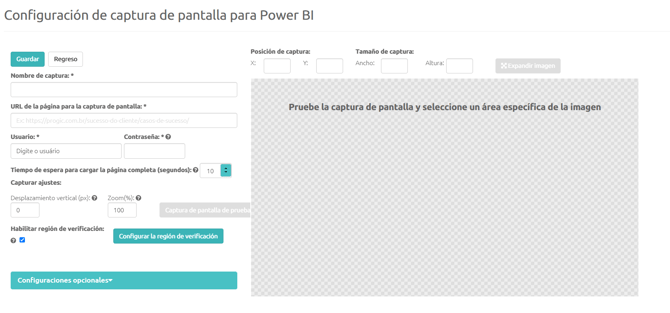
**Nombre de la Captura**: Ingrese un nombre para la Editorial Screen Capture.
**URL de la página para Screen Capture**: Ingrese el enlace de la página que será capturada para su visualización.
**Usuario**: Informe el nombre de usuario registrado (obligatorio para páginas con acceso autenticado).
**Contraseña**: Ingrese la contraseña registrada (obligatorio para páginas con acceso autenticado). La contraseña se almacenará de forma cifrada.
**Tiempo de carga de la página**: Defina el tiempo necesario para la carga completa de los componentes de la pantalla que será capturada. Verifique que todos los elementos (imágenes, gráficos, etc.) se muestren correctamente con el tiempo informado.
Después de ingresar todos los datos necesarios, haga clic en el botón **“Probar captura de pantalla”**. La captura de pantalla se mostrará para que pueda seleccionar la posición y el tamaño del recorte de la imagen. Es posible ampliar la imagen utilizando el botón disponible encima de la captura para mejorar la selección del área deseada.
- [TV corporativa](https://help.progic.com.br/es/tv-corporativa?hsLang=es#main-content)
- [Canales y campañas](https://help.progic.com.br/es/tv-corporativa?hsLang=es#canales-y-campa%C3%B1as)
- [Multimedia y Cargas](https://help.progic.com.br/es/tv-corporativa?hsLang=es#multimedia-y-cargas)
- [Recursos Creativos y Editoriales](https://help.progic.com.br/es/tv-corporativa?hsLang=es#recursos-creativos-y-editoriales)
- [Listas de reproducción](https://help.progic.com.br/es/tv-corporativa?hsLang=es#listas-de-reproducci%C3%B3n)
- [Conectividad y Red](https://help.progic.com.br/es/tv-corporativa?hsLang=es#conectividad-y-red)
- [Gestión de usuarios y accesos](https://help.progic.com.br/es/tv-corporativa?hsLang=es#gesti%C3%B3n-de-usuarios-y-accesos)
- [Manager](https://help.progic.com.br/es/tv-corporativa?hsLang=es#manager)
- [Transmisión y monitoreo"](https://help.progic.com.br/es/tv-corporativa?hsLang=es#transmisi%C3%B3n-y-monitoreo)
- [Instalación y configuración inicial](https://help.progic.com.br/es/tv-corporativa?hsLang=es#instalaci%C3%B3n-y-configuraci%C3%B3n-inicial)
- [Plataforma](https://help.progic.com.br/es/plataforma?hsLang=es#main-content)
- [Integración y Securidad](https://help.progic.com.br/es/plataforma?hsLang=es#integraci%C3%B3n-y-securidad)
- [Gestión de usuarios y permisos](https://help.progic.com.br/es/plataforma?hsLang=es#gesti%C3%B3n-de-usuarios-y-permisos)
- [Gestión y operación](https://help.progic.com.br/es/plataforma?hsLang=es#gesti%C3%B3n-y-operaci%C3%B3n)
- [Consejos y Buenas Prácticas](https://help.progic.com.br/es/plataforma?hsLang=es#consejos-y-buenas-pr%C3%A1cticas)
- [Apps](https://help.progic.com.br/es/apps?hsLang=es#main-content)
- [Mobile](https://help.progic.com.br/es/apps?hsLang=es#mobile)
- [Desktop](https://help.progic.com.br/es/apps?hsLang=es#desktop)
[](https://progic.com.br/?utm_source=hubspot)
Copyright © 2026, Progic