
Editoria ou Fonte de dados, é uma ferramenta muito útil do Progic Manager. Com o sistema de Editorias você pode cadastrar diversas notícias e inserir estas notícias em seus conteúdos dinamicamente. São necessários 3 passos:
- Criar a Editoria
- Adicionar as suas notícias (posts)
- Adicionar esta Editoria criada em uma template ou moldura
Veja como utilizar o sistema de Editorias no exemplo abaixo:
1° Passo – Criar a Editoria #
Vá em “Conteúdos”, “Editorias”, “+ Adicionar Editoria” e “Editoria Interna”.
Coloque um nome na Editoria e se necessário edite seus parâmetros:
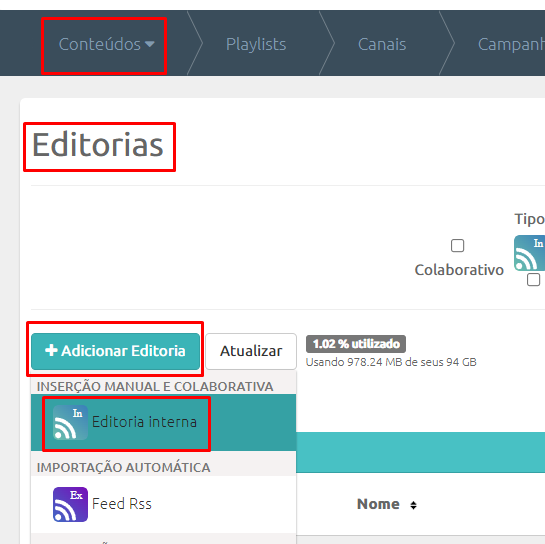
Em Tipo de Editoria (como estamos vendo a Editoria comum) então você deve selecionar o tipo Inserção Manual.
Depois é só clicar em Prosseguir.
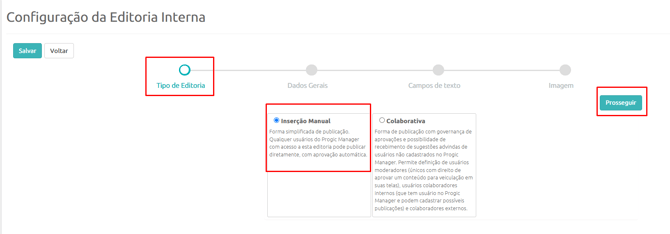
Em Dados Gerais você deverá preencher o campo Nome com o Nome que a Editoria terá e depois deve selecionar a qual Grupo ela ficará disponível (se você não usar o sistema de Grupos pode deixar selecionado Todos).
Novamente clique em Prosseguir.
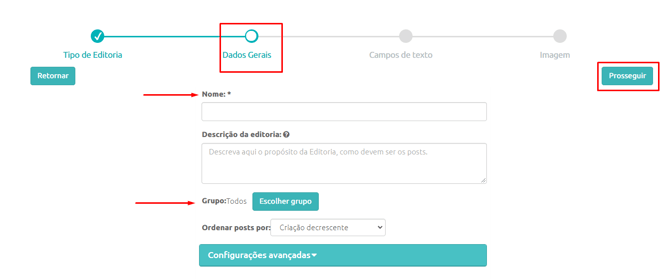
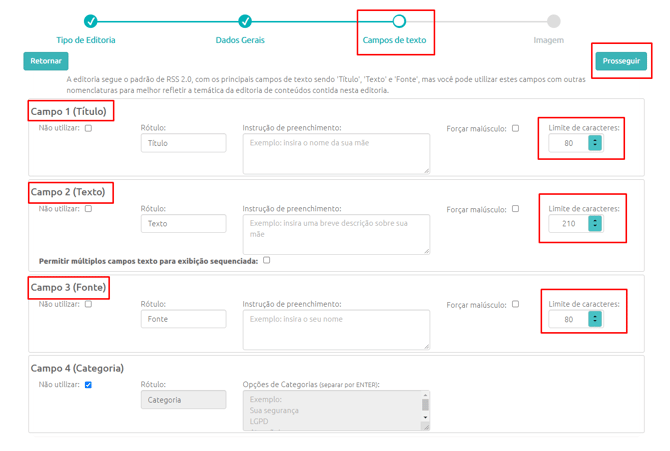
Em Campos de Texto você poderá quais campos de texto estarão disponíveis para serem exibidos no template, como também o limite de caracteres de cada um desses campos.
Depois de efetuar essas configurações clique novamente em Prosseguir.
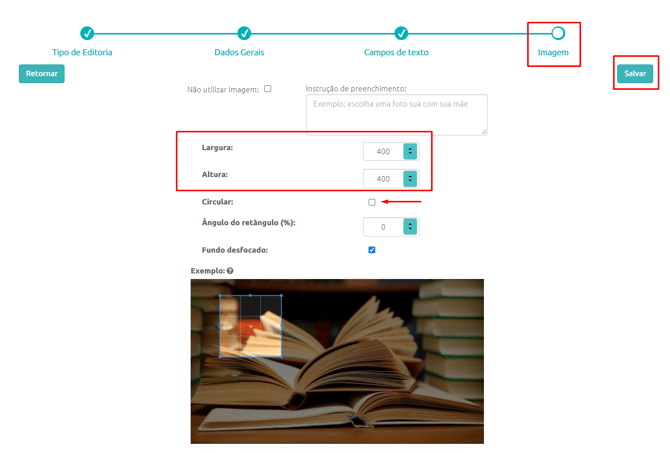
Na etapa a seguir (Imagem) você irá configurar o tamanho que a imagem irá ocupar no template, por padrão esse campo vem pré configurado em 400x400 pixels. Você pode alterar os campos de Largura e Altura conforme o layout do seu template para ficar mais adequado.
Na opção Circular, você pode ativar este parâmetro para fazer um recorte circular na foto.
Para terminar as configurações é só clicar no botão Salvar.
2° Passo – Adicionar as suas notícias (posts): #
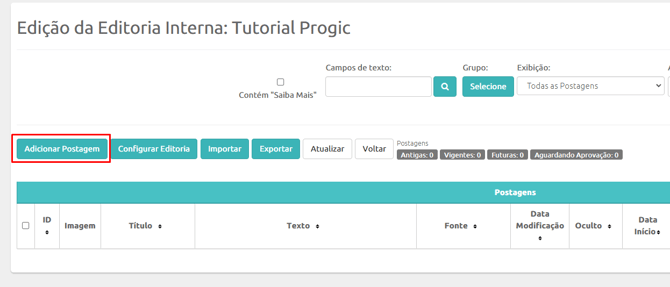
Na tela de Edição de Editoria, adicione as “notícias”, para isso vá em “Adicionar Postagem” e preencha o titulo, texto, fonte e imagem da notícia:
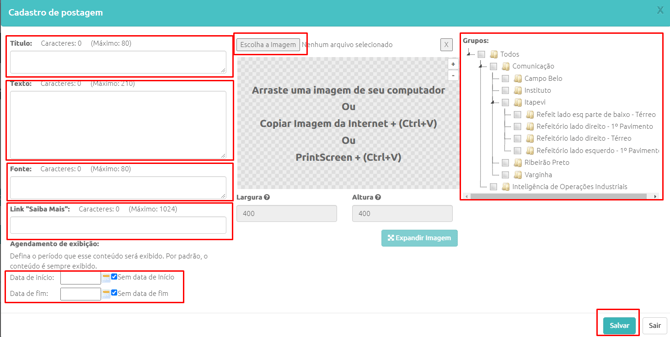
Preencha o campo Título com o Título de sua postagem/notícia.
Preencha o campo Texto com o conteúdo explicativo de sua postagem/notícia.
Campo Fonte: é um terceiro campo de texto e seu uso é opcional.
Agendamento de Exibição: Aqui você pode agendar quando a postagem irá entrar no ar e quando ela irá sair da programação.
Imagem: Selecione uma imagem para ser inserida na postagem.
Grupos: Selecione os Grupos em que será exibida essa postagem (se você não usa essa configuração é só deixar selecionado Todos)
3° Passo – Adicionar esta Editoria criada a um template: #
Agora, com a Editoria e sua notícias criadas, basta atribuir ela a um template.
Vá em “Conteúdos”, “Mídias” e “Creative”.
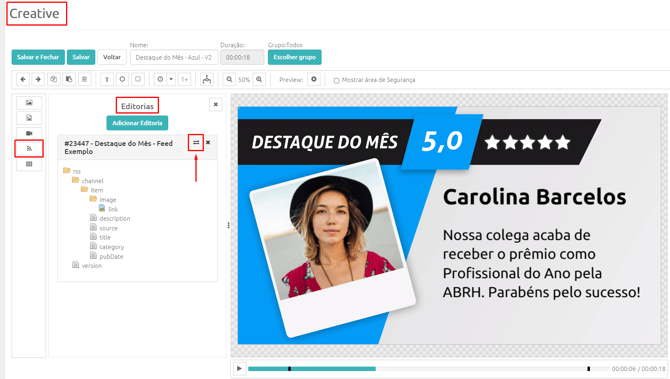
Clique no ícone para ativar as Editorias na coluna da esquerda  e após isso clique no ícone com a seta dupla
  para trocar a Editoria do Template, tirando a Editoria de exemplo da Progic e inserindo a Editoria que você criou.
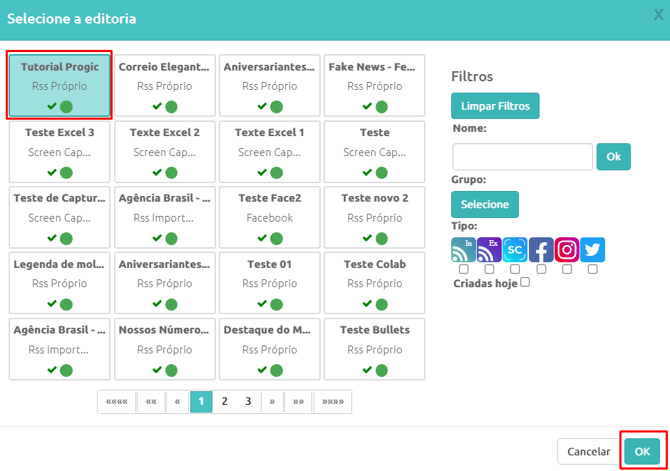
Selecione a Editoria e confirme a operação no botão OK.
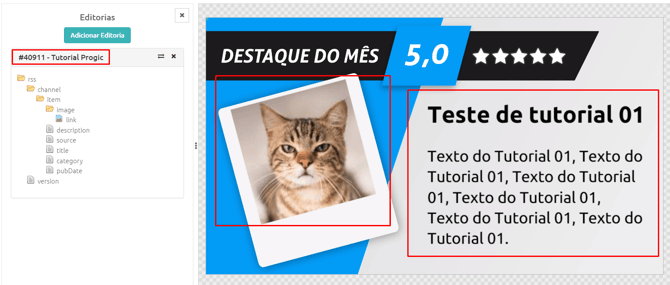
Note que os campos já serão automaticamente configurados no template efetuando a inserção da Editoria dessa maneira.
Pronto seu template está pronto para uso com a sua Editoria!