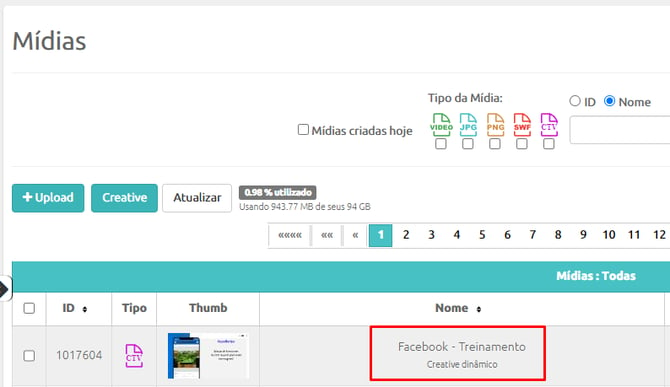
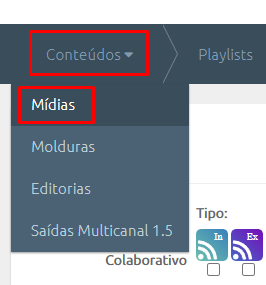
1 - Acesse a tela de Conteúdos na opção Mídias.
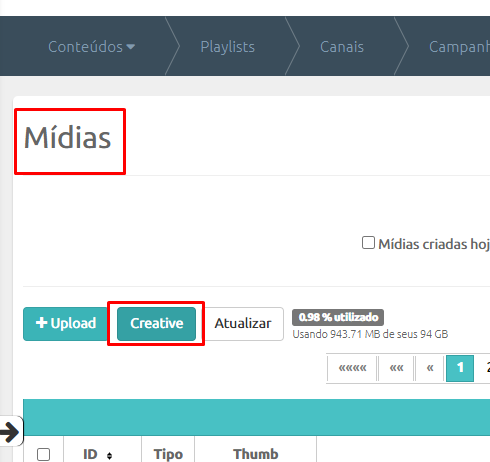
2 - Na tela de Mídias clique no botão do Creative.
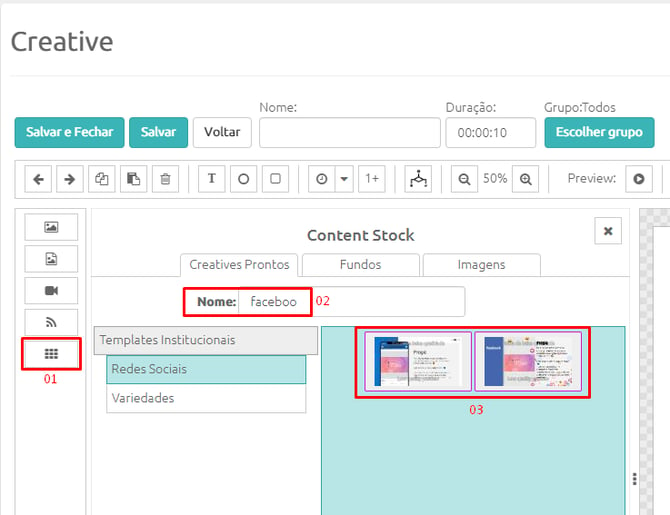
3 - Dentro do Creative clique no botão do Content Stock (01), depois procure pelo template do Facebook pelo nome (02) e escolha um dos modelos disponíveis para uso (03).
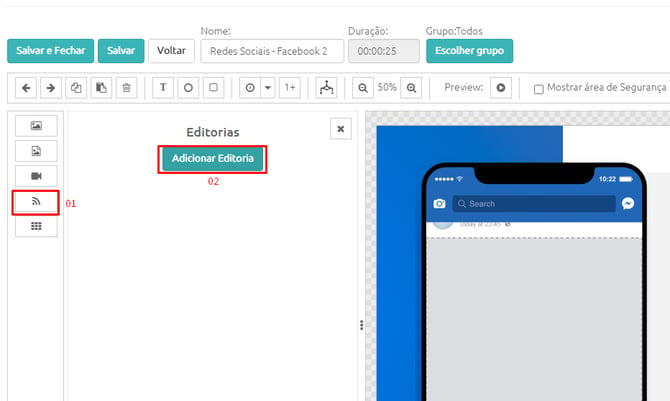
4 - Após escolher o modelo de template, clique no ícone para adicionar uma Editoria (01) e depois clique no botão verde Adicionar Editoria para abrir a janela com as editorias de sua conta (02).
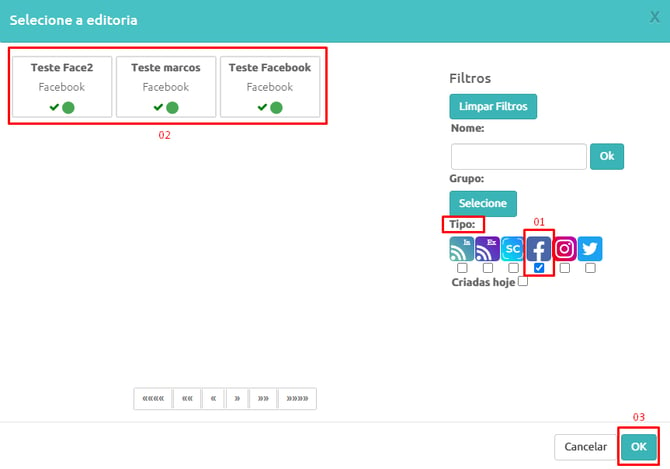
5 - Na janela para seleção de Editorias, selecione o Tipo Facebook (01) para localizar mais facilmente a Editoria do tipo Facebook, selecione a Editoria na lista (02) e depois clique no botão OK (03).
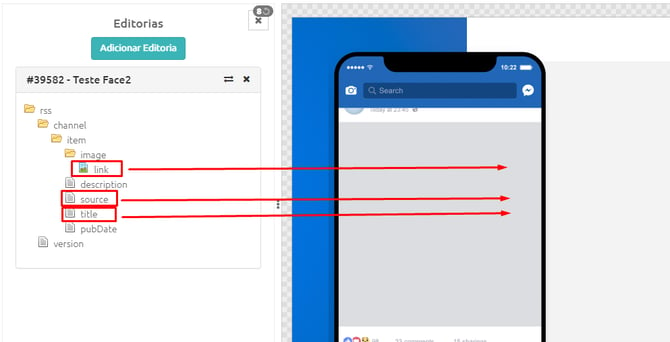
6 - Agora você deverá clicar nos elementos da editoria para eles serem inseridos no template do Creative, você pode clicar em qualquer ordem e depois organizar eles usando o mouse. São eles link (imagem que vem da Editoria), source (nome da fanpage do Facebook) e title (título da postagem).
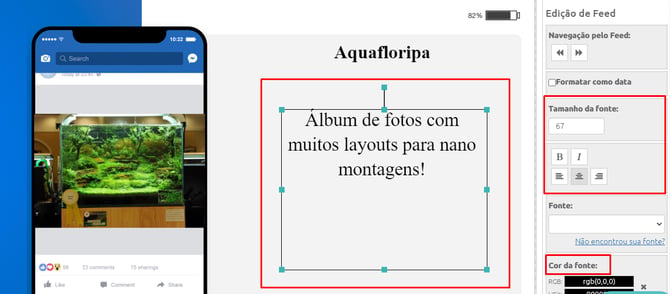
7 - Após inserir todos os elementos ao template, você deve configurar o posicionamento, tamanho, tipo de fonte (para o caso de textos).
8 - Para finalizar, você pode dar um nome específico ao seu template do Facebook (01) e depois é só clicar no botão Salvar e Fechar (02) e você será enviado de volta para a tela de Mídias.
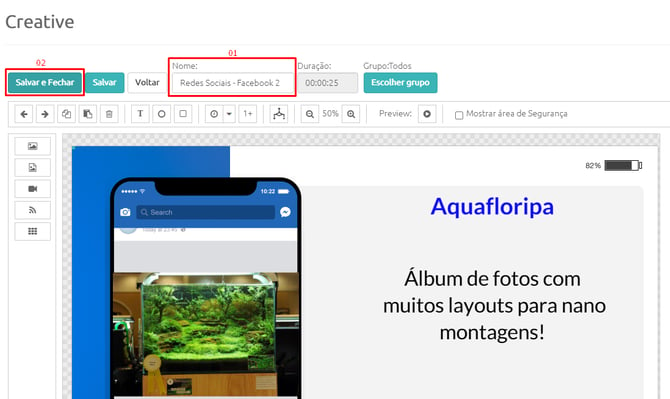
9 - Agora, com o template criado e com uma Editoria do tipo Facebook vinculada a ele, você pode inserir o template em sua programação, isso poderá ser feito inserido ele dentro de uma Playlist que esteja em uso ou através da criação de uma Campanha, que ficará vinculada ao Canal.