
A segunda etapa de configuração é feita no Progic Manager (e deve ser efetuada por algum Administrador com acesso ao Progic Manager)
Como Configurar o SSO OKTA no Progic Manager
O Administrador terá que fazer o login na área Administrativa do OKTA.
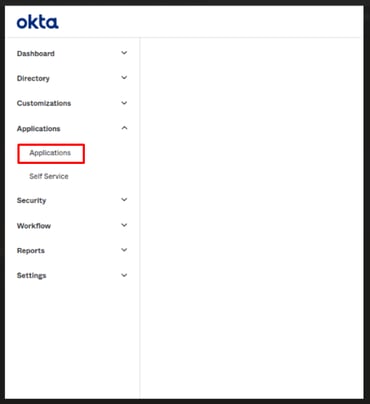
- Criar a “single page application” dentro do OKTA.
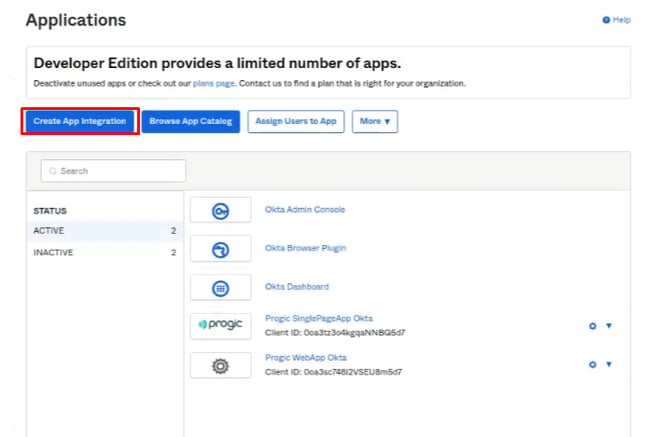
- Clique em Create App integration
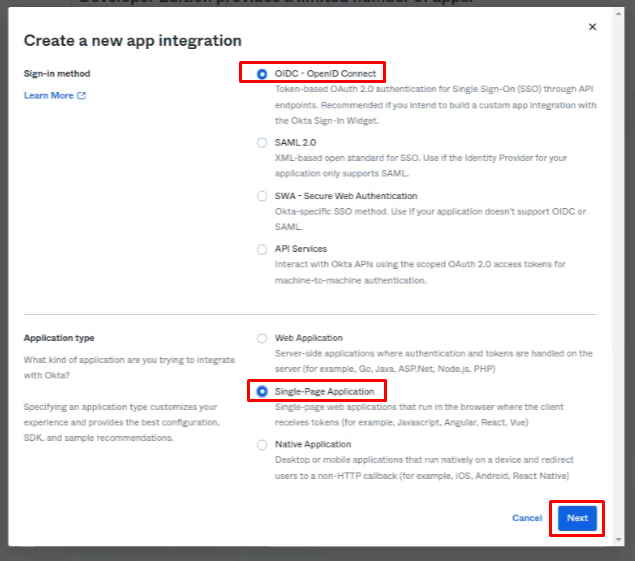
- Selecione as opções OIDC e mais abaixo Single-Page Application, clique no botão Next
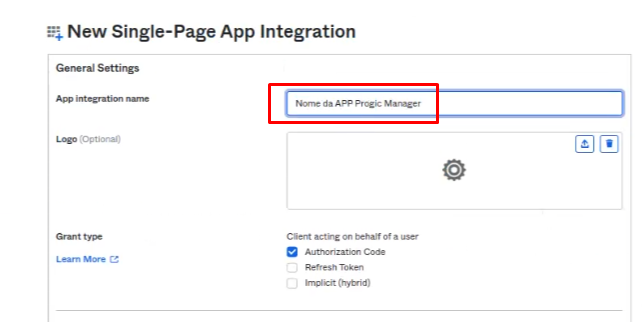
- Dê um nome a sua Single-Page Application (recomendamos que coloque Progic Manager para um melhor controle)
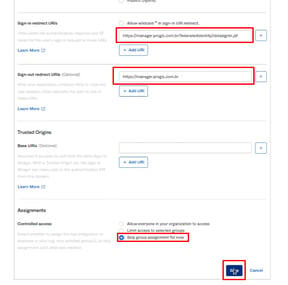
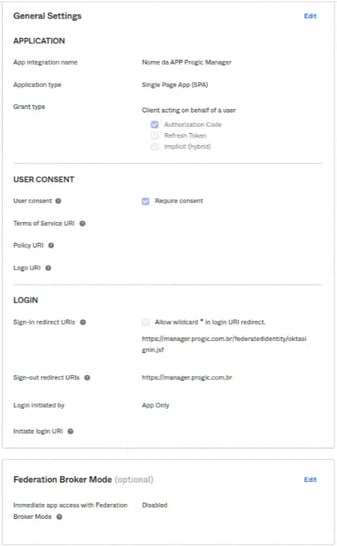
- Preencha o campo de Sign-in redirect URIs: https://manager.progic.com.br/federatedidentity/oktasignin.jsf
- Preencha o campo de Sign-out redirect URIs: https://manager.progic.com.br
- Em Assignments deixe selecionada a opção Skip group assignment for now
- clique no botão SAVE
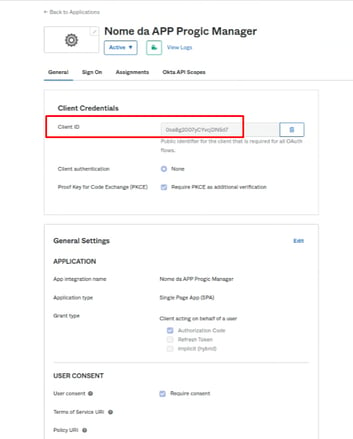
- Agora com a Single-Page Application pronta, ficaram dessa maneira as configurações
- Na etapa de Assignments existe a possibilidade de serem adicionados Grupos (com pessoas autorizadas) ou Pessoas que terão permissão para acessar o Progic Manager
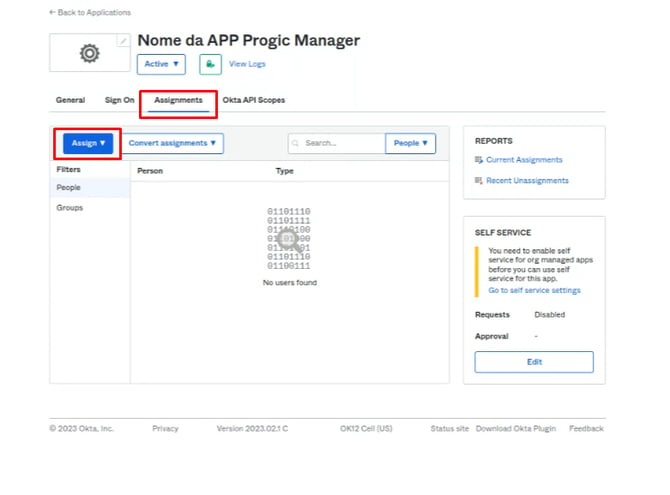
- Exemplo de um Grupo adicionado com pessoas que possuem permissão de acesso
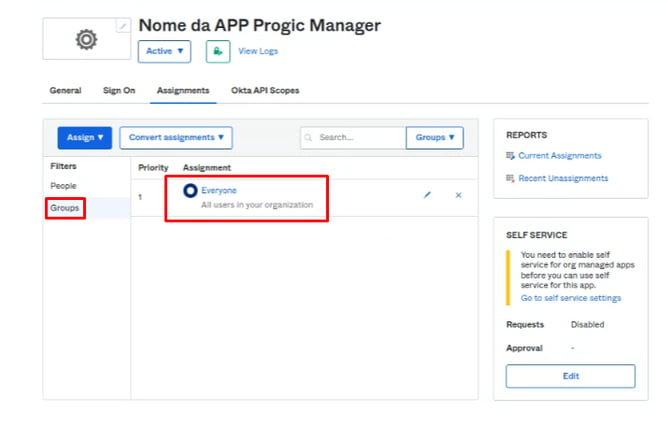
Configurações Administrador PROGIC MANAGER
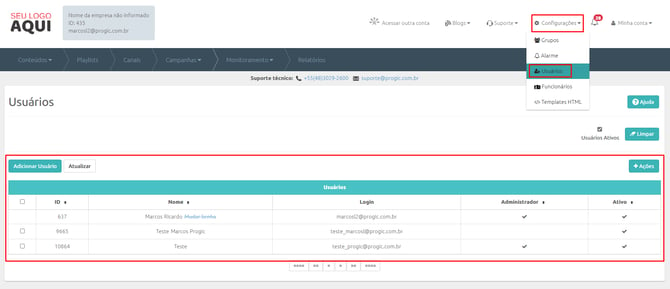
- Para efetuar as configurações do Manager, o Administrador deverá acessar o Menu Configurações na opção de Usuários e cadastrar os mesmos usuários com permissão no OKTA dentro do Manager
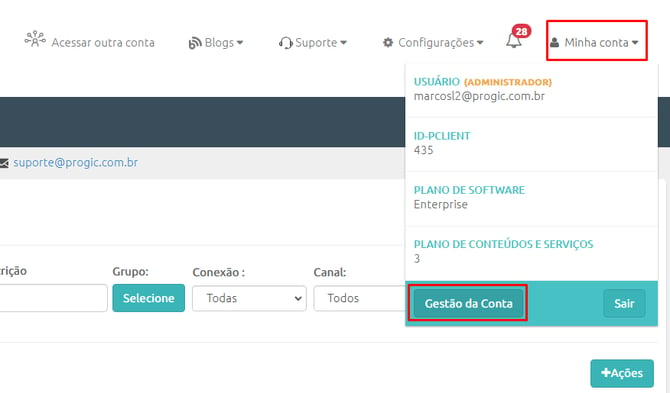
- Após efetuar o cadastro de todos os usuários com permissão, o Administrador deverá acessar o Menu Minha Conta, na opção Gestão da Conta
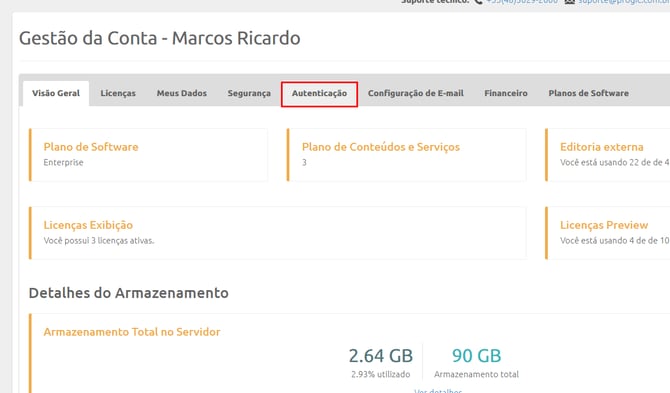
- Clique na aba Autenticação
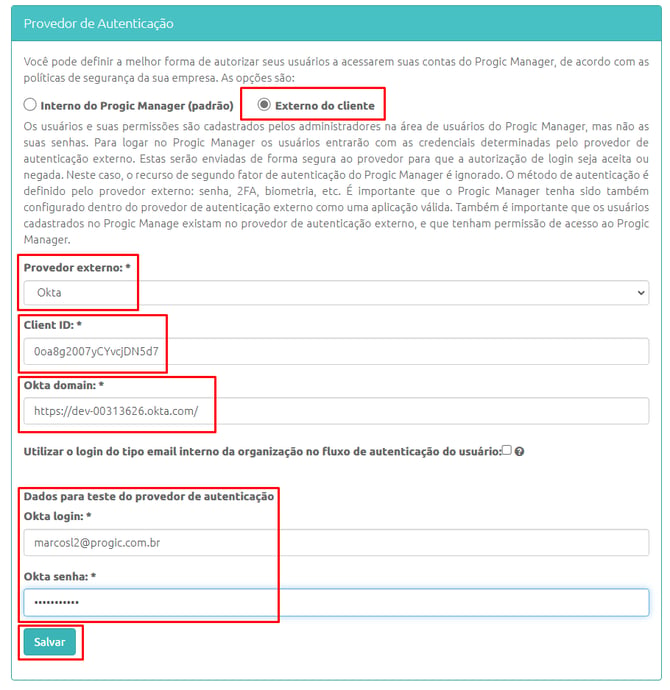
- Altere o tipo de autenticação para “Externo do Cliente” e preencha os campos abaixo com as configurações do OKTA
- Provedor Externo: OKTA
- Client ID: 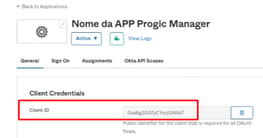
- Okta Domain: é o domínio do Portal do OKTA de sua corporação
- Mais abaixo, nos dados para teste, preencha o e-mail e a senha de seu usuário cadastrado no OKTA para o sistema fazer a autenticação
- Clique no botão Salvar para finalizar a configuração
(a próxima etapa de configuração é opcional)
- Caso os usuários de sua Corporação utilizem “apelidos” para fazer a autenticação no OKTA, é necessário marcar a opção abaixo em destaque e clique em Salvar
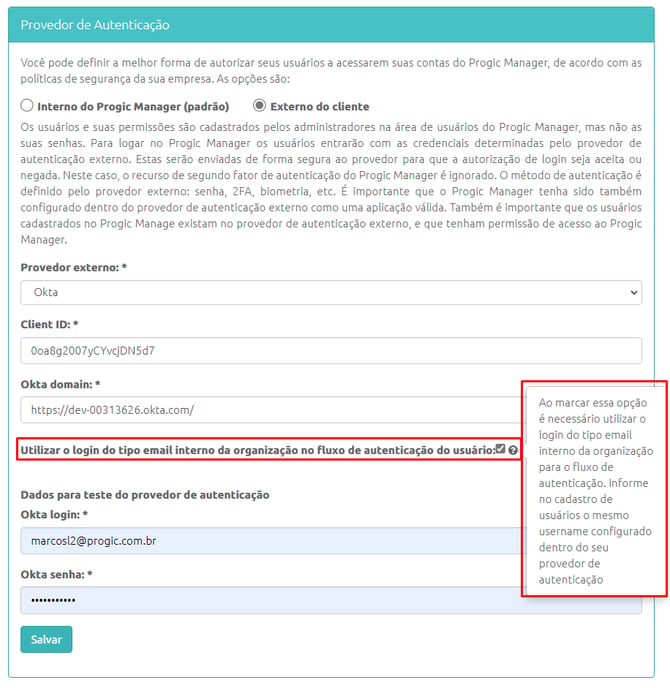
- Será necessário alterar os usuários previamente cadastrados no Manager inserindo o “apelido” conforme instruções abaixo
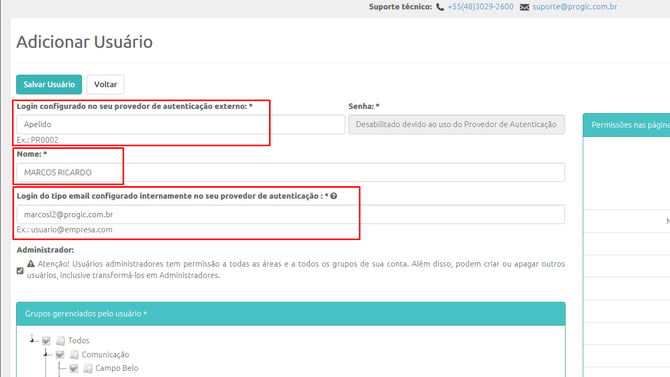
- No campo “Login configurado no seu provedor de autenticação externo” preencha o campo com o Apelido que o usuários usa no OKTA
- No campo Nome, preencha o nome do usuário
- No campo “Login do tipo email configurado internamente no seu provedor de autenticação” deverá ser preenchido com o email do usuário do OKTA
Lembramos que essas alterações deverão ser feitas para todos os usuários que terão acesso ao Progic Manager.
(retornando ao ciclo normal de login no Progic Manager)
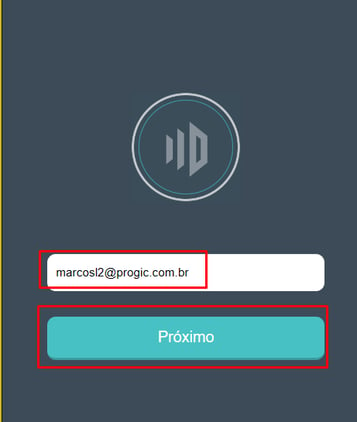
- Para efetuar o login com o OKTA configurado você deverá preencher o seu e-mail de acesso e clique no botão Próximo
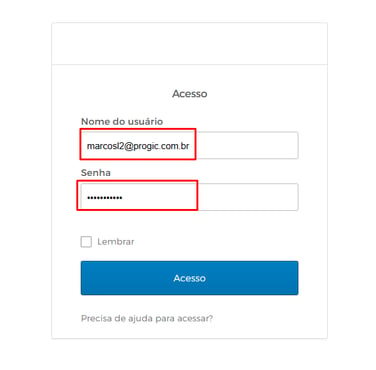
- Você será encaminhado para a tela de Login do OKTA e deverá preencher o seu login e senha do OKTA e clique no botão “Acesso”
Efetuando essas etapas, os usuários do OKTA, que também estão cadastrados no Manager, terão acesso ao Manager usando a autenticação federada pelo OKTA de sua corporação.
Caso sua organização tenha política de segurança que solicite segundo fator de autenticação (OKTA) é possível utilizar o MFA que poderá ser configurado dentro do Portal do OKTA e está disponível para os clientes que utilizem o OKTA.