---
title: "[Progic] Transmissões Ao Vivo Player 2: o que é? Como usar? "
description: Transforme sua comunicação interna com transmissões ao vivo. Aprenda a configurar lives do YouTube ou via RTMP (Teams, Meet, OBS) nos seus players da Progic para eventos e comunicados instantâneos.
---
[Pular para o conteúdo](https://help.progic.com.br/pt-br/player-ii-transmiss%C3%B5es-ao-vivo-o-que-%C3%A9-como-usar#main-content)
Português - Brasil
Mostrar submenu para traduções

Abrir navegação principal
Fechar navegação principal
- Português - Brasil
Mostrar submenu para traduções
- [Nosso contato](https://ty05a.share.hsforms.com/2RIyv8iaWR9qVScnzVXKQSQ)
[Nosso contato](https://ty05a.share.hsforms.com/2RIyv8iaWR9qVScnzVXKQSQ)
Como podemos ajudá-lo?
- Não há sugestões porque o campo de pesquisa está em branco.
1. [Central de Ajuda](https://help.progic.com.br/pt-br?hsLang=pt-br)
2. [TV Corporativa](https://help.progic.com.br/pt-br/tv-corporativa?hsLang=pt-br)
3. [Transmissão & Monitoramento](https://help.progic.com.br/pt-br/tv-corporativa?hsLang=pt-br#transmiss%C3%A3o-monitoramento)
# \[Progic\] Transmissões Ao Vivo Player 2: o que é? Como usar?
## Como comunicar em tempo real com o Progic Player 2
Exiba conteúdos em tempo real nas telas da sua TV Corporativa utilizando os Progic Players 2. Com o recurso de Transmissões Ao Vivo, você envia vídeos em tempo real diretamente para os seus players da Progic. É ideal para eventos, comunicados urgentes, reuniões, treinamentos ou qualquer conteúdo que precise ser transmitido instantaneamente.
### **O que são Transmissões Ao Vivo?**
É uma forma de exibir um vídeo ao vivo (Live Streaming) nas telas da sua empresa usando o Progic Manager.
Você pode transmitir:
- Uma live que já está acontecendo no YouTube
- Uma transmissão criada por você usando ferramentas como **OBS Studio**, **Teams**, **Google Meet**, entre outras.
**Quem pode usar?**
A gestão da transmissões ao vivo está disponível apenas para **usuários administradores** do Progic Manager.
**Como criar uma transmissão ao vivo?**
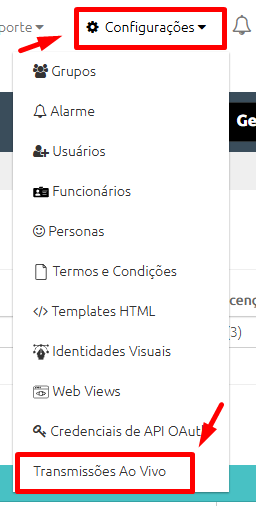
Acesse o **Progic Manager**
Clique em **Configurações > Transmissões Ao Vivo:**
**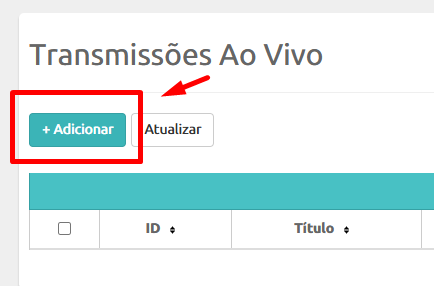
Na lista, clique em + Adicionar:**
Após clicar em **+Adicionar** você verá uma tela como a demonstrada abaixo:
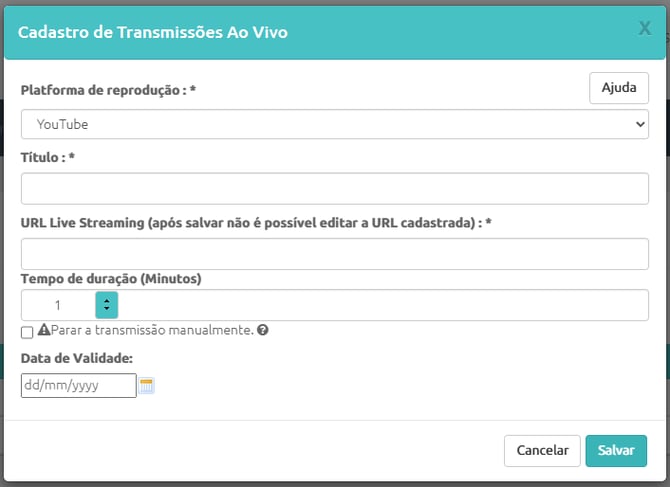
Preencha o formulário conforme as instruções abaixo
**Escolha da Plataforma de Reprodução:**
**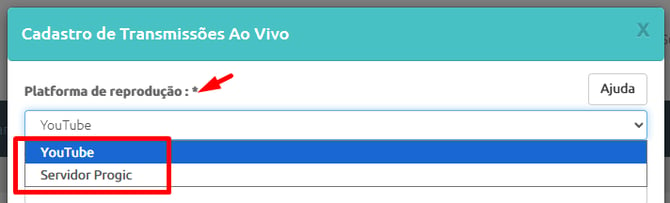**
No momento da criação, você deve escolher onde sua live será transmitida.
Importante: **não é possível alterar esta plataforma depois que a transmissão é criada.**
### **YouTube**
**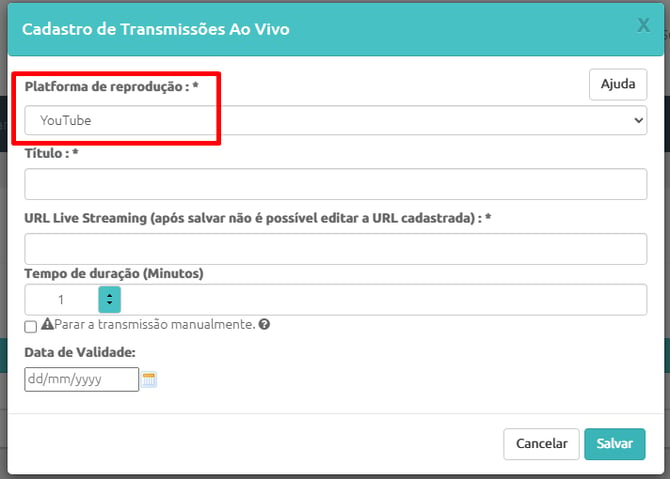**
Selecione essa opção para transmitir uma live que já está acontecendo no YouTube.
Você precisará adicionar a **URL completa da live**.
Exemplo:
[https://www.youtube.com/watch?v=XXXXXXXXXXX](https://www.youtube.com/watch?v=XXXXXXXXXXX)
Requisitos:
- A transmissão precisa estar **ativa**
- A live deve ser **pública** ou **não listada** (lives privadas não funcionam)
### **Servidor Progic**
Utilize essa opção para transmitir diretamente via Progic, usando qualquer software compatível com RTMP.
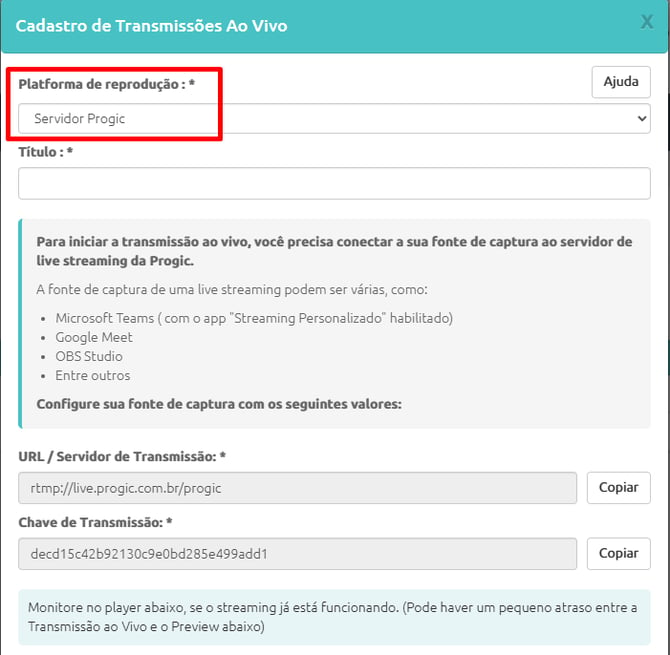
Ao selecionar essa plataforma, você receberá:
- **URL/Servidor RTMP**
- **Chave de Transmissão**
****
Essas informações devem ser copiadas para o software que você utiliza para transmitir.
Ferramentas compatíveis:
- Microsoft Teams (com app “Streaming Personalizado”)
- Google Meet
- OBS Studio
- Wirecast
- vMix
- Entre outros softwares RTMP
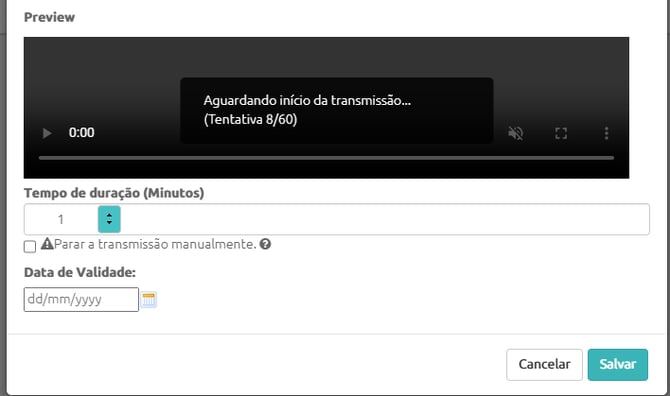
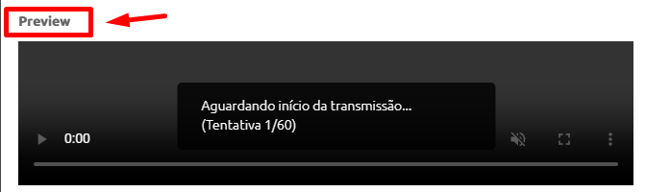
Você também terá acesso a um **Preview** para verificar se o streaming está funcionando antes de enviar aos players, conforme imagem abaixo:
**Com exceção do campo de "Data de Validade", os demais campos abaixo devem ser preenchidos para ambos os tipos de transmissão:**
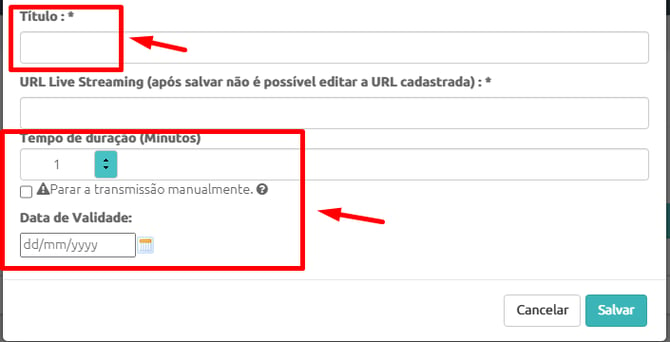
**Título da Transmissão**
Crie um nome que identifique a transmissão na sua lista.
Limite: **até 100 caracteres.**
**Tempo de Duração (minutos)**
Defina por quanto tempo a live deve ficar no ar nos players.
Quando esse tempo acabar, a programação normal volta automaticamente.
**Dica**: se não souber a duração exata, coloque um tempo maior e pare manualmente depois.
**Parar Manualmente**
Ative esta opção se você quiser que a live continue indefinidamente até que alguém a encerre manualmente.
Quando ativado:
- O tempo de duração é ignorado
- A transmissão só termina quando você enviar o comando de parada
Atenção: lembre-se de encerrar quando o evento terminar.
**Data de Validade**
Este é um campo opcional que define até quando essa transmissão estará disponível para ser iniciada, e após essa data, ela não poderá mais ser usada nos players.
**Fluxo de Trabalho Recomendado**
1. **Crie **a transmissão
2. **Configure sua fonte** (para Progic RTMP)
3. **Teste o preview** para garantir que a live está chegando corretamente
4. **Inicie nos players** desejados ([Clique aqui para mais detalhes sobre como iniciar a transmissão nos Progic Players 2](https://progic.movidesk.com/kb/pt-br/article/341213/como-iniciar-uma-live-streaming-transmissao-ao-vivo-em-um-progic-player-2))
5. **Monitore **o funcionamento
6. **Finalize **quando o evento acabar (se estiver no modo manual)
**Observações Importantes**
- Ao iniciar a live, a programação normal dos players é pausada
- Quando a live termina, a programação volta automaticamente
- Os players precisam estar com **boa conexão à Internet**
- Compatível apenas com **Progic Player 2**
- Para YouTube, apenas lives públicas ou não listadas são aceitas
- Por questões de direitos autorais e LGPD, não recomendamos a transmissão de conteúdos de terceiros.
- A nossa recomendação é que caso exista o interesse em transmitir conteúdos de terceiros, seja utilizada a transmissão dos canais abertos ou qualquer outra ferramenta de sua escolha que possibilite essa transmissão.
Abaixo temos um vídeo demonstrando a utilização do recurso de Transmissão Ao Vivo:
- [TV Corporativa](https://help.progic.com.br/pt-br/tv-corporativa?hsLang=pt-br#main-content)
- [Canais e Campanhas](https://help.progic.com.br/pt-br/tv-corporativa?hsLang=pt-br#canais-e-campanhas)
- [Mídias e Uploads](https://help.progic.com.br/pt-br/tv-corporativa?hsLang=pt-br#m%C3%ADdias-e-uploads)
- [Recursos Criativos & Editorias](https://help.progic.com.br/pt-br/tv-corporativa?hsLang=pt-br#recursos-criativos-editorias)
- [Playlists](https://help.progic.com.br/pt-br/tv-corporativa?hsLang=pt-br#playlists)
- [Conectividade & Rede](https://help.progic.com.br/pt-br/tv-corporativa?hsLang=pt-br#conectividade-rede)
- [Gestão de Usuários & Acesso](https://help.progic.com.br/pt-br/tv-corporativa?hsLang=pt-br#gest%C3%A3o-de-usu%C3%A1rios-acesso)
- [Manager](https://help.progic.com.br/pt-br/tv-corporativa?hsLang=pt-br#manager)
- [Transmissão & Monitoramento](https://help.progic.com.br/pt-br/tv-corporativa?hsLang=pt-br#transmiss%C3%A3o-monitoramento)
- [Instalação & Configuração Inicial](https://help.progic.com.br/pt-br/tv-corporativa?hsLang=pt-br#instala%C3%A7%C3%A3o-configura%C3%A7%C3%A3o-inicial)
- [Telas LG (WebOS)](https://help.progic.com.br/pt-br/tv-corporativa?hsLang=pt-br#telas-lg-webos)
- [Softplayers](https://help.progic.com.br/pt-br/tv-corporativa?hsLang=pt-br#softplayers)
- [Simplifica TV (Descontinuado)](https://help.progic.com.br/pt-br/tv-corporativa?hsLang=pt-br#simplifica-tv-descontinuado)
- [Plataforma](https://help.progic.com.br/pt-br/plataforma?hsLang=pt-br#main-content)
- [Integrações & Segurança](https://help.progic.com.br/pt-br/plataforma?hsLang=pt-br#integra%C3%A7%C3%B5es-seguran%C3%A7a)
- [Configuração e Acessos](https://help.progic.com.br/pt-br/plataforma?hsLang=pt-br#configura%C3%A7%C3%A3o-e-acessos)
- [Gestão e Operação](https://help.progic.com.br/pt-br/plataforma?hsLang=pt-br#gest%C3%A3o-e-opera%C3%A7%C3%A3o)
- [Dicas e Boas Práticas](https://help.progic.com.br/pt-br/plataforma?hsLang=pt-br#dicas-e-boas-pr%C3%A1ticas)
- [Aplicativos](https://help.progic.com.br/pt-br/aplicativos?hsLang=pt-br#main-content)
- [Mobile](https://help.progic.com.br/pt-br/aplicativos?hsLang=pt-br#mobile)
- [Desktop](https://help.progic.com.br/pt-br/aplicativos?hsLang=pt-br#desktop)
- [E-mail](https://help.progic.com.br/pt-br/e-mail?hsLang=pt-br#main-content)
- [Configuração e Segurança](https://help.progic.com.br/pt-br/e-mail?hsLang=pt-br#configura%C3%A7%C3%A3o-e-seguran%C3%A7a)
- [Dúvidas e Solução de Problemas](https://help.progic.com.br/pt-br/e-mail?hsLang=pt-br#d%C3%BAvidas-e-solu%C3%A7%C3%A3o-de-problemas)
[](https://progic.com.br/?utm_source=hubspot)
Copyright © 2026, Progic