
Para configurar corretamente esta fonte de dados, precisamos seguir alguns passos.
Cadastrando o SalesForce como uma Editoria
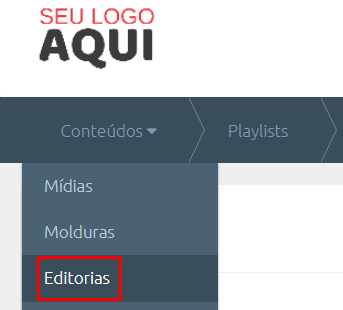
Primeiramente vamos em Conteúdos > Editorias
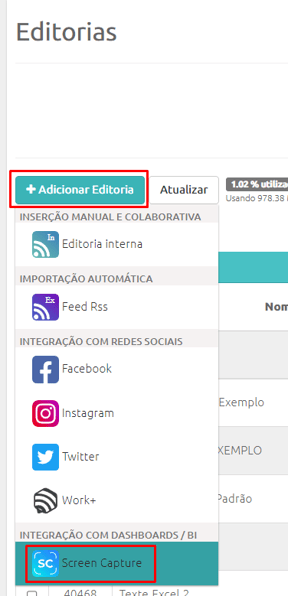
Nesta tela, selecionamos a opção “Adicionar fonte de dados” e em seguida clicamos em “Screen Capture”
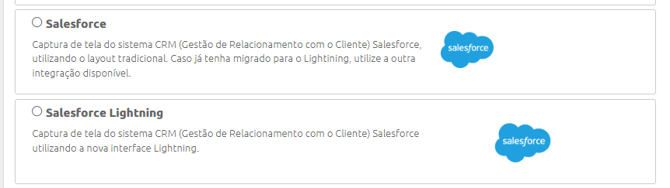
Agora podemos escolher a opção “Sales Force” ou “Sales Force Lightning”, dependendo da versão que queremos usar.
Nesta tela preenchemos as informações sobre o Screen Capture, como o endereço que queremos mostrar, nome de usuário e senha do SalesForce.
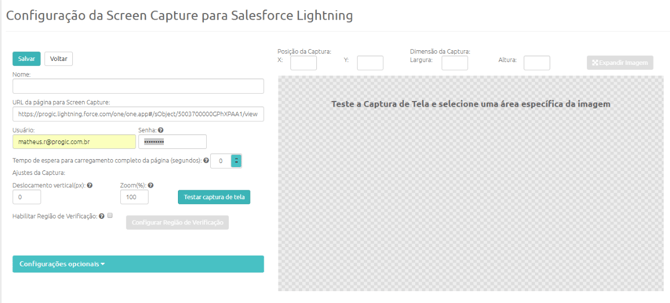
DICA: Nós guardamos a senha do SalesForce de maneira criptografada, logo não temos acesso à mesma.
Feito Isso, podemos testar a nossa Captura de tela clicando em “Testar captura de tela”.
ATENÇÃO: caso aconteçam erros durante esta etapa, favor verificar o fim deste artigo para instruções.
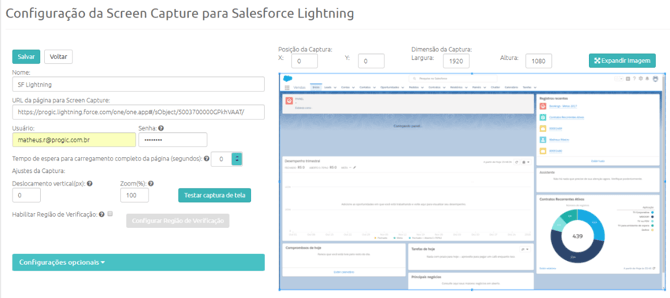
Aqui podemos fazer as configurações necessárias como explicado em nosso artigo sobre Screen Capture.
Ao salvar já está tudo certo para você usar o SalesForce com o Manager!
Erros
O erro mais comum de ser encontrado é o seguinte:
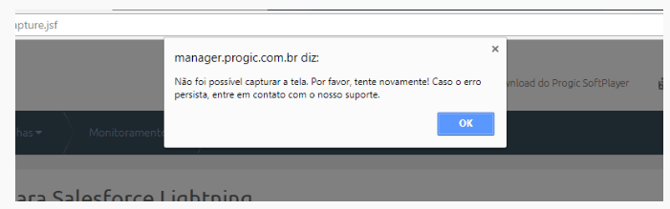
Isso pode acontecer por 2 motivos: credenciais de acesso ao SalesForce erradas ou o bloqueio de login por parte do SalesForce.
Para solucionar este erro, devemos adicionar o Manager à lista de IPs aceitos pelo SalesForce, conforme as imagens abaixo:
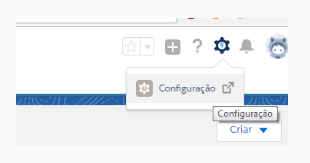
No Sales Force precisamos abrir as configurações de Perfil. Para isso abrimos a engrenagem de configuração no canto superior direito:
Em seguida, pesquisamos por “Perfis”
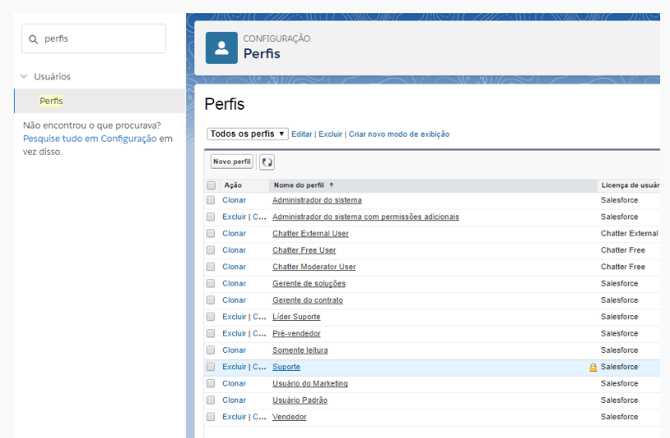
Após encontrarmos o nosso perfil, escolhemos a opção “Intervalos de IP para fazer login”
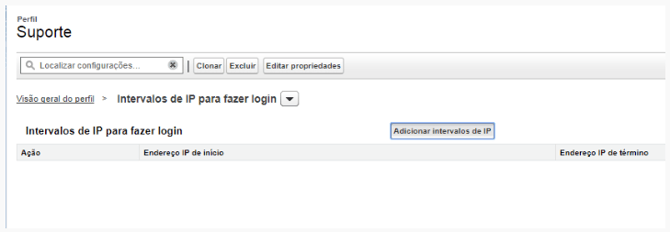
Ao entrar nesta tela, localizamos a opção “Adicionar Intervalos de IP” e inserimos os valores da figura abaixo:
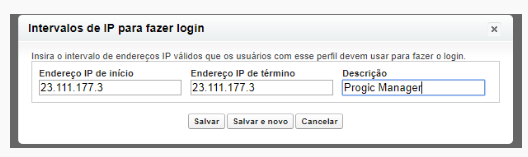
Endereço IP de início e de término: 23.111.177.3
Feito isso, podemos voltar a testar a nossa captura