
Efetuando captura no Zendesk
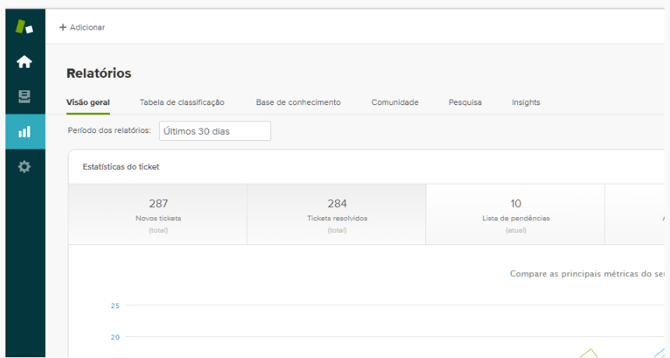
Para fazer a captura clique no item da aba relatórios que deseja capturar e copie o endereço da barra de endereços.
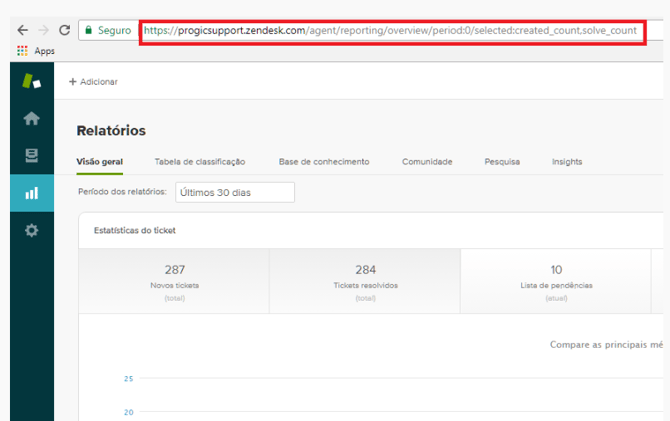
Cole o endereço no campo URL da página para Screen Capture da tela de Configuração da Screen Capture para Zendesk, informe o Usuário e Senha utilizada no Zendesk e clique no botão Testar captura de tela. Após alguns segundos a tela aparecerá para edição.
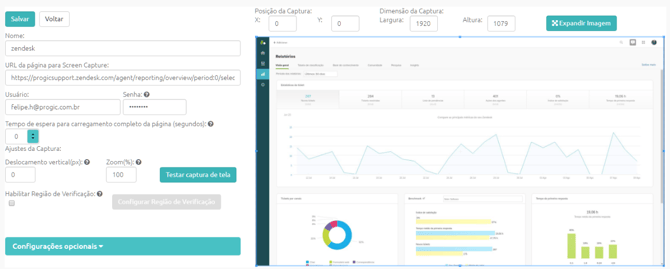
Dependendo da tela que você deseja capturar pode ser necessário efetuar algumas configurações adicionais que serão demonstradas abaixo.
Deslocamento vertical (px)
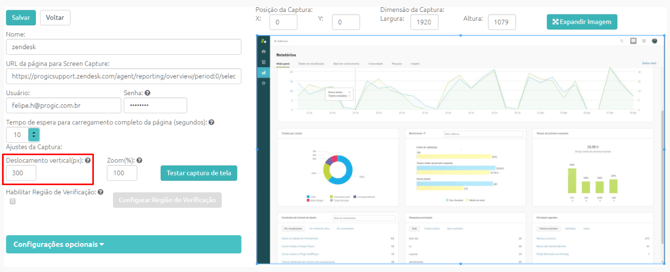
Caso a informação que você deseja exibir não esteja visível pode ser necessário efetuar uma configuração de deslocamento vertical, essa configuração considera um deslocamento vertical em pixel a partir do cabeçalho da página. No caso abaixo é possível verificar que ao colocar um deslocamento de 300 pixels algumas informações não visíveis antes aparecem na captura.
Zoom(%)
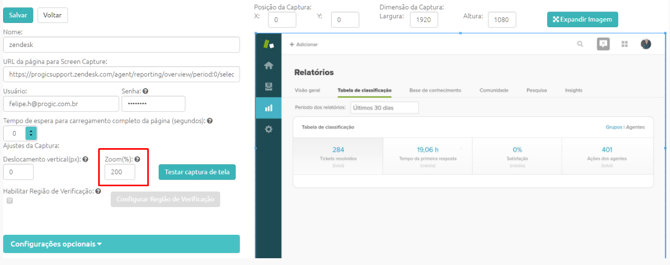
Essa configuração amplia ou reduz o enquadramento da captura. O valor mínimo de zoom é 25% e o valor máximo é 500%. No caso abaixo ao colocar 200% de zoom é possível perceber que algumas informações da captura são ampliadas.
Tempo de espera para carregamento completo da página (segundos)
Em algumas telas podem ocorrer das informações não serem carregadas completamente durante a captura, nesses casos é necessário carregar um tempo de espera para o carregamento completo da página, esse é o tempo necessário de espera para carregamento completo dos componentes da tela a ser capturada. Você pode verificar na captura se são exibidos os itens (imagens, gráficos etc) corretamente com o tempo informado.
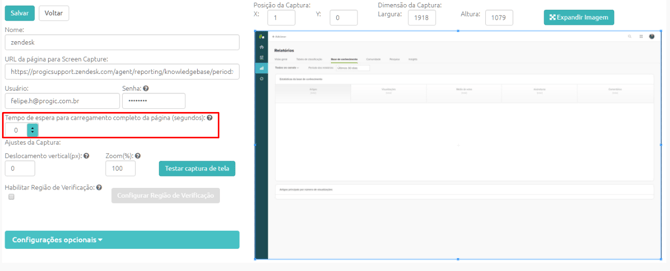
Abaixo é possível ver uma captura sem o tempo de espera para carregamento da página, é possível verificar que os dados e gráficos não estão presentes na tela.
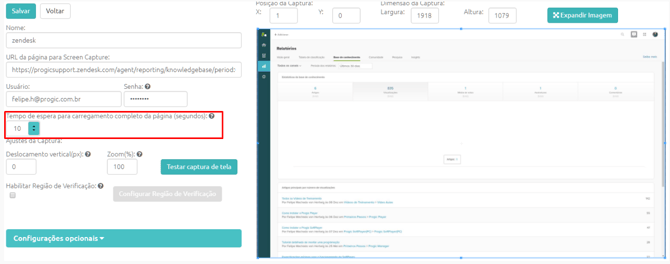
Após configurar um tempo de espera para carregamento da página de 10 segundos é possível verificar que os dados estão presentes na tela.