---
title: [Caqui] Como associar uma editoria a uma tecnologia e garantir que suas publicações alcancem o público final
description: Como associar uma editoria a uma tecnologia?
---
[Pular para o conteúdo](https://help.progic.com.br/pt/caqui-como-associar-uma-editoria-a-uma-tecnologia#main-content)
- [Português](https://help.progic.com.br/pt/caqui-como-associar-uma-editoria-a-uma-tecnologia)
- [English](https://help.progic.com.br/en/caqui-how-to-associate-an-editorial-category-with-a-technology)
- [Español](https://help.progic.com.br/es/caqui-como-asociar-una-editoria-a-una-tecnologia)
Português
Mostrar submenu para traduções

Abrir navegação principal
Fechar navegação principal
- - [Português](https://help.progic.com.br/pt/caqui-como-associar-uma-editoria-a-uma-tecnologia)
- [English](https://help.progic.com.br/en/caqui-how-to-associate-an-editorial-category-with-a-technology)
- [Español](https://help.progic.com.br/es/caqui-como-asociar-una-editoria-a-una-tecnologia)
Português
Mostrar submenu para traduções
- [Nosso contato](https://ty05a.share.hsforms.com/2RIyv8iaWR9qVScnzVXKQSQ)
[Nosso contato](https://ty05a.share.hsforms.com/2RIyv8iaWR9qVScnzVXKQSQ)
Como podemos ajudá-lo?
- Não há sugestões porque o campo de pesquisa está em branco.
1. [Central de Ajuda](https://help.progic.com.br/pt?hsLang=pt)
2. [Plataforma](https://help.progic.com.br/pt/plataforma?hsLang=pt)
3. [Gestão e Operação](https://help.progic.com.br/pt/plataforma?hsLang=pt#gest%C3%A3o-e-opera%C3%A7%C3%A3o)
# \[Caqui\] Como associar uma editoria a uma tecnologia e garantir que suas publicações alcancem o público final
*Se você chegou até aqui porque tentou publicar um conteúdo em uma **editoria que ainda não está em uso em nenhum canal de tecnologia**, este artigo vai ajudar a entender o que isso significa.*
Na Progic, uma **editoria pode existir e receber publicações mesmo sem estar em uso em nenhum canal de nenhuma tecnologia (TV, App, IA, etc)**. Isso significa que os conteúdos podem ser criados normalmente, mas **não serão exibidos para nenhum público** **até que essa editoria faça parte de uma configuração ativa de um canal**.
Este artigo explica:
- [O papel da editoria dentro da plataforma](https://help.progic.com.br/pt/caqui-como-associar-uma-editoria-a-uma-tecnologia#papel-editoria)
- [Por que a relação entre editoria e tecnologia acontece por meio de canais](https://help.progic.com.br/pt/caqui-como-associar-uma-editoria-a-uma-tecnologia#editoria-tecnologia-e-canais)
- [Como o conteúdo de uma editoria passa a ser exibido na TV Corporativa](https://help.progic.com.br/pt/caqui-como-associar-uma-editoria-a-uma-tecnologia#passo-a-passo-tv-corporativa)
- [Como o conteúdo de uma editoria passa a ser exibido no aplicativo](https://help.progic.com.br/pt/caqui-como-associar-uma-editoria-a-uma-tecnologia#passo-a-passo-app)
### **Qual é o papel da editoria?**
A **editoria** funciona como uma organização temática de assuntos. Ela é utilizada para **organizar e classificar conteúdos** dentro da solução da Progic, facilitando a gestão, a publicação e até estratégias de produção compartilhada e descentralizada de conteúdos.
Ela **não define sozinha**:
- Onde o conteúdo será exibido
- Em quais telas, players ou aplicativos ele aparecerá
- Qual público será impactado
Essas definições acontecem por meio de outras configurações do sistema.
### **A relação entre editoria e tecnologia acontece por meio de canais**
Na Progic, **não existe uma ação única ou direta para “associar uma editoria a uma tecnologia”**, como TV Corporativa ou Aplicativo.
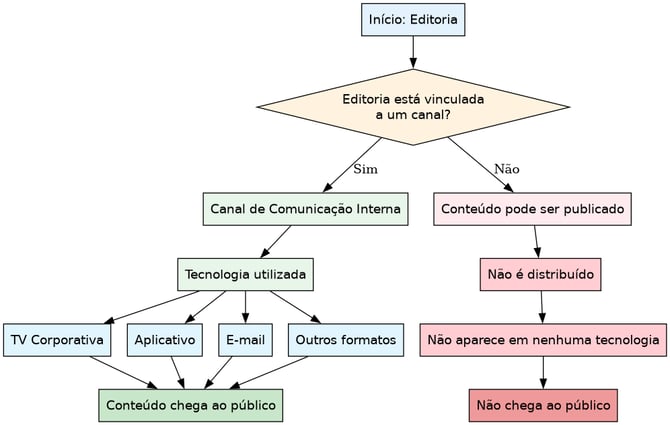
Na prática, a editoria precisa estar vinculada a um **canal de comunicação interna**, e esse canal utiliza uma determinada tecnologia para levar o conteúdo até o público.
Uma editoria pode existir sem estar associada efetivamente a um canal, seja ele baseado em tecnologia de TV, aplicativo, e-mail ou outro formato. Quando isso acontece:
- Os conteúdos podem ser publicados normalmente;
- Porém, **eles não serão exibidos em nenhuma TV, aplicativo ou qualquer outra forma de distribuição**;
- A publicação não chegará ao público final até que essa editoria passe a ser utilizada em um canal ativo.
### **Passo a passo: como uma editoria passa a ser utilizada na TV Corporativa**
Na **TV Corporativa**, o uso de uma editoria depende de um conjunto de configurações:
#### Criar conteúdo em uma editoria
Os conteúdos (ou publicações) são criados normalmente dentro da editoria desejada. É importante ter pelo menos uma publicação dentro de uma editoria antes de partir para o próximo passo, que é a criação de um template.
Para isso, com a editoria já criada, faça nela uma publicação qualquer, preferencialmente uma publicação que explore bem os campos: Título, Descrição, Texto Longo, Mídia, Link “Saiba Mais”, Categoria, etc.
Alguns desses campos (como Categoria) são ocultos por padrão e a configuração de visibilidade deles é feita na criação ou configuração da editoria.
#### Utilizar a editoria em um template (Creative)
A editoria precisa estar associada a um **template**, que define o layout e a forma de exibição do conteúdo na TV. [Entenda como atribuir uma editoria a um template.](https://help.progic.com.br/pt/como-atribuir-uma-editoria-a-um-template-do-creative?hsLang=pt)
#### Inserir o template em uma playlist ou sub‑playlist
Esse template é o que de fato representa aquela editoria para uma TV Corporativa, pois ela define a arte, os formatos, tipografia e layout que a tela da TV deve apresentar quando chegar a hora desta publicação ir ao ar.
**Por isso, a forma de efetivar a associação de uma editoria a um canal da tecnologia TV Corporativa deve ser incluindo este template em uma playlist ou sub‑playlist.**
#### Associar a playlist a um player
A playlist pode ser:
- - [Associada **diretamente** a um player](https://help.progic.com.br/pt/playlist-instru%C3%A7%C3%B5es-para-adicionar-conte%C3%BAdos-%C3%A0-playlist?hsLang=pt), ou
- Associada **indiretamente**, por meio de um **canal de TV, que posteriormente é vinculado a um player.** **Recomendamos utilizar este segundo método.**
#### Vincular o canal de TV ao player
**Os canais de TV são configurados no Progic Manager e funcionam como intermediários entre as playlists e os players.** Eles podem conter uma playlist básica que é a playlist “default” 24 horas por dia, e podem conter também blocos de playlists específicas por horário.
Siga os passos abaixo para realizar o vínculo:
- Acesse o menu **Canais** e clique em **Criar canal** ou edite um canal já existente.
- Em **Programação básica**, selecione a playlist que será exibida como padrão.
\- Caso necessário, utilize a **programação avançada** para definir playlists diferentes em dias ou horários específicos.
[Para entender melhor como fazer programação básico e programação avançada, acesse esse link, onde você confere também um vídeo tutorial.](https://help.progic.com.br/pt/o-que-%C3%A9-e-como-criar-canais-b%C3%A1sicos?hsLang=pt)
✅ Após essas etapas, os conteúdos da playlist passam a ser exibidos na TV Corporativa por meio do player configurado.
### **Passo a passo: como uma editoria passa a ser utilizada no aplicativo**
No caso do **aplicativo**, o processo é diferente e mais direto:
- #### Acessar a criação de um canal do tipo aplicativo
Vá em **Conteúdos \> Multicanais / Omnichannel \> Criar Multicanal**
- Selecionar as editorias
Na terceira etapa da configuração, selecione as **editorias** que fornecerão conteúdo para o aplicativo.
.gif?width=670&height=378&name=download%20(1).gif)
- #### Criar um canal do tipo aplicativo
Ao final da criação, selecione o tipo **Aplicativo**.
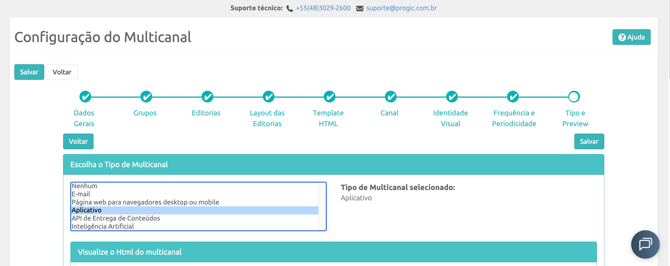
✅ As editorias selecionadas passam a fornecer conteúdo para esse canal e seus conteúdos passam a ser exibidos no aplicativo.
[Saiba mais sobre a configuração multicanais por aqui.](https://app.hubspot.com/knowledge-article/50295358/editor/211590877720/content?redirectUrl=/knowledge/50295358/210351159052/articles/state/all)
**Importante lembrar**
- Publicar conteúdo em uma editoria fora de uso **não é um erro**
- Esse conteúdo apenas **não será exibido** até que a editoria seja utilizada em um canal
- A configuração que conecta a editoria à tecnologia **não acontece dentro da editoria**
- TV Corporativa e aplicativo possuem **fluxos diferentes** para vincular uma editoria
- [TV Corporativa](https://help.progic.com.br/pt/tv-corporativa?hsLang=pt#main-content)
- [Canais e Campanhas](https://help.progic.com.br/pt/tv-corporativa?hsLang=pt#canais-e-campanhas)
- [Mídias e Uploads](https://help.progic.com.br/pt/tv-corporativa?hsLang=pt#m%C3%ADdias-e-uploads)
- [Recursos Criativos & Editorias](https://help.progic.com.br/pt/tv-corporativa?hsLang=pt#recursos-criativos-editorias)
- [Playlists](https://help.progic.com.br/pt/tv-corporativa?hsLang=pt#playlists)
- [Conectividade & Rede](https://help.progic.com.br/pt/tv-corporativa?hsLang=pt#conectividade-rede)
- [Gestão de Usuários & Acesso](https://help.progic.com.br/pt/tv-corporativa?hsLang=pt#gest%C3%A3o-de-usu%C3%A1rios-acesso)
- [Manager](https://help.progic.com.br/pt/tv-corporativa?hsLang=pt#manager)
- [Transmissão & Monitoramento](https://help.progic.com.br/pt/tv-corporativa?hsLang=pt#transmiss%C3%A3o-monitoramento)
- [Instalação & Configuração Inicial](https://help.progic.com.br/pt/tv-corporativa?hsLang=pt#instala%C3%A7%C3%A3o-configura%C3%A7%C3%A3o-inicial)
- [Telas LG (WebOS)](https://help.progic.com.br/pt/tv-corporativa?hsLang=pt#telas-lg-webos)
- [Softplayers](https://help.progic.com.br/pt/tv-corporativa?hsLang=pt#softplayers)
- [Simplifica TV (Descontinuado)](https://help.progic.com.br/pt/tv-corporativa?hsLang=pt#simplifica-tv-descontinuado)
- [Plataforma](https://help.progic.com.br/pt/plataforma?hsLang=pt#main-content)
- [Integrações & Segurança](https://help.progic.com.br/pt/plataforma?hsLang=pt#integra%C3%A7%C3%B5es-seguran%C3%A7a)
- [Configuração e Acessos](https://help.progic.com.br/pt/plataforma?hsLang=pt#configura%C3%A7%C3%A3o-e-acessos)
- [Gestão e Operação](https://help.progic.com.br/pt/plataforma?hsLang=pt#gest%C3%A3o-e-opera%C3%A7%C3%A3o)
- [Dicas e Boas Práticas](https://help.progic.com.br/pt/plataforma?hsLang=pt#dicas-e-boas-pr%C3%A1ticas)
- [Aplicativos](https://help.progic.com.br/pt/aplicativos?hsLang=pt#main-content)
- [Mobile](https://help.progic.com.br/pt/aplicativos?hsLang=pt#mobile)
- [Desktop](https://help.progic.com.br/pt/aplicativos?hsLang=pt#desktop)
- [E-mail](https://help.progic.com.br/pt/e-mail?hsLang=pt#main-content)
- [Configuração e Segurança](https://help.progic.com.br/pt/e-mail?hsLang=pt#configura%C3%A7%C3%A3o-e-seguran%C3%A7a)
- [Dúvidas e Solução de Problemas](https://help.progic.com.br/pt/e-mail?hsLang=pt#d%C3%BAvidas-e-solu%C3%A7%C3%A3o-de-problemas)
- [Novo Gerenciador Caqui](https://help.progic.com.br/pt/novo-gerenciador-caqui?hsLang=pt)
[](https://progic.com.br/?utm_source=hubspot)
Copyright © 2026, Progic