
A TV Corporativa e o aplicativo mostram o mesmo comunicado em formatos diferentes: a tela da TV é horizontal e vista de longe, e o celular é vertical e visto de perto. Por isso, ao enviar uma imagem ou um vídeo, o Gerenciador pede alguns ajustes. Este artigo mostra o que fazer em cada caso.
📘 Para ver o caminho completo de uma publicação, leia Como publicar um comunicado no Gerenciador.
Onde fica o ajuste
Os ajustes acontecem na etapa Conteúdo da publicação, logo depois de escolher a editoria e as tecnologias. A pré-visualização à direita mostra, em tempo real, como o comunicado fica na tela.
Imagem
Ao enviar uma imagem, o Gerenciador abre a tela de recorte com duas versões da mesma imagem:
|
Versão |
Para onde vai |
|---|---|
|
Ajuste para TV Corporativa |
As telas da TV, no formato horizontal do template da editoria. |
|
Ajuste para Aplicativo, E-mail e Web |
O aplicativo, o Caqui Web e os disparos por e-mail. |
Como ajustar
- Use a rolagem do mouse sobre a imagem para aproximar ou afastar.
- Clique sobre a imagem para reposicionar o que deve ficar visível no recorte.
- Repita nas duas versões, porque os enquadramentos são independentes.
- Clique em Continuar.
💡 Se a imagem não preencher todo o espaço, a plataforma completa o fundo com uma versão desfocada da própria imagem, em vez de deixar barras vazias.
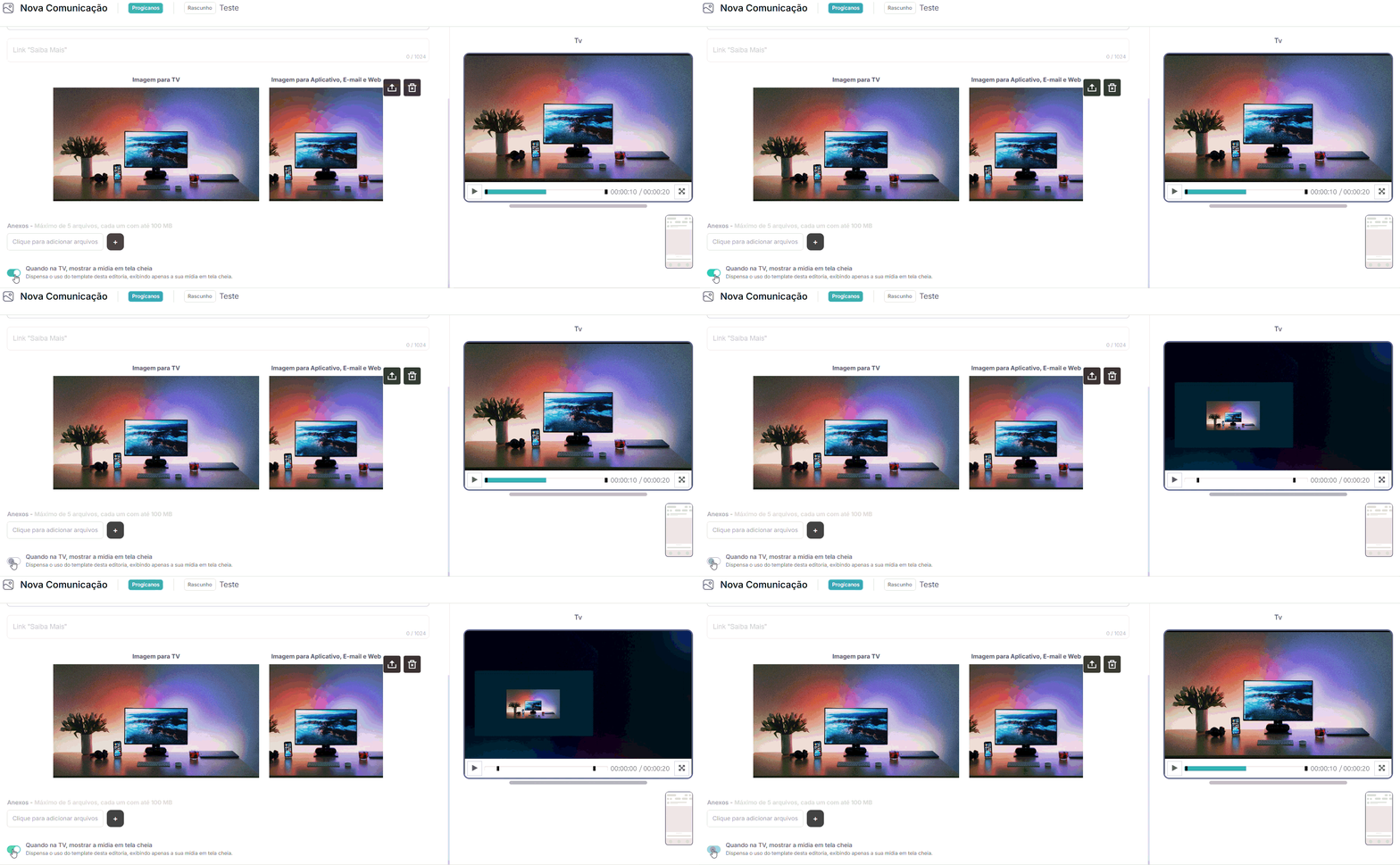
Depois de confirmar, as duas versões aparecem lado a lado na etapa de conteúdo, identificadas como Imagem para TV e Imagem para Aplicativo, E-mail e Web. Para trocar a imagem ou refazer o recorte, use os botões no canto superior direito do bloco.
Vídeo
Os templates das editorias têm versões pensadas para vídeo vertical e versões para vídeo horizontal, com o vídeo apresentado dentro do layout, junto com o texto.
Se preferir que o vídeo ocupe a tela inteira, sem o template em volta, marque a opção Quando na TV, mostrar a mídia em tela cheia, logo abaixo do vídeo. Nesse caso, o texto do comunicado não aparece na TV.
Boas práticas
- Prefira imagens em alta resolução. Imagens pequenas ficam serrilhadas quando ampliadas na TV.
- Deixe o assunto principal no centro da imagem, para que ele sobreviva aos dois recortes.
- Evite imagens com muito texto embutido. Na TV, quem passa lê de longe e por poucos segundos.
- Confira a pré-visualização antes de avançar: ela mostra como o template posiciona título, texto e mídia.
Perguntas frequentes
Preciso enviar duas imagens, uma para cada canal?
Não. Você envia uma imagem só e faz dois recortes dela, um para a TV e outro para o aplicativo, o e-mail e a web.
Posso refazer o recorte depois?
Sim. Na etapa de conteúdo, use os botões do bloco da imagem para trocar o arquivo ou ajustar o recorte de novo.
Minha imagem é vertical. Ela funciona na TV?
Funciona. O recorte adapta a imagem ao espaço do template e o fundo é completado com a versão desfocada dela mesma. Ainda assim, imagens horizontais costumam aproveitar melhor a tela.
O vídeo em tela cheia mostra o título e o texto?
Não. Em tela cheia o vídeo dispensa o template da editoria, então só o vídeo aparece na TV.