---
title: [Progic] Como atribuir uma Editoria a um Template do Creative
description: "Aprenda a vincular suas editorias aos templates do Creative de duas formas: substituindo conteúdos em modelos prontos da Progic ou configurando elementos do zero em layouts customizados. Automatize sua exibição de forma simples."
---
[Pular para o conteúdo](https://help.progic.com.br/pt/como-atribuir-uma-editoria-a-um-template-do-creative#main-content)
- [Português](https://help.progic.com.br/pt/como-atribuir-uma-editoria-a-um-template-do-creative)
- [English](https://help.progic.com.br/en/how-to-assign-an-editorial-feed-to-a-template)
- [Español](https://help.progic.com.br/es/cómo-asignar-una-editoría-a-una-plantilla-do-creativo)
Português
Mostrar submenu para traduções

Abrir navegação principal
Fechar navegação principal
- - [Português](https://help.progic.com.br/pt/como-atribuir-uma-editoria-a-um-template-do-creative)
- [English](https://help.progic.com.br/en/how-to-assign-an-editorial-feed-to-a-template)
- [Español](https://help.progic.com.br/es/cómo-asignar-una-editoría-a-una-plantilla-do-creativo)
Português
Mostrar submenu para traduções
- [Nosso contato](https://ty05a.share.hsforms.com/2RIyv8iaWR9qVScnzVXKQSQ)
[Nosso contato](https://ty05a.share.hsforms.com/2RIyv8iaWR9qVScnzVXKQSQ)
Como podemos ajudá-lo?
- Não há sugestões porque o campo de pesquisa está em branco.
1. [Central de Ajuda](https://help.progic.com.br/pt?hsLang=pt)
2. [TV Corporativa](https://help.progic.com.br/pt/tv-corporativa?hsLang=pt)
3. [Recursos Criativos & Editorias](https://help.progic.com.br/pt/tv-corporativa?hsLang=pt#recursos-criativos-editorias)
# \[Progic\] Como atribuir uma Editoria a um Template do Creative
## Como Conectar seus Feeds a Templates Prontos ou Personalizados
Existem **duas** maneiras de atribuir/vincular uma **Editoria** a um **Template do Creative**.
Nesta primeira etapa, iremos aprender o processo de atribuição de uma Editoria a um Template pronto da Progic que já possuí uma Editoria vinculada à ele.
(lembramos que esse processo já leva em conta que o usuário do Manager já tenha criada a Editoria e que ela já esteja com conteúdo para ser exibido OK?)
### **1 - Vinculando uma Editoria a um Template pronto da Progic.**
Vá na aba “Conteúdos” \> “Mídias” e “Creative”.
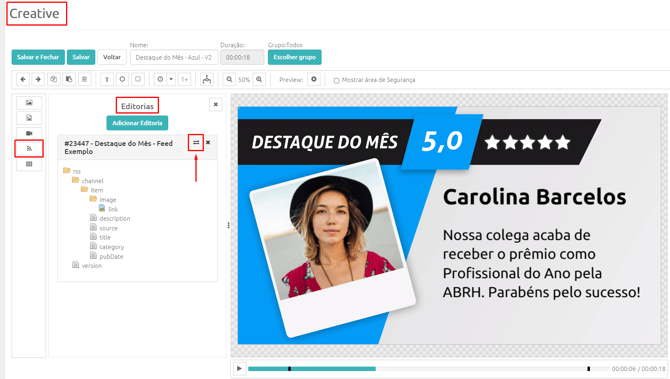
Clique no ícone para ativar as **Editorias** na coluna da esquerda  e após isso clique no ícone com a **seta dupla**  para trocar a Editoria do Template, tirando a Editoria de exemplo da Progic e inserindo a Editoria que **você** criou.
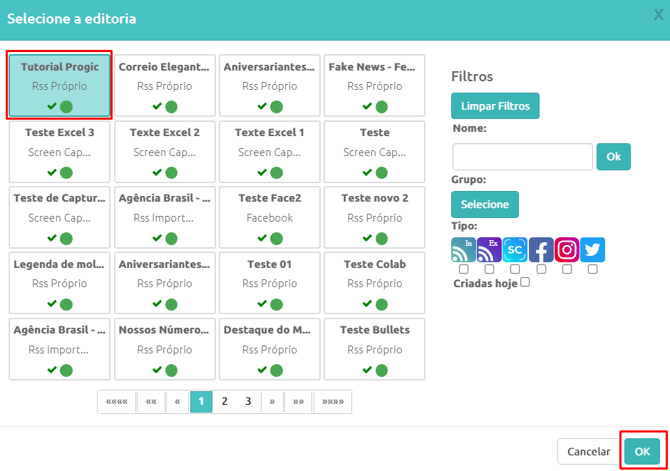
Selecione a Editoria e confirme a operação no botão **OK**.
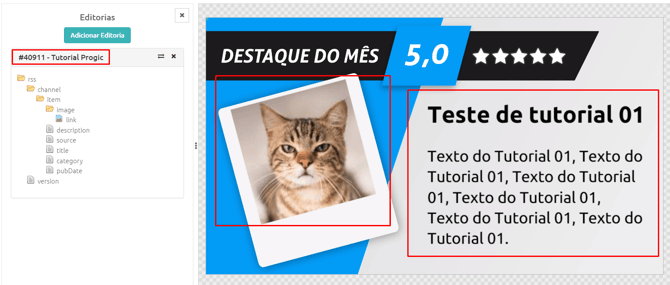
Note que os campos já serão **automaticamente** configurados no template efetuando a inserção da Editoria dessa maneira.
### **2 - Vinculando uma Editoria a um Template criado manualmente desde o início (criado do zero).**
Vá na aba “Conteúdos” \> “Mídias” e “Creative”.
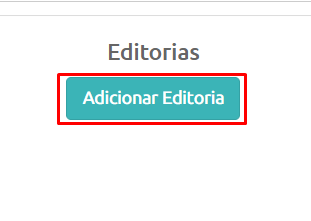
Após criar o seu template (o template tem que estar com pelo menos um vídeo de fundo vinculado a ele para podermos atribuir a Editoria), você deve clicar no ícone do menu de **Editorias **irá abrir o campo para você clicar no botão **Adicionar Editoria**.
Você deve selecionar a Editoria na janela que será aberta e clique no botão **OK** para confirmar.
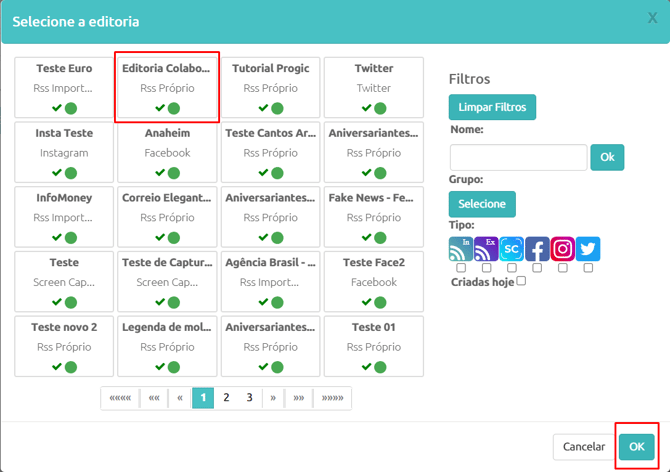
Irá aparecer essa estrutura (da imagem abaixo) com os elementos da Editoria:
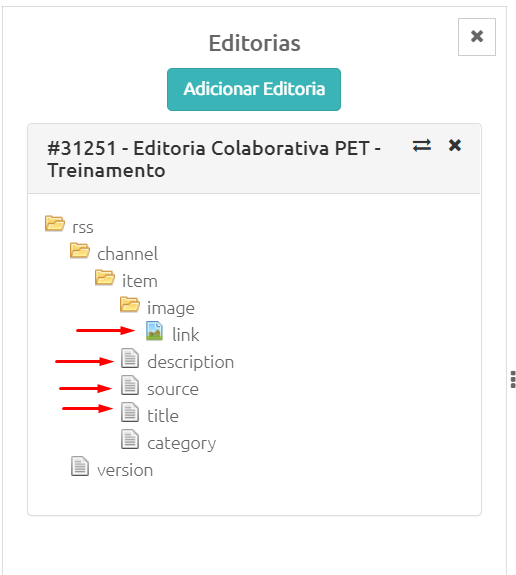
Note que os campos que geralmente usamos na postagem de conteúdos de uma Editoria são:
- **Title**: Campo de título da postagem
- **Description**: Campo onde fica o texto de descrição das postagem
- **Source**: é o campo de texto Fonte
- **Image (link)**: é onde fica armazenada a Imagem que foi postada na Editoria
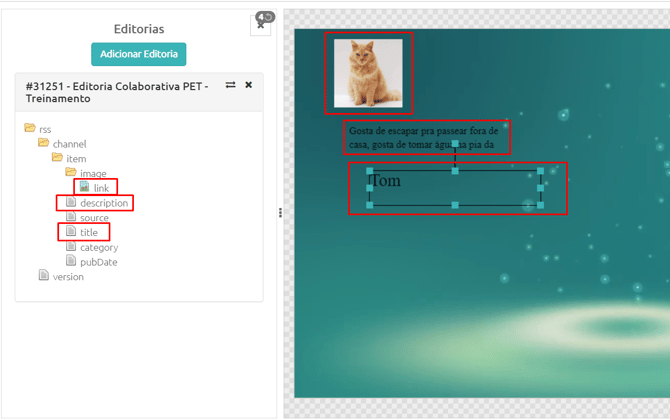
Agora você tem clicar em cada um desses elementos acima para que eles sejam vinculados ao Creative ***(no exemplo abaixo estamos usando somente o Title, Description e a Imagem)***:
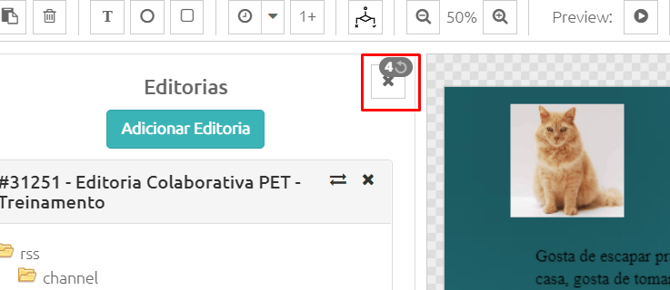
Após adicionar todos os elementos da Editoria ao Template você pode fechar a coluna das Editorias no seguinte botão:
Veja que os elementos estão desconfigurados dessa maneira que foram inseridos, sendo assim, você deverá selecionar **cada um dos elementos e fazer a configuração dele no layout do seu Creative** usando as ferramentas de Edição que ficam na coluna da direita da tela:
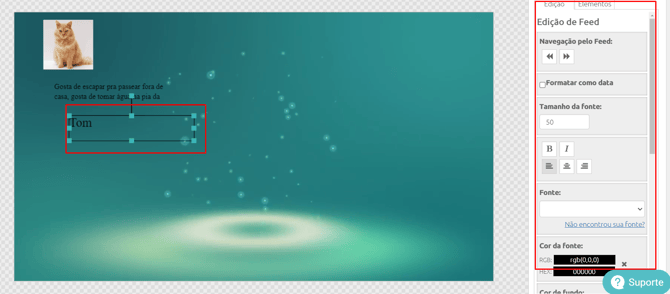
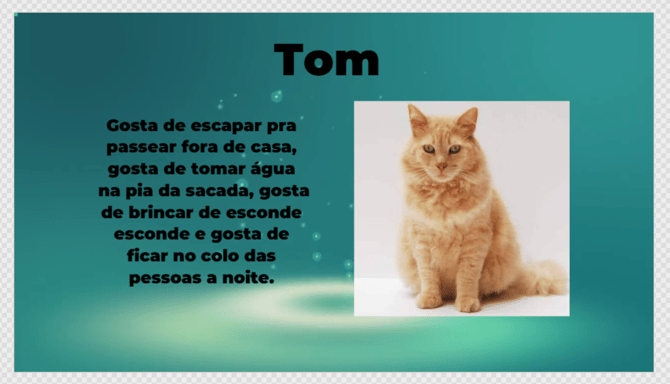
Após terminarmos todas as configurações, agora você tem o seu template totalmente customizado e com uma Editoria vinculada a ele!
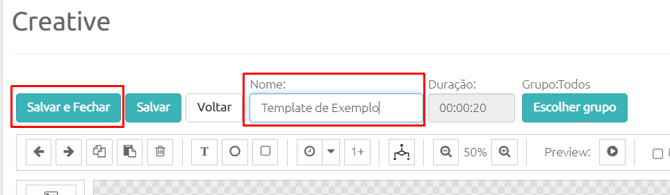
Para finalizar, você deve dar um Nome ao Template e depois clicar no botão Salvar e Fechar para você voltar a a tela de Mídias.
Pronto seu template está pronto para uso com a sua Editoria, você pode inserir ele dentro de uma Playlist, uma Sub-Playlist e até mesmo uma Campanha!
Esperamos que tenha ajudado!
- [TV Corporativa](https://help.progic.com.br/pt/tv-corporativa?hsLang=pt#main-content)
- [Canais e Campanhas](https://help.progic.com.br/pt/tv-corporativa?hsLang=pt#canais-e-campanhas)
- [Mídias e Uploads](https://help.progic.com.br/pt/tv-corporativa?hsLang=pt#m%C3%ADdias-e-uploads)
- [Recursos Criativos & Editorias](https://help.progic.com.br/pt/tv-corporativa?hsLang=pt#recursos-criativos-editorias)
- [Playlists](https://help.progic.com.br/pt/tv-corporativa?hsLang=pt#playlists)
- [Conectividade & Rede](https://help.progic.com.br/pt/tv-corporativa?hsLang=pt#conectividade-rede)
- [Gestão de Usuários & Acesso](https://help.progic.com.br/pt/tv-corporativa?hsLang=pt#gest%C3%A3o-de-usu%C3%A1rios-acesso)
- [Manager](https://help.progic.com.br/pt/tv-corporativa?hsLang=pt#manager)
- [Transmissão & Monitoramento](https://help.progic.com.br/pt/tv-corporativa?hsLang=pt#transmiss%C3%A3o-monitoramento)
- [Instalação & Configuração Inicial](https://help.progic.com.br/pt/tv-corporativa?hsLang=pt#instala%C3%A7%C3%A3o-configura%C3%A7%C3%A3o-inicial)
- [Telas LG (WebOS)](https://help.progic.com.br/pt/tv-corporativa?hsLang=pt#telas-lg-webos)
- [Softplayers](https://help.progic.com.br/pt/tv-corporativa?hsLang=pt#softplayers)
- [Simplifica TV (Descontinuado)](https://help.progic.com.br/pt/tv-corporativa?hsLang=pt#simplifica-tv-descontinuado)
- [Plataforma](https://help.progic.com.br/pt/plataforma?hsLang=pt#main-content)
- [Integrações & Segurança](https://help.progic.com.br/pt/plataforma?hsLang=pt#integra%C3%A7%C3%B5es-seguran%C3%A7a)
- [Configuração e Acessos](https://help.progic.com.br/pt/plataforma?hsLang=pt#configura%C3%A7%C3%A3o-e-acessos)
- [Gestão e Operação](https://help.progic.com.br/pt/plataforma?hsLang=pt#gest%C3%A3o-e-opera%C3%A7%C3%A3o)
- [Dicas e Boas Práticas](https://help.progic.com.br/pt/plataforma?hsLang=pt#dicas-e-boas-pr%C3%A1ticas)
- [Aplicativos](https://help.progic.com.br/pt/aplicativos?hsLang=pt#main-content)
- [Mobile](https://help.progic.com.br/pt/aplicativos?hsLang=pt#mobile)
- [Desktop](https://help.progic.com.br/pt/aplicativos?hsLang=pt#desktop)
- [E-mail](https://help.progic.com.br/pt/e-mail?hsLang=pt#main-content)
- [Configuração e Segurança](https://help.progic.com.br/pt/e-mail?hsLang=pt#configura%C3%A7%C3%A3o-e-seguran%C3%A7a)
- [Dúvidas e Solução de Problemas](https://help.progic.com.br/pt/e-mail?hsLang=pt#d%C3%BAvidas-e-solu%C3%A7%C3%A3o-de-problemas)
- [Novo Gerenciador Caqui](https://help.progic.com.br/pt/novo-gerenciador-caqui?hsLang=pt)
[](https://progic.com.br/?utm_source=hubspot)
Copyright © 2026, Progic