
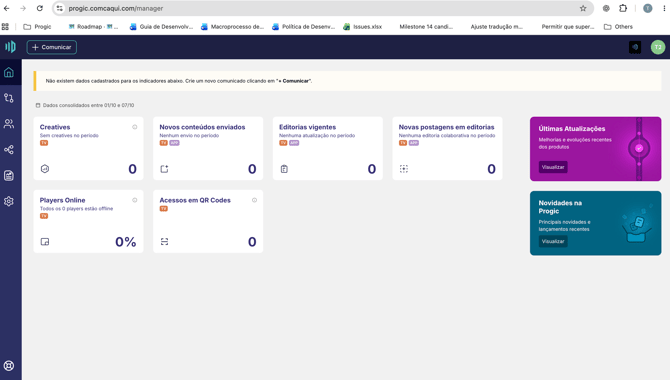
O cabeçalho do Novo Gerenciador da Progic tem fundo colorido. Logos escuras ou com fundo branco perdem contraste nesse espaço e ficam difíceis de ler. Para resolver isso, é possível cadastrar uma versão da logo própria para fundo colorido, que passa a ser exibida no cabeçalho.
Duas logos, dois usos
A conta tem dois campos de logo, independentes entre si, e os dois podem ser cadastrados tanto no Novo Gerenciador quanto no Gerenciador Antigo:
| Campo | Onde é usado |
|---|---|
| Logo para fundo branco | É o cadastro que já existia, já que o Gerenciador antigo possuía o fundo branco. Continua funcionando como antes. |
| Logo para fundo colorido | É exibida no cabeçalho do Gerenciador. |
💡 Cadastrar a logo para fundo colorido não altera nem substitui a logo para fundo branco. Cada campo guarda a sua imagem.
Antes de começar
- É preciso ter permissão para editar os dados da conta.
- Tenha em mãos uma versão da marca preparada para fundos coloridos, geralmente a versão em branco ou em cores claras.
- Prefira PNG com fundo transparente. Uma imagem com fundo branco aparece como um retângulo branco no cabeçalho.
- Use uma imagem de 240 x 60 pixels, com até 500 KB.
Como cadastrar
Você pode cadastrar a logo pelo Novo Gerenciador ou pelo Gerenciador Antigo. O resultado é o mesmo: a imagem passa a ser exibida no cabeçalho do Novo Gerenciador.
No Novo Gerenciador
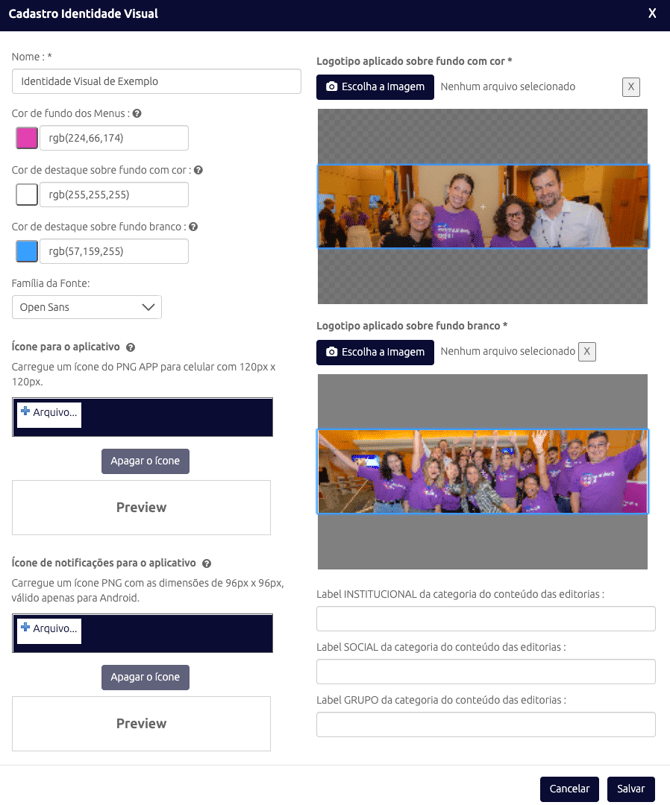
- No menu lateral, clique em Configurações > Identidades visuais.
- Clique em Editar identidade visual.
- No campo Logotipo aplicado sobre fundo com cor, clique em Escolha a imagem e selecione o arquivo.
- Clique em Salvar.
 No Gerenciador Antigo
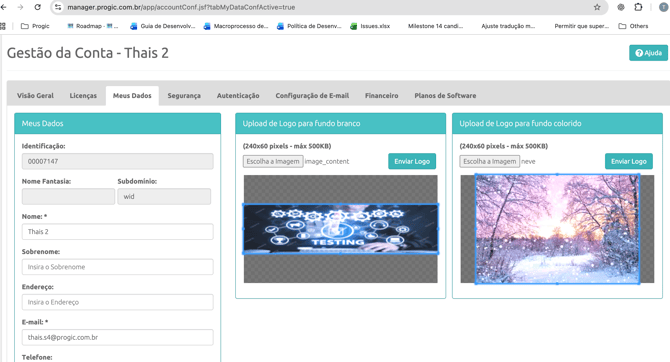
- Acesse Minha conta > Meus Dados.
- No campo Upload de Logo para fundo colorido, clique em Escolha a Imagem e selecione o arquivo.
- Ajuste o recorte da imagem.
- Clique em Enviar Logo para concluir.
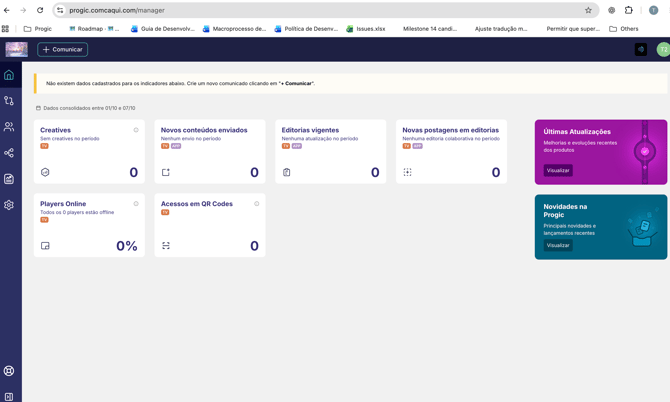
- Abra o Gerenciador e confira a logo no cabeçalho.
Quando não há logo para fundo colorido
Se a conta não cadastrou a logo para fundo colorido, ou se a imagem não puder ser carregada, o cabeçalho do Gerenciador exibe a marca padrão da Progic. O fundo do cabeçalho não muda em nenhum dos casos.
Dicas para uma boa logo no cabeçalho
- Use cores que contrastem com o fundo do cabeçalho. Em geral, a versão branca da marca funciona melhor.
- Evite imagens com fundo preenchido. O PNG transparente mantém só a marca sobre a cor do cabeçalho.
- Corte margens vazias em excesso, para que a marca não fique pequena demais.
Perguntas frequentes
Por que o cabeçalho mostra a marca da Progic e não a da minha empresa?
A conta ainda não cadastrou a logo para fundo colorido, ou a imagem não carregou. Cadastre a imagem por um dos caminhos descritos em Como cadastrar, no Novo Gerenciador ou no Gerenciador Antigo.
Preciso enviar de novo a logo para fundo branco?
Não. Ela continua cadastrada e funcionando como antes.
Posso mudar a cor do fundo do cabeçalho?
Não. A cor do cabeçalho é fixa. O que a conta personaliza é a imagem da logo exibida sobre ela.
O envio da imagem não conclui. O que fazer?
Se ocorrer um erro, a imagem anterior é mantida. Confira se o arquivo tem até 500 KB e 240 x 60 pixels e tente novamente. Se o problema continuar, fale com o suporte informando o nome e o tamanho da imagem.