---
title: [Progic] Como configurar uma integração da base de colaboradores com o sistema de RH
description: Aprenda a integrar o sistema de RH (Senior ou TOTVS) à Progic para automatizar a atualização da base de colaboradores, mapear campos, definir regras de precedência e tratar desligamentos com segurança.
---
[Pular para o conteúdo](https://help.progic.com.br/pt/como-configurar-uma-integração-da-base-de-colaboradores-com-o-sistema-de-rh#main-content)
Português
Mostrar submenu para traduções

Abrir navegação principal
Fechar navegação principal
- Português
Mostrar submenu para traduções
- [Nosso contato](https://ty05a.share.hsforms.com/2RIyv8iaWR9qVScnzVXKQSQ)
[Nosso contato](https://ty05a.share.hsforms.com/2RIyv8iaWR9qVScnzVXKQSQ)
Como podemos ajudá-lo?
- Não há sugestões porque o campo de pesquisa está em branco.
1. [Central de Ajuda](https://help.progic.com.br/pt?hsLang=pt)
2. [Plataforma](https://help.progic.com.br/pt/plataforma?hsLang=pt)
3. [Integrações & Segurança](https://help.progic.com.br/pt/plataforma?hsLang=pt#integra%C3%A7%C3%B5es-seguran%C3%A7a)
# \[Progic\] Como configurar uma integração da base de colaboradores com o sistema de RH
As integrações conectam a plataforma diretamente ao sistema de RH ou de folha da sua empresa e mantêm a base de colaboradores atualizada de forma automática, sem depender de planilhas ou de desenvolvimento próprio.
Na configuração, você define de onde os dados vêm, como cada campo do sistema de origem corresponde a um campo da Progic, quais regras devem ser aplicadas e como cada colaborador é identificado. Depois, acompanha cada execução com o resultado de cada registro e o motivo de cada decisão.
**Importante:** nesta primeira versão, as integrações estão disponíveis para os sistemas Senior e TOTVS.
**Neste artigo**
- Como funciona uma integração
- Etapa 1: Fonte
- Etapa 2: Campos brutos
- Etapa 3: Regras
- Etapa 4: Identificação
- Etapa 5: Publicar
- Agendamento e próxima execução
- Testar e executar
- Como tratar desligamentos
- Acompanhar as execuções
- Entender cada decisão no log
- Perguntas frequentes
- Boas práticas
### **Como funciona uma integração**
Uma integração é uma fonte de dados configurada para importar colaboradores para a sua base na Progic. Uma mesma empresa pode ter mais de uma integração, por exemplo quando parte dos colaboradores está na Senior e outra parte em outro sistema. Todas alimentam a mesma base.
O assistente de configuração tem cinco etapas:
| **Etapa** | **O que é feito** |
| --- | --- |
| 1. Fonte | Informar os dados de conexão, gerar a amostra e configurar o agendamento |
| 2. Campos brutos | Relacionar cada campo do sistema de origem a um campo da Progic |
| 3. Regras | Tratar e padronizar os valores que formam os campos finais |
| 4. Identificação | Definir a chave que reconhece cada colaborador e as regras de precedência para registros repetidos |
| 5. Publicar | Conferir o resumo da configuração e publicar a nova versão |
### **Etapa 1: Fonte**
Escolha o sistema de origem e informe uma URL HTTPS, as credenciais e os demais parâmetros exigidos pela versão do conector. Esses dados são fornecidos pela sua equipe de RH ou de TI.
Em seguida, gere uma amostra. A plataforma consulta o sistema de origem e traz alguns colaboradores reais da sua empresa. Os mesmos colaboradores aparecem nas pré-visualizações das etapas seguintes, para você conferir o resultado antes de publicar.
Se a amostra não carregar, consulte a mensagem apresentada. A causa pode estar nas credenciais, mas também em permissões, no endereço informado, em conectividade, certificado, indisponibilidade do sistema de origem ou ausência de registros. Revise a conexão, as permissões e a configuração com sua equipe de TI.
O agendamento das execuções também é configurado nesta etapa. Veja a seção Agendamento e próxima execução.
**Etapa 2: Campos brutos**
Cada sistema de RH usa nomes próprios para seus campos, muitas vezes técnicos ou abreviados. Nesta etapa você indica a qual campo da Progic cada um deles corresponde, como nome, e-mail, telefone, data de nascimento, data de admissão e situação.
Para facilitar, a plataforma já faz um pré-mapeamento dos campos conhecidos de cada sistema. Por exemplo, o campo de data de nascimento da origem já aparece relacionado à data de nascimento da Progic. Revise as sugestões e complete o que faltar.
Os campos mapeados alimentam os campos originais, que são o ponto de partida das regras da etapa seguinte. Na maior parte dos campos, o valor é mantido como veio da origem, e a plataforma diferencia campo ausente, valor nulo e valor vazio. Alguns campos, como o PIN, têm tratamento próprio.
**Mapear não grava colaboradores.** Os cadastros só são criados ou alterados quando a integração é executada de fato.
**Dica:** se algum nome de campo não for claro, confirme o significado com quem administra o sistema de RH antes de mapeá-lo.

**Etapa 3: Regras**
As regras tratam os valores recebidos e formam os campos finais, que são os usados na plataforma e na identificação dos colaboradores. A pré-visualização mostra o resultado aplicado aos colaboradores da amostra.
Alguns exemplos de regras:
| **Campo** | **Regra** |
| --- | --- |
| Nome e sobrenome | Separação opcional com apoio de inteligência artificial. Um nome completo recebido em um único campo é dividido em nome e sobrenome, preservando a grafia original |
| E-mail | Letras minúsculas e remoção de espaços nas extremidades |
| Telefone | Normalização no padrão brasileiro, com código do país e prevenção de DDD duplicado. Também é possível escolher entre preservar ou limpar o telefone já cadastrado quando a origem não enviar o valor |
| Datas | Conversão e validação das datas recebidas, como a data de admissão |
| PIN | Regras como "Somente números", para que o documento fique no formato usado na identificação |
| Status | Tratamento dos valores de situação recebidos da origem, incluindo a opção "Bloquear colaborador existente". Veja Como tratar desligamentos |
### **Identificação**
**Chave da integração**
A chave é o critério usado para reconhecer cada colaborador que chega do sistema de origem e decidir se ele já existe na base ou se é novo. As opções são:
- Automática (API V2);
- PIN / CPF;
- E-mail;
- Empresa + matrícula.
A identificação usa os campos finais, ou seja, os valores já tratados pelas regras. Por isso, mapear o CPF para o campo original de PIN não basta: é preciso configurar também o campo final PIN, normalmente com a regra "Somente números".
O PIN (número de identificação pessoal) guarda o documento de identidade do colaborador. No Brasil costuma ser o CPF, mas pode ser outro documento nacional, como o Social Security Number nos Estados Unidos.
**Atenção:** antes de alterar a chave de uma integração existente, confira se ela corresponde aos cadastros atuais. Uma chave diferente pode fazer um colaborador que já está na base ser interpretado como novo.

### **Regras de precedência para registros repetidos**
Alguns sistemas de RH enviam mais de um registro com a mesma chave. Isso acontece, por exemplo, quando uma pessoa foi desligada e depois recontratada e o sistema envia os dois vínculos.
As regras de precedência escolhem qual vínculo deve ser considerado quando a mesma pessoa aparece mais de uma vez. Elas são aplicadas em sequência, e cada uma serve de desempate para a anterior. Um exemplo de configuração:
1. **Situação:** dar preferência aos vínculos com situação TRABALHANDO ou FERIAS;
2. **Matrícula:** se ainda houver mais de um vínculo, preferir o de maior matrícula;
3. **Data de admissão:** se o empate continuar, preferir o de admissão mais recente.
O resultado depende do que acontece no grupo:
- **Há um vencedor:** o vínculo escolhido é considerado e os demais registros do grupo são ignorados;
- **Nenhum vínculo atende aos critérios ou o empate permanece:** o grupo inteiro é rejeitado. Por exemplo, se a regra prefere TRABALHANDO ou FERIAS e todos os vínculos de uma pessoa chegam com licença-maternidade, o grupo é rejeitado.
Use os valores exatamente como aparecem na origem. Se o sistema envia TRABALHANDO e FERIAS, a regra deve usar esses mesmos valores.

> **Essas regras atuam apenas entre registros que compartilham a mesma chave. Elas não filtram a base inteira e não substituem o tratamento geral do campo Status, configurado na etapa Regras.**
### **Etapa 5: Publicar**
A última etapa apresenta um resumo de toda a configuração. Confira as informações e publique a nova versão da integração.
Publicar, sozinho, não garante a execução automática. Para isso, o agendamento precisa estar ativo. Depois de publicar, confira a próxima execução prevista.
### **Agendamento e próxima execução**
O agendamento é configurado na etapa Fonte. É possível cadastrar mais de um horário, por exemplo diariamente às 8h e às 22h.
- Confira o fuso horário considerado no agendamento;
- Depois de publicar, verifique a data e o horário da próxima execução;
- O agendamento pode ser pausado, por exemplo enquanto uma nova configuração é testada.

### **Testar e executar**
Uma integração publicada oferece duas formas de execução imediata:
- **Testar sem aplicar:** consulta a fonte real e mostra os resultados previstos, sem alterar os cadastros de colaboradores. A execução e seus diagnósticos ficam registrados no histórico;
- **Executar agora:** roda a integração de fato e grava as alterações na base, sem esperar o próximo agendamento.
Na simulação, adições, atualizações e bloqueios são previsões do que aconteceria. Os totais representam registros processados, não necessariamente pessoas distintas.
**Importante:** o teste sem aplicar usa a versão publicada da integração, não as alterações ainda em rascunho.

#### **Fluxo recomendado para alterações**
- Durante a edição, confira as pré-visualizações de cada etapa;
- Pause o agendamento e publique a nova versão;
- Execute o teste sem aplicar e revise os resultados;
- Com tudo certo, retome as execuções automáticas.
Toda alteração feita na configuração fica registrada no histórico de alterações, com o usuário responsável e a data.
### **Acompanhar as execuções**
Cada execução gera um resumo com a duração, o status e os totais de registros:
| **Indicador** | **Significado** |
| --- | --- |
| Adicionados | Colaboradores novos incluídos na base |
| Atualizados | Colaboradores já existentes que tiveram dados alterados |
| Sem alterações | Registros que não exigiram nenhuma alteração |
| Bloqueados | Cadastros existentes marcados como bloqueados (BLOCKED) |
| Ignorados | Registros descartados pelas regras de precedência, porque outro vínculo da mesma pessoa foi escolhido |
| Rejeitados | Registros com dados inválidos, identificação incompatível ou precedência não resolvida |
| Com falha | Registros com problemas durante o processamento ou a aplicação |
Os totais se referem a registros processados, não necessariamente a pessoas distintas. No log, rejeições também podem aparecer como FAILED; o diagnóstico de cada registro esclarece o motivo.
A tela de integrações também mostra, para toda a empresa, um resumo do que precisa de atenção e o total de colaboradores sincronizados. Esse total corresponde aos cadastros distintos vinculados às integrações, e não apenas aos colaboradores ativos.
#### **Alertas**
A plataforma sinaliza problemas como atrasos e erros de execução. Quando uma integração apresenta erros sucessivos, ela é marcada como crítica, para que a situação seja tratada com prioridade.
### **Como tratar desligamentos**
Ignorar um registro, ou simplesmente deixar de recebê-lo da origem, não bloqueia nem exclui um colaborador que já está na base.
Para tratar desligamentos, configure a regra do campo Status com a opção "Bloquear colaborador existente". Quando as condições de identificação e vínculo forem atendidas, o cadastro é marcado como bloqueado (BLOCKED), preservando seus dados e seu histórico. Se não existir um cadastro correspondente, essa ação não cria um colaborador novo.
Mantenha os colaboradores desligados na resposta do sistema de RH. Um filtro na origem que esconda esses registros impede a integração de avaliar a situação deles.
**Atenção:** não confunda essa opção com simplesmente atribuir o status BLOCKED a um valor de situação. Nesse caso, a integração também pode criar cadastros novos já bloqueados.
### **Entender cada decisão no log**
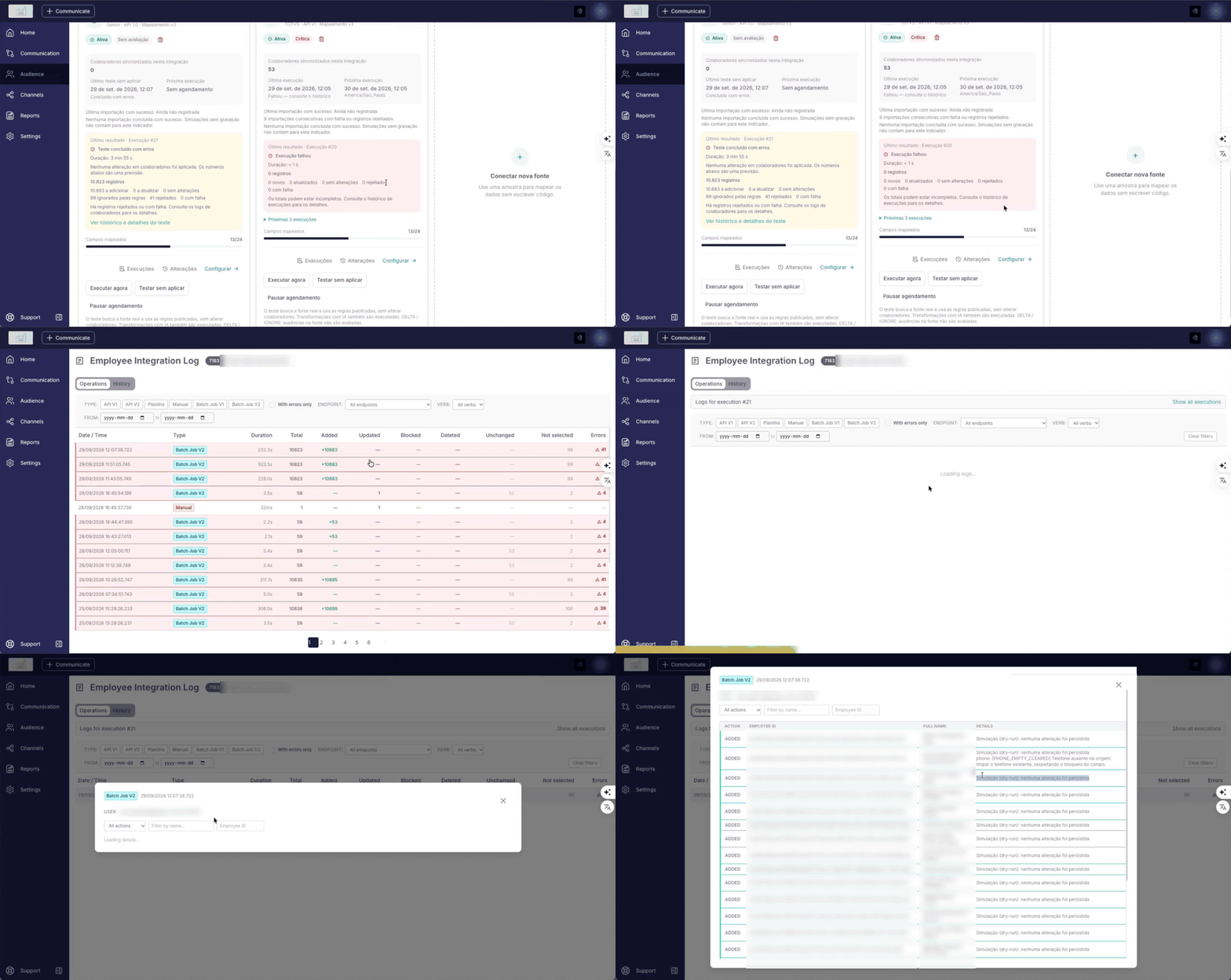
A partir do resumo, acesse os detalhes da execução e o log. Ele lista o que aconteceu com cada registro e mostra o diagnóstico da decisão:
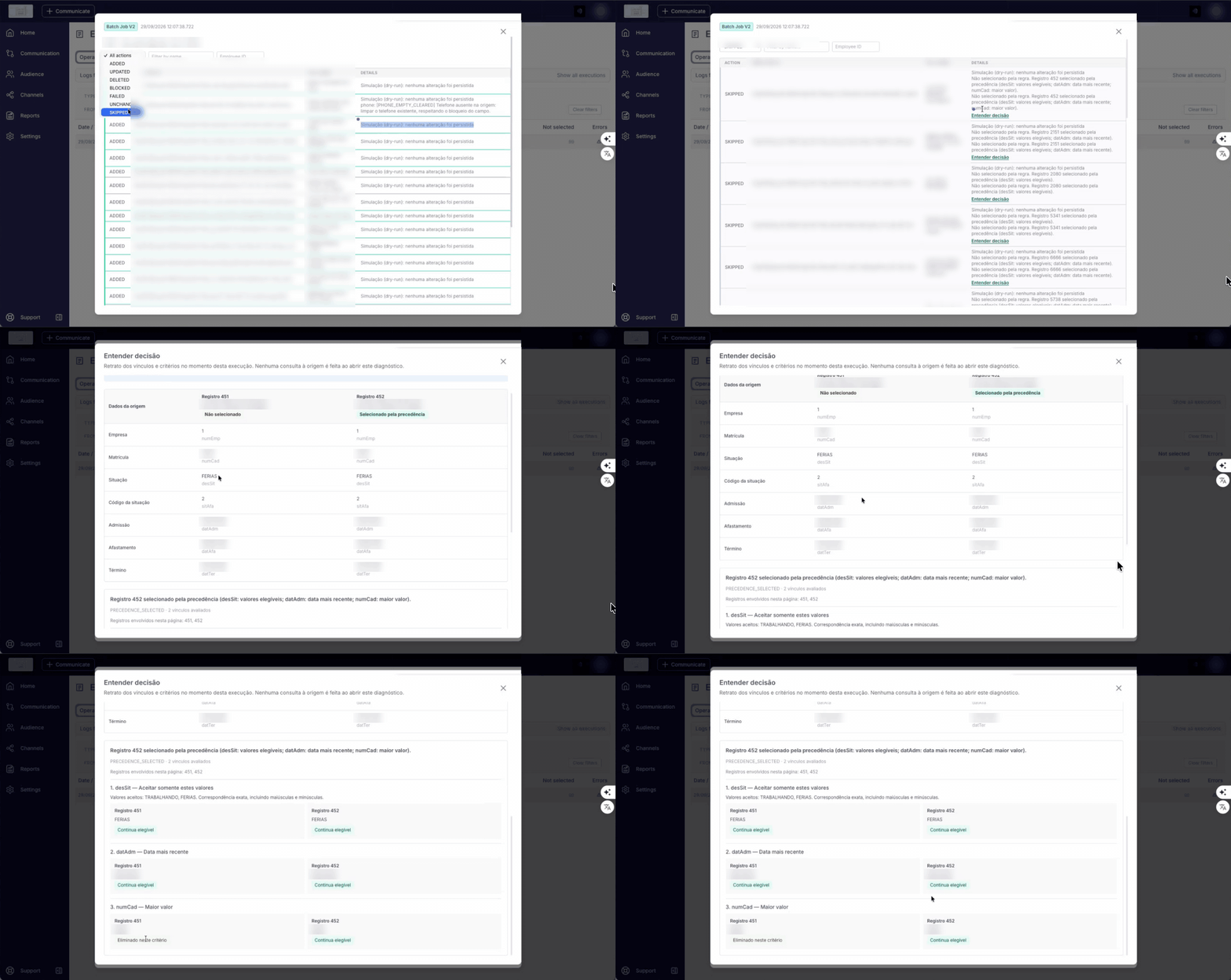
- **Registros ignorados:** a opção de entender a decisão mostra quais registros chegaram com a mesma chave, qual vínculo foi escolhido e qual regra fez a escolha. Exemplo: dois vínculos da mesma pessoa, ambos em férias e com a mesma data de admissão, foram desempatados pela matrícula;
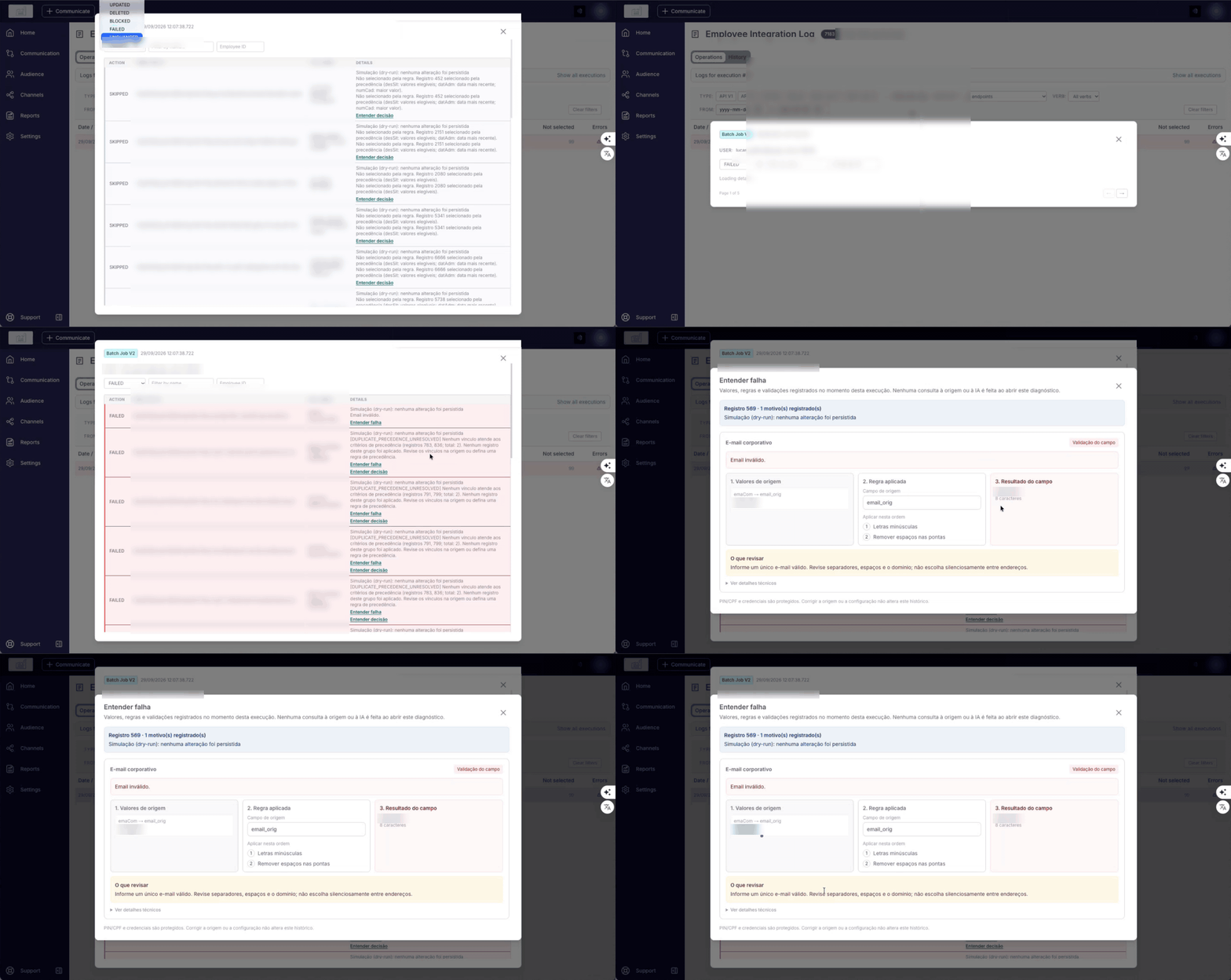
- **Registros rejeitados ou com falha:** o diagnóstico indica a causa, como um e-mail preenchido com um número, um campo de telefone com mais de um número, uma identificação incompatível ou um empate que as regras de precedência não resolveram.
> *Acompanhe as execuções da integração: abra o histórico, veja o resultado de cada execução e consulte, colaborador por colaborador, o que foi adicionado, atualizado ou rejeitado.*
> *Em "Entender decisão", veja por que um registro foi ignorado: a plataforma compara os vínculos do colaborador e mostra quais critérios de precedência definiram o registro escolhido*
> *Em "Entender falha", descubra por que um registro não foi importado: o valor que veio da origem, a regra aplicada, o resultado no campo e o que corrigir.*
Os diagnósticos mostram as informações registradas naquela execução, mesmo que os dados tenham mudado depois no sistema de origem.
Para corrigir, consulte o diagnóstico e ajuste o dado na origem ou a configuração da integração, conforme a causa indicada.
Também é possível buscar um colaborador e ver todo o seu histórico: quando foi adicionado, o que mudou em cada execução, a origem de cada alteração (integração, API, planilha ou edição manual) e quem a fez.
**Veja também o artigo** [**sobre Log de Integração!**](https://help.progic.com.br/pt/log-base-de-colaboradores?hsLang=pt)
### **Perguntas frequentes**
**Quais sistemas de RH podem ser integrados?**
No momento, Senior e TOTVS.
**Posso ter mais de uma integração?**
Sim. Uma empresa pode ter várias fontes de dados, e todas alimentam a mesma base de colaboradores.
**Como testo a integração sem alterar os cadastros?**
Use a opção de testar sem aplicar. Ela consulta a fonte real e mostra os resultados previstos sem alterar os cadastros de colaboradores. A execução fica registrada no histórico.
**O teste considera alterações que ainda não publiquei?**
Não. O teste usa a versão publicada. Para testar uma alteração, pause o agendamento, publique a nova versão e execute o teste.
**Se um colaborador deixar de vir da origem, ele é bloqueado?**
Não. Deixar de receber um registro não bloqueia nem exclui o colaborador. Para tratar desligamentos, use a opção "Bloquear colaborador existente" na regra do campo Status e mantenha os desligados na resposta do sistema de RH.
**Por que um colaborador não foi importado?**
Consulte o diagnóstico no log da execução. As causas mais comuns são dados inválidos, identificação incompatível com a chave escolhida ou um grupo de registros repetidos que as regras de precedência não resolveram.
**Como sei quem alterou a configuração da integração?**
Consulte o histórico de alterações da integração, que registra o usuário e a data de cada mudança.
### **Boas práticas**
- Gere a amostra logo no início e, se ela não carregar, leia a mensagem antes de alterar as credenciais;
- Revise o pré-mapeamento e confirme com o RH o significado dos campos pouco claros;
- Configure o campo final usado na chave, como o PIN com a regra "Somente números";
- Nas regras de precedência, use os valores de situação exatamente como chegam da origem;
- Mantenha os desligados na resposta do sistema de RH e use a opção "Bloquear colaborador existente" para tratá-los;
- Antes de trocar a chave de uma integração existente, confira a correspondência com os cadastros atuais;
- Para testar alterações, pause o agendamento, publique, teste sem aplicar e só depois retome as execuções;
- Depois de publicar, confira a próxima execução prevista;
- Acompanhe os alertas e trate rapidamente integrações marcadas como críticas.
- [TV Corporativa](https://help.progic.com.br/pt/tv-corporativa?hsLang=pt#main-content)
- [Canais e Campanhas](https://help.progic.com.br/pt/tv-corporativa?hsLang=pt#canais-e-campanhas)
- [Mídias e Uploads](https://help.progic.com.br/pt/tv-corporativa?hsLang=pt#m%C3%ADdias-e-uploads)
- [Recursos Criativos & Editorias](https://help.progic.com.br/pt/tv-corporativa?hsLang=pt#recursos-criativos-editorias)
- [Playlists](https://help.progic.com.br/pt/tv-corporativa?hsLang=pt#playlists)
- [Conectividade & Rede](https://help.progic.com.br/pt/tv-corporativa?hsLang=pt#conectividade-rede)
- [Gestão de Usuários & Acesso](https://help.progic.com.br/pt/tv-corporativa?hsLang=pt#gest%C3%A3o-de-usu%C3%A1rios-acesso)
- [Manager](https://help.progic.com.br/pt/tv-corporativa?hsLang=pt#manager)
- [Transmissão & Monitoramento](https://help.progic.com.br/pt/tv-corporativa?hsLang=pt#transmiss%C3%A3o-monitoramento)
- [Instalação & Configuração Inicial](https://help.progic.com.br/pt/tv-corporativa?hsLang=pt#instala%C3%A7%C3%A3o-configura%C3%A7%C3%A3o-inicial)
- [Telas LG (WebOS)](https://help.progic.com.br/pt/tv-corporativa?hsLang=pt#telas-lg-webos)
- [Softplayers](https://help.progic.com.br/pt/tv-corporativa?hsLang=pt#softplayers)
- [Simplifica TV (Descontinuado)](https://help.progic.com.br/pt/tv-corporativa?hsLang=pt#simplifica-tv-descontinuado)
- [Plataforma](https://help.progic.com.br/pt/plataforma?hsLang=pt#main-content)
- [Integrações & Segurança](https://help.progic.com.br/pt/plataforma?hsLang=pt#integra%C3%A7%C3%B5es-seguran%C3%A7a)
- [Configuração e Acessos](https://help.progic.com.br/pt/plataforma?hsLang=pt#configura%C3%A7%C3%A3o-e-acessos)
- [Gestão e Operação](https://help.progic.com.br/pt/plataforma?hsLang=pt#gest%C3%A3o-e-opera%C3%A7%C3%A3o)
- [Dicas e Boas Práticas](https://help.progic.com.br/pt/plataforma?hsLang=pt#dicas-e-boas-pr%C3%A1ticas)
- [Aplicativos](https://help.progic.com.br/pt/aplicativos?hsLang=pt#main-content)
- [Mobile](https://help.progic.com.br/pt/aplicativos?hsLang=pt#mobile)
- [Desktop](https://help.progic.com.br/pt/aplicativos?hsLang=pt#desktop)
- [E-mail](https://help.progic.com.br/pt/e-mail?hsLang=pt#main-content)
- [Configuração e Segurança](https://help.progic.com.br/pt/e-mail?hsLang=pt#configura%C3%A7%C3%A3o-e-seguran%C3%A7a)
- [Dúvidas e Solução de Problemas](https://help.progic.com.br/pt/e-mail?hsLang=pt#d%C3%BAvidas-e-solu%C3%A7%C3%A3o-de-problemas)
- [Novo Gerenciador Caqui](https://help.progic.com.br/pt/novo-gerenciador-caqui?hsLang=pt)
[](https://progic.com.br/?utm_source=hubspot)
Copyright © 2026, Progic