
Quando utilizar a Exibição de Página Web?
Utilize o recurso para exibir páginas disponíveis por meio de uma URL pública, especialmente quando o conteúdo precisar ser atualizado com mais frequência no player.
- Páginas disponíveis na internet;
- Dashboards públicos;
- Outros conteúdos acessíveis por URL que não exigem autenticação.
Importante: a Exibição de Página Web não realiza login. Se a página tiver informações protegidas, ela deverá estar pública ou será necessário utilizar outra opção de captura que permita autenticação.
Como funciona a atualização do conteúdo?
Ao executar um template que contém uma Exibição de Página Web, o player realiza uma requisição à URL configurada e exibe o conteúdo naquele momento.
A atualização ocorre conforme a execução do template no player, desde que o equipamento esteja conectado à internet.
Esse funcionamento é diferente do Screen Capture, no qual as capturas são processadas de acordo com um intervalo de atualização e entram em uma fila antes de serem geradas.
Como usar a Página Web?
-
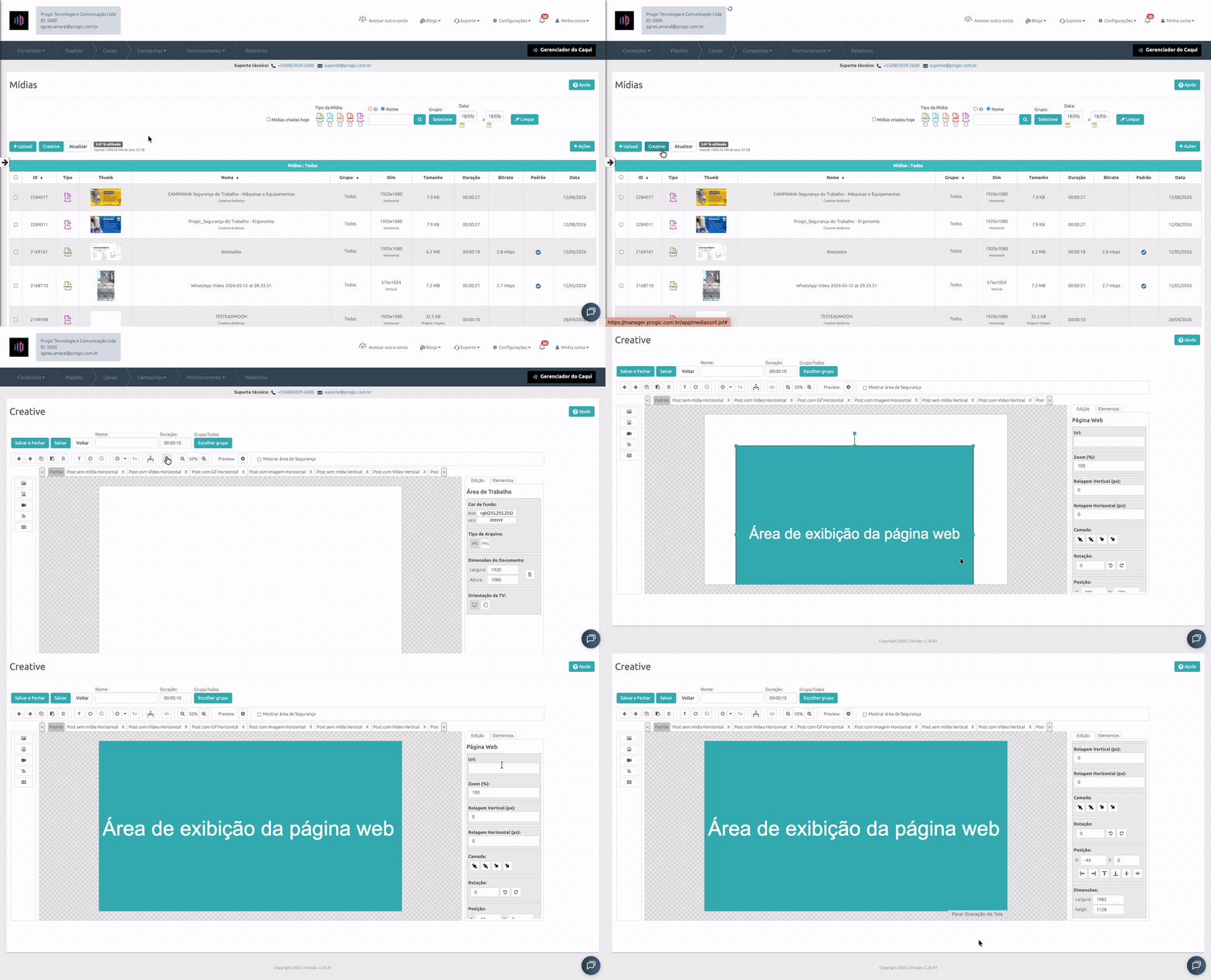
Abra o menu Conteúdos no Progic Manager
-
Clique em Mídias
-
Na tela de Mídias, clique no botão Creative para abrir o editor
-
Na barra de ferramentas do editor, clique no ícone </> (Inserir Página Web).
-
Um bloco chamado "Área de exibição da página web" aparece na área de trabalho. Você pode arrastar e redimensionar esse bloco até ele ocupar o espaço que a página deve ter na tela.
Como configurar uma Exibição de Página Web?
URL
Informe o endereço da página que deverá ser exibida. A página precisa estar disponível na internet e não pode exigir login para ser acessada pelo player.
Zoom
Defina o nível de aproximação utilizado na exibição da página para ajustar a visualização do conteúdo dentro da área reservada no template.
Rolagem vertical
Configure a rolagem vertical quando for necessário exibir partes do conteúdo que estejam acima ou abaixo da área visível da página.
Rolagem horizontal
Configure a rolagem horizontal quando for necessário exibir partes do conteúdo posicionadas nas laterais da página.
Exibição de Página Web ou Screen Capture?
A escolha depende da forma de acesso à página e da frequência de atualização necessária.
|
Recurso |
Indicação |
|
Exibição de Página Web |
Para páginas públicas que precisam ser exibidas com atualização mais próxima do tempo real. |
|
Screen Capture |
Quando é necessário gerar uma imagem da página em intervalos configurados ou acessar sistemas protegidos por login. |
Antes de utilizar
- Verifique se a página está disponível publicamente;
- Confirme que a página não exige login;
- Mantenha o player conectado à internet;
- Confira se a URL informada está acessível;
- Ajuste o conteúdo com as opções de zoom e rolagem.
✅ Benefícios da Exibição de Página Web
- Exibe o conteúdo diretamente a partir da URL configurada;
- Atualiza o conteúdo conforme a execução do template no player;
- Permite uma exibição mais próxima do tempo real;
- Oferece configurações de zoom e rolagem;
- É uma alternativa ao Screen Capture para páginas públicas.