---
title: [Progic] Como fazer uma transmissão ao vivo com StreamYard?
description: Aprenda como fazer uma transmissão ao vivo com StreamYard na TV Corporativa Progic, desde a configuração na plataforma até a exibição nas TVs.
---
[Pular para o conteúdo](https://help.progic.com.br/pt/como-fazer-uma-transmissão-ao-vivo-com-streamyard-tv-corporativa#main-content)
- [Português](https://help.progic.com.br/pt/como-fazer-uma-transmiss%C3%A3o-ao-vivo-com-streamyard-tv-corporativa)
- [English](https://help.progic.com.br/en/how-to-stream-live-with-streamyard)
- [Español](https://help.progic.com.br/es/cómo-realizar-una-transmisión-en-vivo-con-streamyard)
Português
Mostrar submenu para traduções

Abrir navegação principal
Fechar navegação principal
- - [Português](https://help.progic.com.br/pt/como-fazer-uma-transmiss%C3%A3o-ao-vivo-com-streamyard-tv-corporativa)
- [English](https://help.progic.com.br/en/how-to-stream-live-with-streamyard)
- [Español](https://help.progic.com.br/es/cómo-realizar-una-transmisión-en-vivo-con-streamyard)
Português
Mostrar submenu para traduções
- [Nosso contato](https://ty05a.share.hsforms.com/2RIyv8iaWR9qVScnzVXKQSQ)
[Nosso contato](https://ty05a.share.hsforms.com/2RIyv8iaWR9qVScnzVXKQSQ)
Como podemos ajudá-lo?
- Não há sugestões porque o campo de pesquisa está em branco.
1. [Central de Ajuda](https://help.progic.com.br/pt?hsLang=pt)
2. [TV Corporativa](https://help.progic.com.br/pt/tv-corporativa?hsLang=pt)
3. [Transmissão & Monitoramento](https://help.progic.com.br/pt/tv-corporativa?hsLang=pt#transmiss%C3%A3o-monitoramento)
# \[Progic\] Como fazer uma transmissão ao vivo com StreamYard?
## Este guia ensina como configurar e iniciar uma transmissão ao vivo utilizando o StreamYard, integrado ao servidor de streaming da Progic, com exibição nas TVs via Progic Player.
### **✅ Pré-requisitos**
Antes de começar, você precisa:
- Ter acesso ao **StreamYard**
- Ter acesso à **plataforma Progic**
- Ter permissão para criar transmissões ao vivo
- Ter ao menos um **player (TV) configurado e conectado**
### **🔧 Etapa 1: Criar a transmissão na Progic**
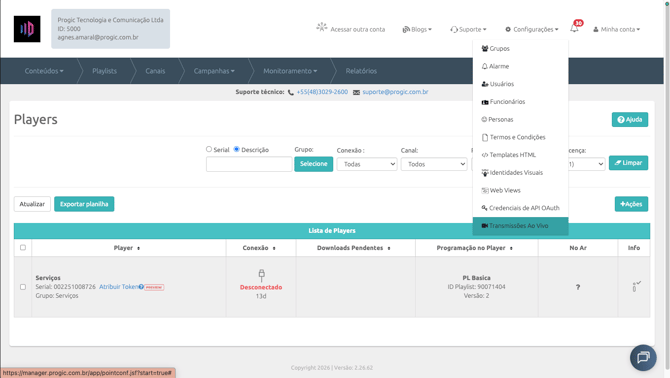
- Acesse a plataforma da Progic
- Vá em **Transmissões Ao Vivo**
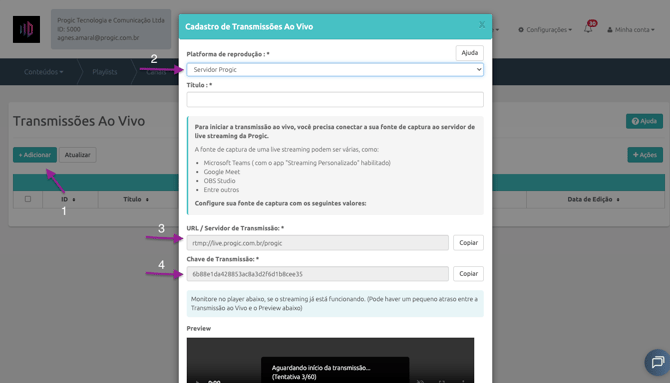
- Clique em **Adicionar**
- Preencha:
- **Título da transmissão**
- - **Plataforma de reprodução**: selecione **Servidor Progic**
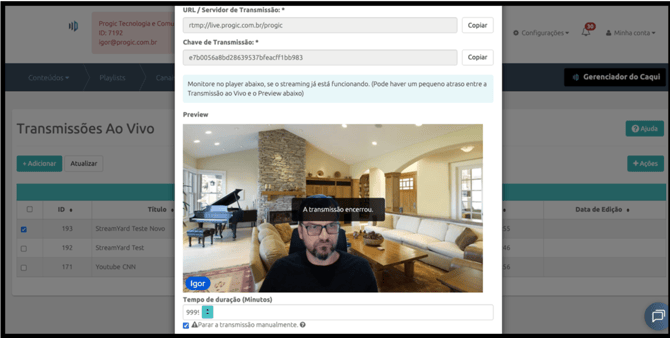
- Copie os dados exibidos:
- **URL do servidor (RTMP)**
- - **Chave de transmissão (Stream Key)**
💡 Você usará essas informações na configuração do StreamYard.
### **Etapa 2: Configurar o StreamYard**
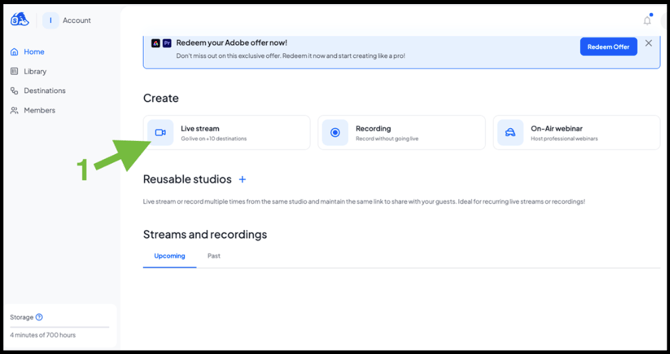
- Acesse o **StreamYard**Clique em **Create Live Stream**
- **Clique em Create Live Stream**
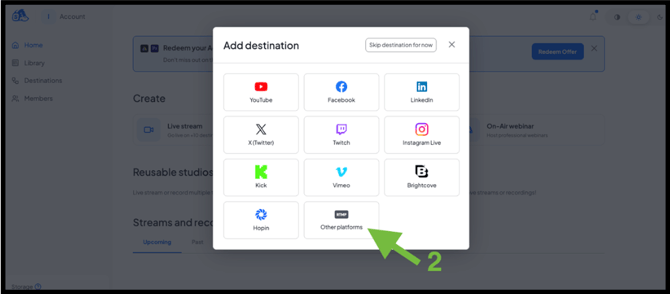
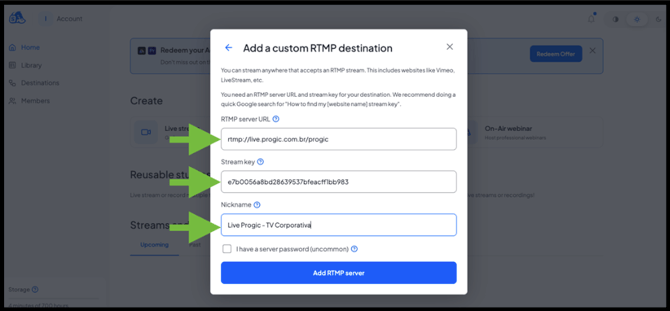
- Em **Add Destination**, selecione **Other Platforms**
- Escolha **RTMP personalizado**
- Preencha:
- **RTMP Server URL** → cole a URL da Progic
- **Stream Key** → cole a chave da Progic
- (Opcional) defina um nome para identificação
- Clique em **Salvar**
💡 O StreamYard permite transmitir para qualquer destino compatível com RTMP.
▶️ Iniciar a transmissão
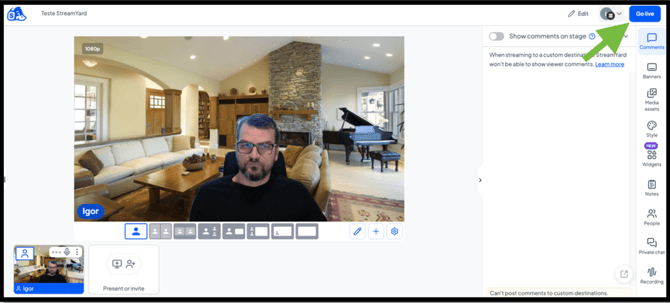
- No StreamYard:
- Entre no estúdio
- Clique em **Go Live**
- A transmissão será enviada para o servidor da Progic
📺 Validar na Progic
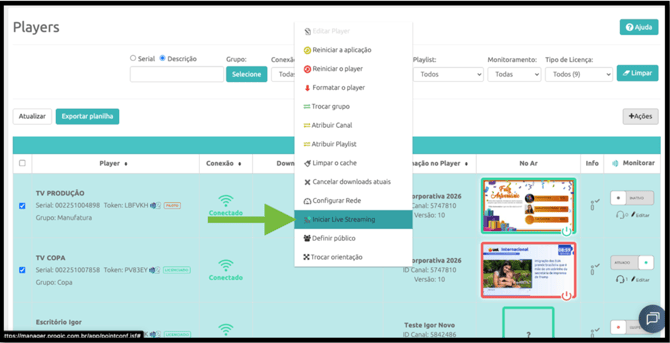
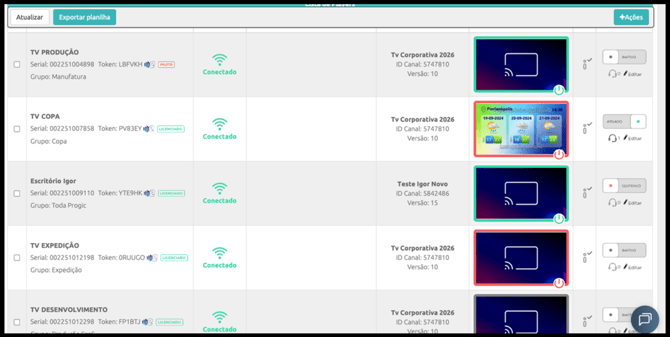
- Acesse **Players** na Progic
- Selecione o player desejado
- Garanta que ele esteja:
- ✅ Conectado
- ✅ Vinculado ao canal/playlist correto
- Certifique-se de que a transmissão está ativa
✅ Pronto!
Sua transmissão agora será exibida na TV corporativa 🎉
⚠️ Dicas importantes
- Verifique sempre se a **Stream Key está correta**
- Inicie o streaming no StreamYard para a transmissão aparecer
- Confirme se o player está **online**
- Pequenos atrasos são normais
- [TV Corporativa](https://help.progic.com.br/pt/tv-corporativa?hsLang=pt#main-content)
- [Canais e Campanhas](https://help.progic.com.br/pt/tv-corporativa?hsLang=pt#canais-e-campanhas)
- [Mídias e Uploads](https://help.progic.com.br/pt/tv-corporativa?hsLang=pt#m%C3%ADdias-e-uploads)
- [Recursos Criativos & Editorias](https://help.progic.com.br/pt/tv-corporativa?hsLang=pt#recursos-criativos-editorias)
- [Playlists](https://help.progic.com.br/pt/tv-corporativa?hsLang=pt#playlists)
- [Conectividade & Rede](https://help.progic.com.br/pt/tv-corporativa?hsLang=pt#conectividade-rede)
- [Gestão de Usuários & Acesso](https://help.progic.com.br/pt/tv-corporativa?hsLang=pt#gest%C3%A3o-de-usu%C3%A1rios-acesso)
- [Manager](https://help.progic.com.br/pt/tv-corporativa?hsLang=pt#manager)
- [Transmissão & Monitoramento](https://help.progic.com.br/pt/tv-corporativa?hsLang=pt#transmiss%C3%A3o-monitoramento)
- [Instalação & Configuração Inicial](https://help.progic.com.br/pt/tv-corporativa?hsLang=pt#instala%C3%A7%C3%A3o-configura%C3%A7%C3%A3o-inicial)
- [Telas LG (WebOS)](https://help.progic.com.br/pt/tv-corporativa?hsLang=pt#telas-lg-webos)
- [Softplayers](https://help.progic.com.br/pt/tv-corporativa?hsLang=pt#softplayers)
- [Simplifica TV (Descontinuado)](https://help.progic.com.br/pt/tv-corporativa?hsLang=pt#simplifica-tv-descontinuado)
- [Plataforma](https://help.progic.com.br/pt/plataforma?hsLang=pt#main-content)
- [Integrações & Segurança](https://help.progic.com.br/pt/plataforma?hsLang=pt#integra%C3%A7%C3%B5es-seguran%C3%A7a)
- [Configuração e Acessos](https://help.progic.com.br/pt/plataforma?hsLang=pt#configura%C3%A7%C3%A3o-e-acessos)
- [Gestão e Operação](https://help.progic.com.br/pt/plataforma?hsLang=pt#gest%C3%A3o-e-opera%C3%A7%C3%A3o)
- [Dicas e Boas Práticas](https://help.progic.com.br/pt/plataforma?hsLang=pt#dicas-e-boas-pr%C3%A1ticas)
- [Aplicativos](https://help.progic.com.br/pt/aplicativos?hsLang=pt#main-content)
- [Mobile](https://help.progic.com.br/pt/aplicativos?hsLang=pt#mobile)
- [Desktop](https://help.progic.com.br/pt/aplicativos?hsLang=pt#desktop)
- [E-mail](https://help.progic.com.br/pt/e-mail?hsLang=pt#main-content)
- [Configuração e Segurança](https://help.progic.com.br/pt/e-mail?hsLang=pt#configura%C3%A7%C3%A3o-e-seguran%C3%A7a)
- [Dúvidas e Solução de Problemas](https://help.progic.com.br/pt/e-mail?hsLang=pt#d%C3%BAvidas-e-solu%C3%A7%C3%A3o-de-problemas)
- [Novo Gerenciador Caqui](https://help.progic.com.br/pt/novo-gerenciador-caqui?hsLang=pt)
[](https://progic.com.br/?utm_source=hubspot)
Copyright © 2026, Progic