
✅ Pré-requisitos
Antes de começar, você precisa:
- Ter acesso ao StreamYard
- Ter acesso à plataforma Progic
- Ter permissão para criar transmissões ao vivo
- Ter ao menos um player (TV) configurado e conectado
🔧 Etapa 1: Criar a transmissão na Progic
- Acesse a plataforma da Progic
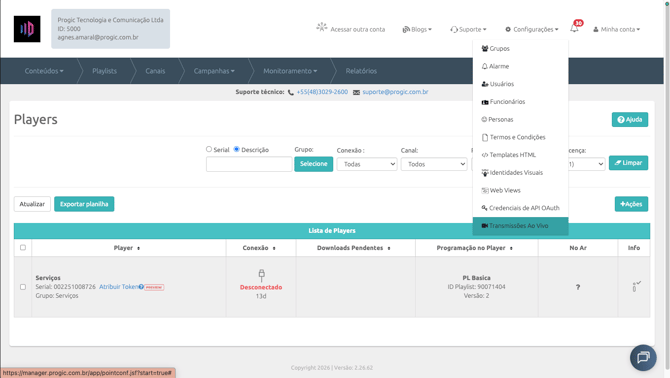
- Vá em Transmissões Ao Vivo
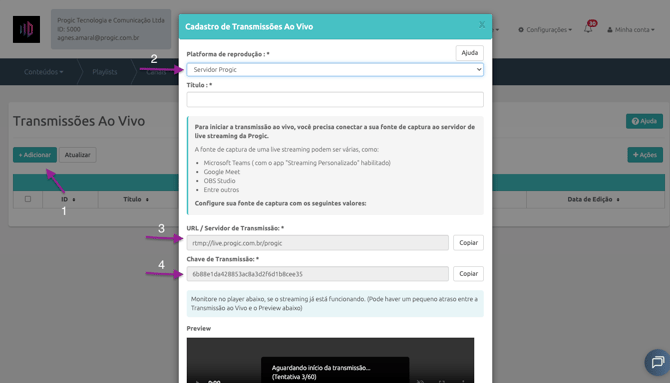
- Clique em Adicionar
- Preencha:
- Título da transmissão
-
- Plataforma de reprodução: selecione Servidor Progic
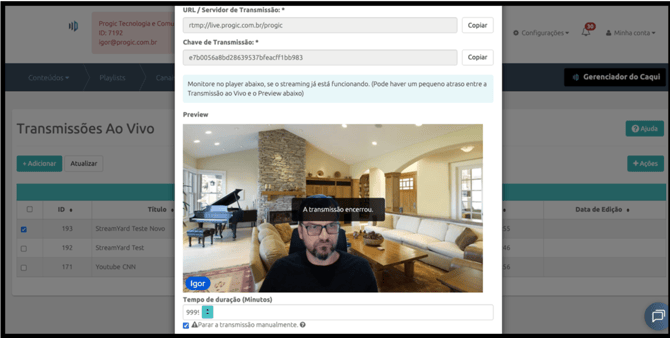
- Copie os dados exibidos:
- URL do servidor (RTMP)
-
- Chave de transmissão (Stream Key)
💡 Você usará essas informações na configuração do StreamYard.
Etapa 2: Configurar o StreamYard
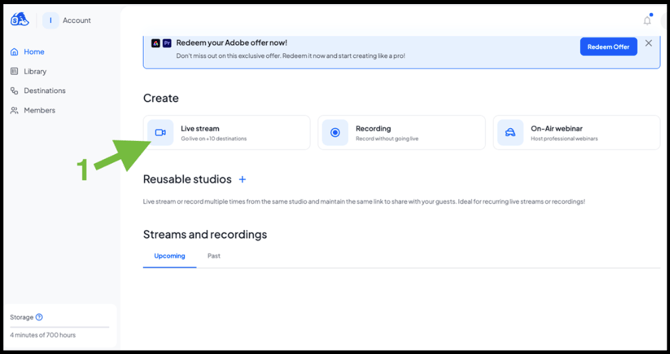
- Acesse o StreamYardClique em Create Live Stream
- Clique em Create Live Stream
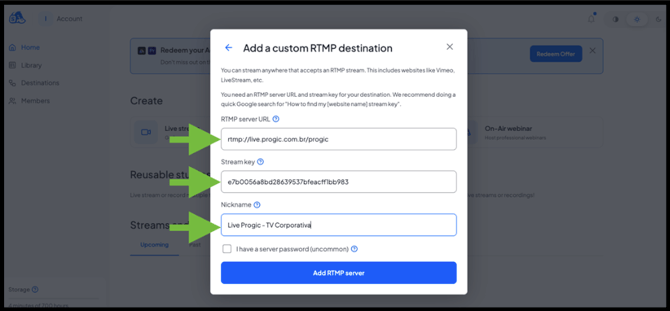
- Em Add Destination, selecione Other Platforms
- Escolha RTMP personalizado
- Preencha:
-
RTMP Server URL → cole a URL da Progic
-
Stream Key → cole a chave da Progic
-
(Opcional) defina um nome para identificação
-
- Clique em Salvar
💡 O StreamYard permite transmitir para qualquer destino compatível com RTMP. 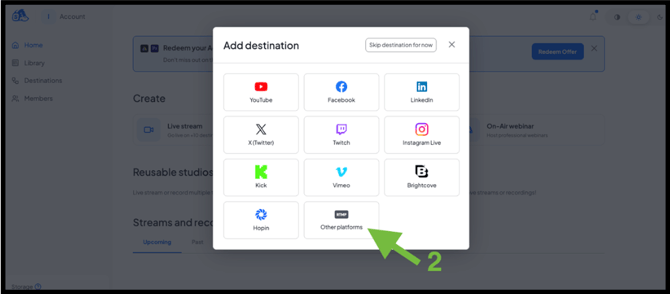
▶️ Iniciar a transmissão
- No StreamYard:
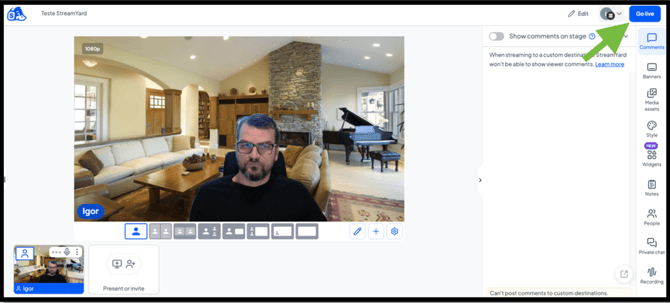
- Entre no estúdio
- Clique em Go Live
- A transmissão será enviada para o servidor da Progic
📺 Validar na Progic
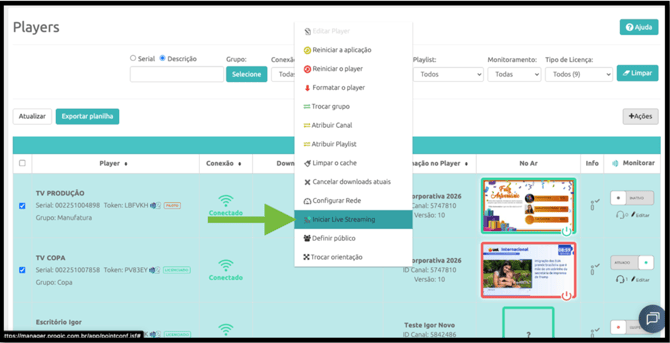
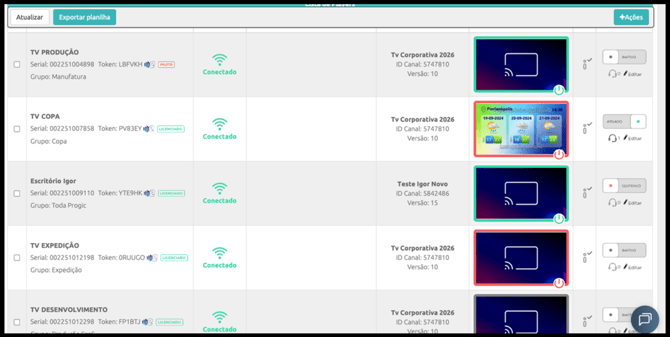
- Acesse Players na Progic
- Selecione o player desejado
- Garanta que ele esteja:
- ✅ Conectado
- ✅ Vinculado ao canal/playlist correto
- Certifique-se de que a transmissão está ativa
✅ Pronto!
Sua transmissão agora será exibida na TV corporativa 🎉
⚠️ Dicas importantes
- Verifique sempre se a Stream Key está correta
- Inicie o streaming no StreamYard para a transmissão aparecer
- Confirme se o player está online
- Pequenos atrasos são normais