
Segmentar é definir quem recebe o comunicado. Na TV Corporativa, isso quer dizer escolher em quais telas ele aparece. Este artigo explica como o Gerenciador monta esse público e como restringi-lo a unidades ou localidades específicas.
📘 Para ver o caminho completo de uma publicação, leia Como publicar um comunicado no Gerenciador.
Como o público é formado
O comunicado já nasce segmentado: ao escolher a editoria e marcar a tecnologia TV, ele passa a valer para as telas que estão liberadas para o seu usuário naquela editoria. Você não precisa fazer mais nada se quiser atingir todas elas.
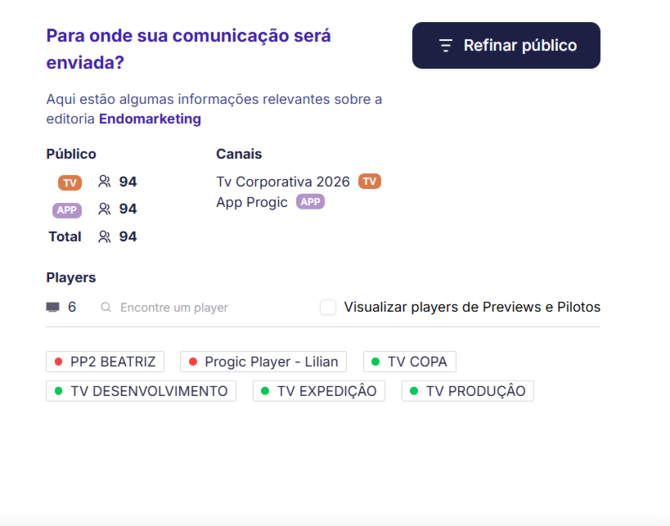
No painel da direita, o Gerenciador mostra o resultado dessa conta enquanto você monta o comunicado:
|
O que aparece |
O que significa |
|---|---|
|
Público |
As pessoas previstas para a comunicação, por canal. |
|
Canais |
Os canais da editoria que vão receber o comunicado, como as playlists e os canais de TV. |
|
Players |
As telas que estão dentro da segmentação atual, com os nomes cadastrados na conta. |
Como restringir o público
- Clique em Refinar público, no canto superior direito da etapa da editoria.
- Na janela Segmentação, abra a árvore de Público e marque as unidades ou localidades desejadas. Marcar um nível superior seleciona o que está abaixo dele.
- Acompanhe o total previsto no lado direito da janela, que é atualizado conforme a sua escolha.
- Clique em Aplicar.
Para voltar ao público original, abra a janela de novo e use Limpar filtros.
⚠️ Os filtros de Cargo, Departamento, Unidade e Lista de Segmentação valem apenas para os canais autenticados, em que a pessoa entra com o próprio usuário, como o aplicativo e o Caqui Web. A TV Corporativa não identifica quem está na frente da tela, então esses filtros não mudam o que é exibido nela. Para a TV, use a seleção de públicos e localidades.
Antes de publicar, confira
- Se as telas listadas em Players são mesmo as que você quer atingir.
- Se nenhuma unidade ficou de fora por engano ao marcar um nível superior da árvore.
- Se o comunicado precisa também do aplicativo. Nesse caso, marque a tecnologia APP na mesma etapa.
Perguntas frequentes
Por que uma unidade não aparece na lista?
Você vê apenas as unidades e as telas liberadas para o seu usuário na editoria escolhida. Se faltar alguma, fale com o administrador da conta ou com a equipe de comunicação.
Preciso refinar o público toda vez?
Não. O refinamento é opcional e serve para quando o comunicado é de interesse de uma parte das unidades apenas.
Marquei um cargo e nada mudou na TV. Está errado?
Não. Esse filtro só tem efeito nos canais autenticados. Na TV, o que define a exibição são as telas selecionadas.
A mesma pessoa pode ver o comunicado em mais de um lugar?
Pode. Se o comunicado for publicado para TV e para o aplicativo, alguém que passa pela tela e também abre o app vê o conteúdo nos dois canais.
O comunicado foi publicado mas não apareceu em uma das telas. O que verificar?
Confira se aquela tela estava na segmentação, se o comunicado já foi aprovado, se as datas estão corretas e se o player está online.