
O Google Meet não envia a reunião diretamente para outras plataformas por RTMP. Para exibir uma reunião ao vivo nas TVs da sua empresa com a Progic, você usa o OBS Studio, um programa gratuito que captura a tela e o som da reunião e envia tudo para o servidor de transmissão da Progic.
Como funciona
| Etapa | O que acontece |
| 1. Google Meet | A reunião acontece normalmente, com participantes, câmeras e apresentações. |
| 2. OBS Studio | Um computador entra na reunião, e o OBS captura a imagem e o som dela. |
| 3. Progic | O OBS envia o sinal por RTMP para a Progic, que exibe a transmissão nos Players. |
💡 Por que não usar a transmissão do próprio Meet ou do YouTube? A transmissão interna do Meet só pode ser assistida por contas Google da sua organização, e o Player não tem esse acesso. Já o YouTube recebe o sinal do Meet, mas não o repassa por RTMP para outras plataformas. Com o OBS, você não depende de nenhuma edição específica do Google Workspace: basta conseguir entrar na reunião.
Antes de começar
- Um computador dedicado à transmissão, com o OBS Studio instalado e, de preferência, conectado à internet por cabo.
- Acesso ao Gerenciador da Progic com permissão para gerenciar transmissões ao vivo.
- Pelo menos um Player configurado e conectado.
- O link da reunião do Google Meet.
Passo a passo
1. Crie a transmissão na Progic
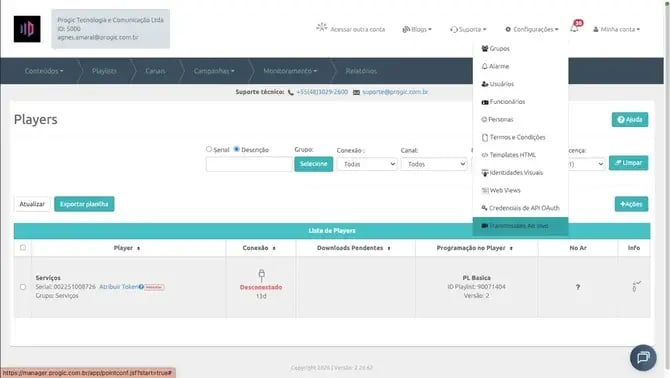
- No Gerenciador da Progic, acesse Configurações > Transmissões Ao Vivo.
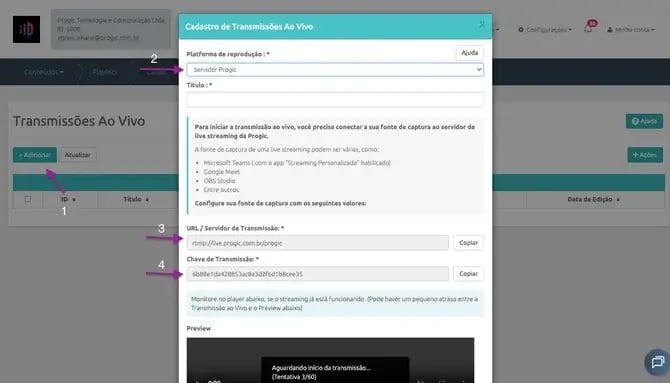
- Clique em Adicionar.
- Preencha o Título da transmissão e, em Plataforma de reprodução, escolha Servidor Progic.
- Copie a URL do servidor (RTMP) e a Chave de transmissão (Stream Key). Você vai usar as duas no OBS.
2. Configure o OBS Studio
- Abra o OBS Studio e clique em Configurações.
- Na aba Transmissão, em Serviço, escolha Personalizado.
- Cole a URL RTMP no campo Servidor e a chave no campo Chave de transmissão.
- Clique em OK.
Para mais detalhes sobre essa configuração, veja o artigo Como fazer uma transmissão ao vivo utilizando OBS Studio.
3. Entre na reunião do Google Meet
- No computador da transmissão, abra o link da reunião no navegador.
- Entre com o microfone e a câmera desligados. Assim, esse computador não aparece na reunião e não causa eco.
- Use o layout do Meet para destacar quem está falando ou a apresentação, e feche os painéis laterais, como o chat e a lista de participantes.
- Deixe a janela do navegador em tela cheia, para que a imagem fique limpa.
⚠️ Atenção: peça para o organizador da reunião admitir esse computador com antecedência. Se ele ficar na sala de espera, nada vai aparecer nas TVs.
4. Capture a reunião no OBS
- No OBS, na área Fontes, clique em + e escolha Captura de janela.
- Selecione a janela do navegador em que o Meet está aberto e clique em OK.
- Ajuste a captura para ocupar toda a área de visualização do OBS.
- Confira se o som da reunião está sendo capturado. No Mixer de áudio, o medidor do áudio do computador deve se mexer quando alguém fala no Meet. Se não houver uma fonte de áudio do computador, adicione uma em Fontes > +.
5. Inicie a transmissão
- No OBS, clique em Iniciar transmissão.
- No Gerenciador da Progic, selecione a transmissão e inicie a exibição nos Players desejados.
💡 Dica: a transmissão só aparece nas TVs depois que você a inicia no Gerenciador da Progic. Iniciar apenas no OBS não é suficiente.
6. Encerre a transmissão
Quando a reunião terminar, clique em Parar transmissão no OBS e encerre a exibição nos Players pelo Gerenciador da Progic.
Dicas para uma boa transmissão
- Faça um teste completo antes do evento, conferindo imagem e som em pelo menos uma TV.
- Desative as notificações do computador da transmissão, para que nenhum alerta apareça na tela.
- Feche os programas que não estiver usando. O OBS e o navegador consomem bastante processamento.
- Evite mexer nas configurações do OBS durante a transmissão.
- Deixe o computador ligado na energia e com o modo de suspensão desativado.
Dúvidas frequentes
A imagem aparece na TV, mas sem som. O que fazer?
Verifique no Mixer de áudio do OBS se o áudio do computador está sendo capturado e se não está mudo. Confira também se o som do navegador não está silenciado.
Está dando eco na reunião. Por quê?
Provavelmente o microfone do computador da transmissão está ligado no Meet. Desligue o microfone desse computador na reunião.
Preciso de alguma edição específica do Google Workspace?
Não. Como o OBS captura a janela da reunião, basta que o computador da transmissão consiga entrar no Meet.
Posso usar outras plataformas de videoconferência?
Sim. O mesmo processo funciona com qualquer reunião que possa ser aberta no computador. Veja também o Guia geral de Live Streaming.