
A Área de Toque é um novo objeto do Creative que transforma qualquer parte do conteúdo em um ponto interativo nas telas touch. Quando o colaborador toca na área, o player registra uma interação (Like, Visualização ou Confirmação de leitura) ou abre outra mídia e registra o clique.
Para que serve
- Medir o engajamento nas TVs: saiba quem curtiu ou visualizou um conteúdo, com as mesmas interações do app.
- Confirmar a leitura de comunicados importantes: por exemplo, avisos de segurança ou de compliance.
- Oferecer conteúdo complementar: com um toque, o colaborador abre uma imagem, um vídeo, outro Creative ou até um site, sem que isso aumente a sua playlist.
Antes de começar
- Tela touch: o player precisa estar ligado a uma tela touch, como um monitor touch conectado por USB ou uma moldura touch instalada sobre a TV.
- Configuração do player: o player precisa estar marcado como touch. Veja o passo 1.
- Editoria: para registrar Like, Visualização e Confirmação de leitura nas métricas, o Creative precisa ter editoria. A ação Redirecionar para mídia funciona em qualquer Creative.
- Compatibilidade: a Área de Toque funciona somente no Progic Player 2, versão 2.29.16 ou superior.
💡 Crie uma playlist só para os players touch. Assim, os Creatives com Área de Toque não aparecem nas TVs em que ninguém pode tocar.
Passo a passo
1. Indique que o player está em uma tela touch
- Acesse Canais > Monitoramento > Players.
- Clique no player e, no menu, escolha Editar Player.
- Marque a caixa Player com tela touch, logo abaixo de Público diário estimado.
- Clique em Salvar.
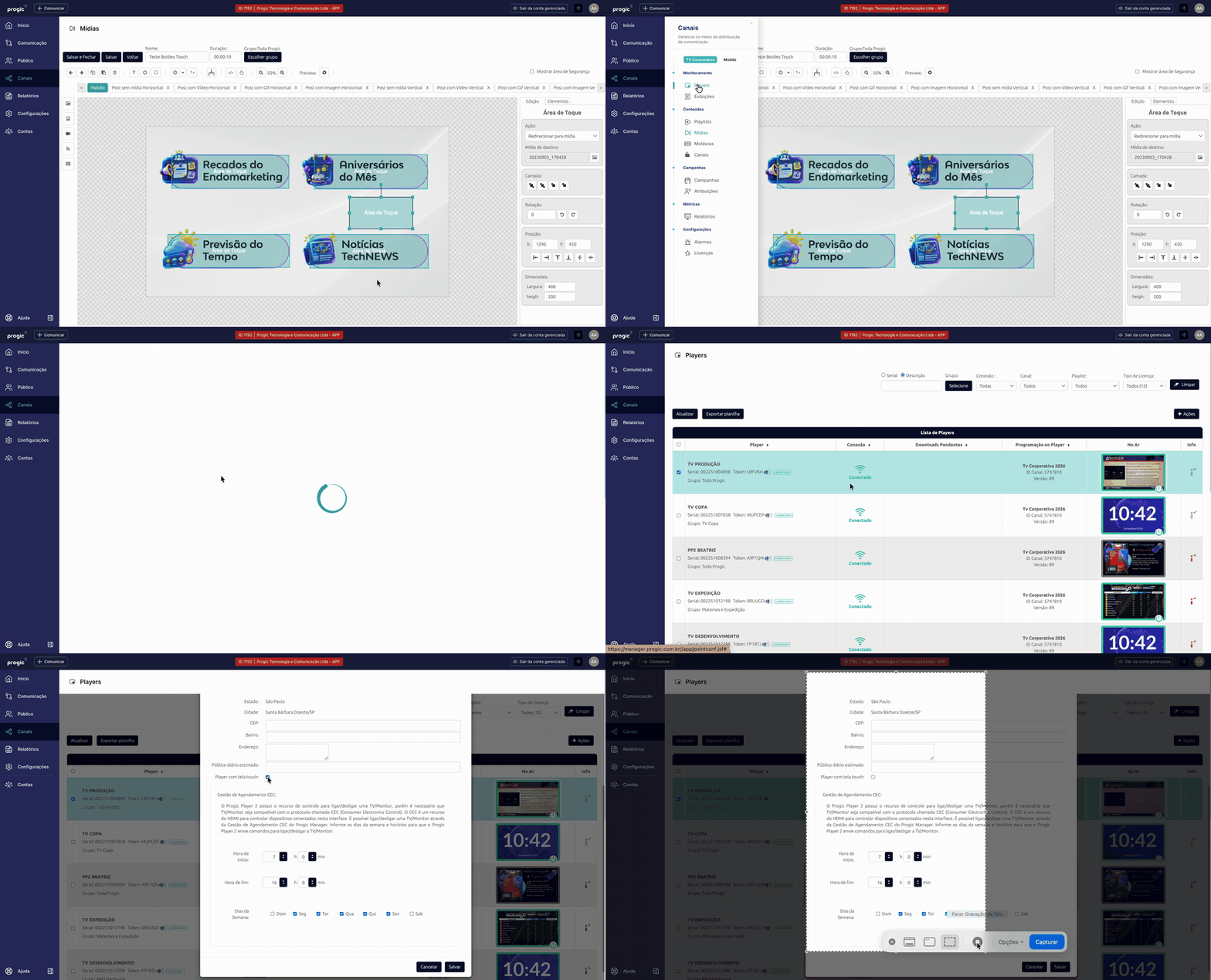
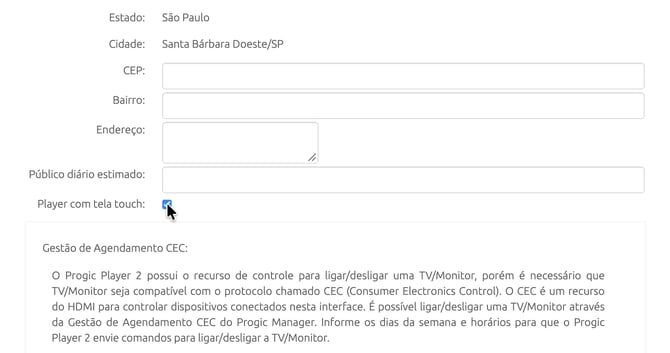
📌 A porta USB do player vem desabilitada por padrão. Ao ativar essa opção, o player habilita o USB automaticamente para receber os toques da tela.
2. Insira a Área de Toque no Creative
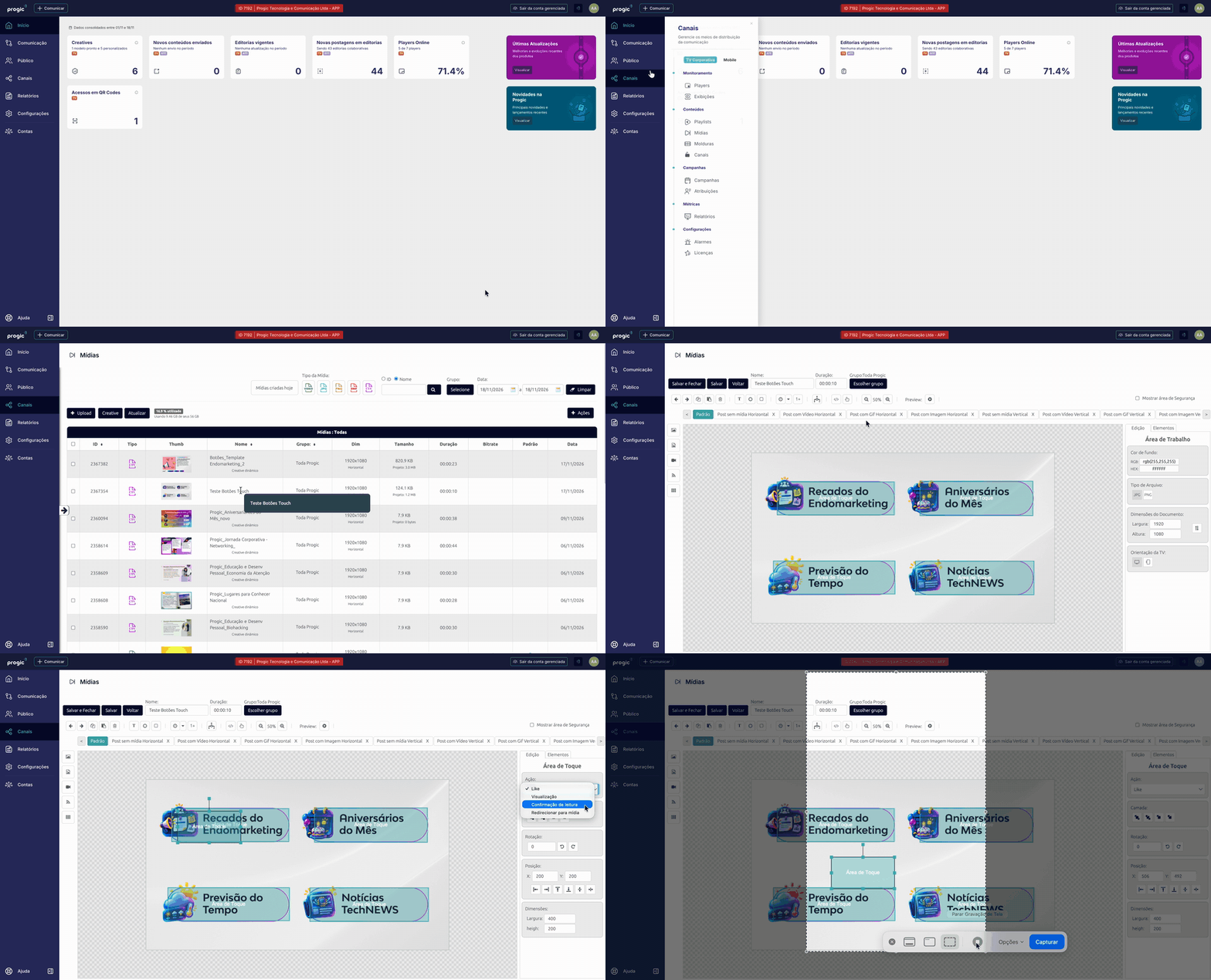
- Acesse Canais > Conteúdos > Mídias.
- Clique no Creative e escolha Editar mídia. Para criar um novo, use o botão Creative na tela Mídias.
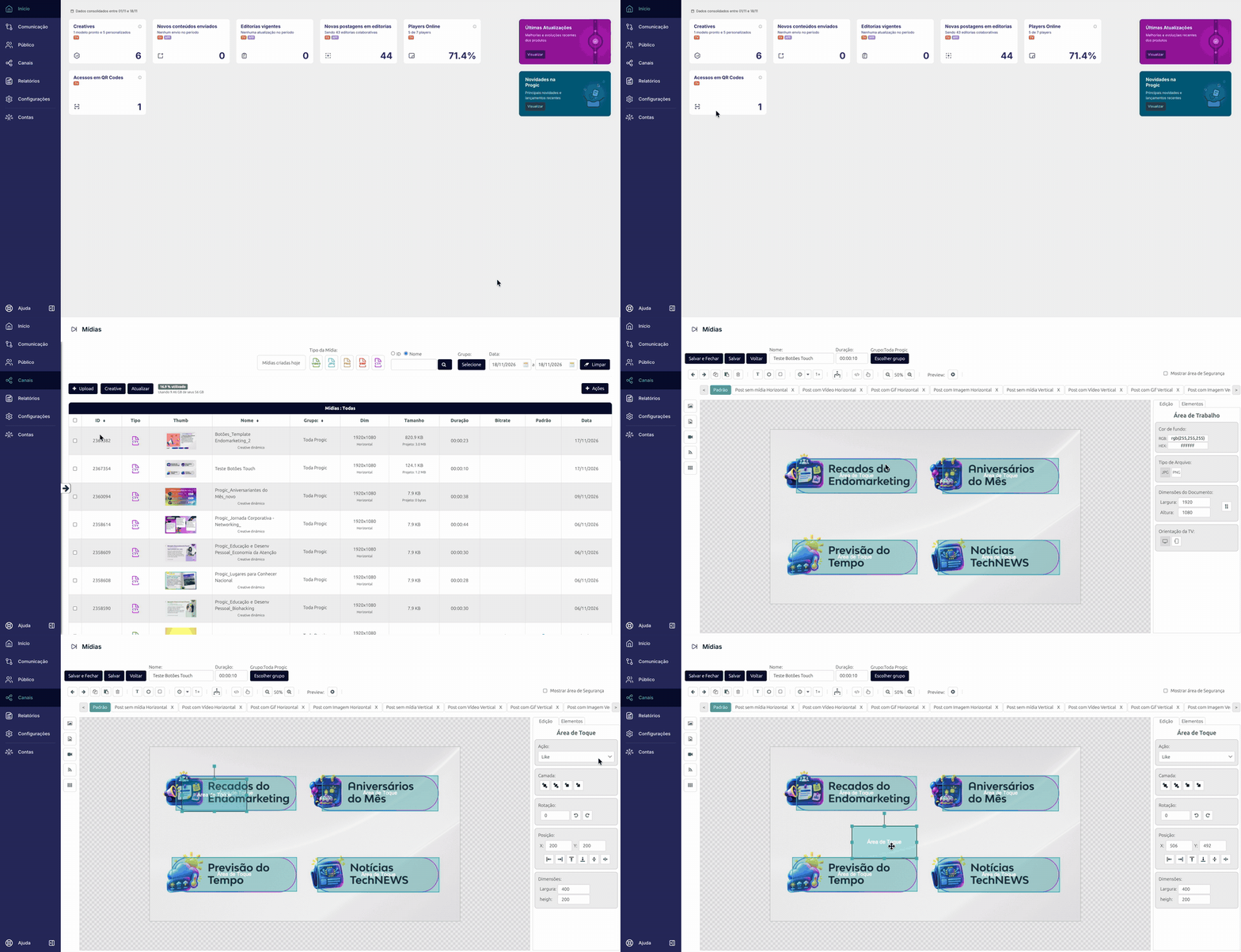
- Na barra de ferramentas do editor, clique no botão Área de Toque (ícone de mão), entre o botão </> e os botões de zoom.
- Posicione, redimensione e, se precisar, gire a área sobre o elemento que o colaborador vai tocar.
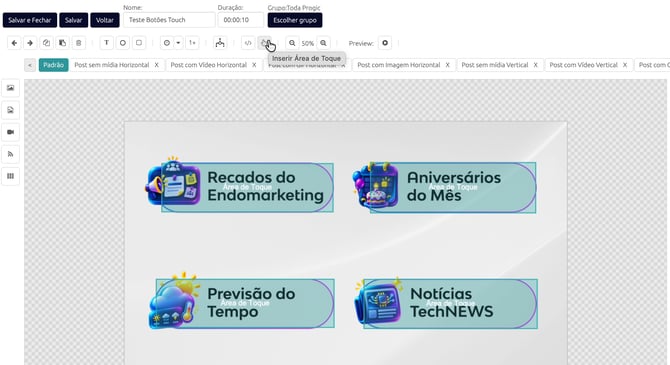
⚠️ A Área de Toque é invisível na tela do player. Coloque sempre um elemento visível embaixo dela, como uma imagem de botão ou um texto, para o colaborador saber onde tocar.
3. Escolha a ação da área
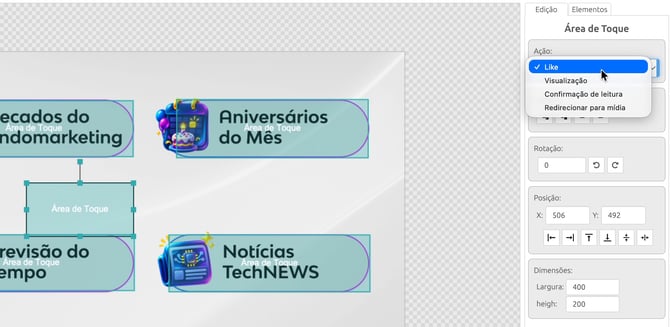
No painel Edição, escolha no campo Ação o que acontece quando o colaborador tocar na área. A ação padrão é Like.
| Ação | O que acontece no toque | Precisa de editoria? |
|---|---|---|
| Like | Registra uma curtida no post. | Sim |
| Visualização | Registra que o colaborador visualizou o post. | Sim |
| Confirmação de leitura | Registra que o colaborador confirmou a leitura do post. | Sim |
| Redirecionar para mídia | Abre a mídia escolhida e registra o clique. | Não |
📌 Like, Visualização e Confirmação de leitura são registrados no post da editoria exibida no Creative. Em um Creative sem editoria, essas interações não aparecem nas métricas.
4. Escolha a mídia de destino (só para Redirecionar para mídia)
Se você escolheu Redirecionar para mídia, aparece o campo Mídia de destino, que mostra "Nenhuma mídia selecionada" até a escolha. O destino pode ser uma imagem, um vídeo, outro Creative ou uma mídia web.
- Clique no botão com ícone de imagem, ao lado do campo, para abrir a janela Selecione a mídia.
- Use os filtros à direita (Nome, Grupo, Tipo de mídia e data) para encontrar a mídia. Para ver o nome completo na lista, passe o mouse sobre ela.
- Selecione a mídia e clique em OK.
💡 Quer levar o colaborador para um site? Crie uma mídia web com o endereço e escolha essa mídia como destino.
⚠️ O destino é obrigatório, e o Creative não pode redirecionar para ele mesmo. Nesses casos não é possível salvar, e aparece uma destas mensagens: "Selecione a mídia de destino de todas as Áreas de Toque com redirecionamento." ou "A Área de Toque não pode redirecionar para a própria mídia."
5. Salve e publique o canal
Salve o Creative (Salvar ou Salvar e Fechar) e publique o canal. Não é preciso colocar as mídias de destino na playlist: elas são enviadas ao player automaticamente junto com o canal.
💡 A mídia de destino não passa a tocar na sequência normal da playlist. Ela só abre quando alguém toca na área.
6. Acompanhe as interações
Os Likes, Visualizações e Confirmações de leitura feitos na TV aparecem nas métricas de canal, junto com as interações do app.
Regras e comportamentos
- Feedback visual: ao tocar na área, ela fica destacada por um instante, com sombra e contorno, para indicar que o toque foi registrado.
- Toques repetidos: vários toques seguidos e muito rápidos contam como um só.
- Volta ao conteúdo original: a mídia de destino toca pelo tempo dela. Quando termina, o player volta ao Creative de origem, desde o início, em vez de pular para o próximo item da playlist. Assim, a tela fica pronta para ser usada de novo. A opção de voltar para a mídia anterior também leva de volta ao Creative de origem.
- Destino indisponível: se a mídia de destino não estiver disponível no player, o Creative de origem continua tocando normalmente.
- Menu do player: tocar na Área de Toque não abre o menu do player.
- Sem internet: a configuração de touch fica guardada no próprio player.
Limitações
- Telas sem touch: os Creatives com Área de Toque tocam em qualquer player da playlist, com ou sem tela touch. Use uma playlist específica para os players touch.
- Métricas sem editoria: Like, Visualização e Confirmação de leitura só aparecem nas métricas quando o Creative tem editoria.
- Ação ligada a um objeto: não é possível ligar a ação de toque diretamente a uma imagem ou texto. Posicione uma Área de Toque sobre o objeto.
- Link externo: não é possível redirecionar direto para um endereço da internet. Use uma mídia web como destino.
- Busca da mídia de destino: a busca é feita pelo nome da mídia, não pelo ID.
Perguntas frequentes
Que tipo de tela touch posso usar?
Um monitor touch conectado ao player por USB ou uma moldura touch instalada sobre a TV. Lembre de marcar o player como touch, para o USB ser habilitado.
Preciso contratar algum módulo?
Não. A Área de Toque está disponível para todos os clientes.
A Área de Toque aparece na tela?
Não. Ela é transparente no player. Coloque uma imagem ou texto embaixo dela para indicar onde tocar.
Onde vejo os Likes e Confirmações de leitura?
Nas métricas de canal. Por isso essas ações precisam de um Creative com editoria.
Posso abrir uma mídia que não está na playlist?
Sim. A mídia de destino é enviada ao player junto com o canal e não entra na sequência normal da playlist.
Quais players são compatíveis?
Somente o Progic Player 2, versão 2.29.16 ou superior.
Posso levar o colaborador para um site?
Sim, criando uma mídia web com o endereço e usando essa mídia como destino.
O que acontece quando o conteúdo de destino termina?
O player volta para o Creative de origem, desde o início.
Os Creatives com toque vão aparecer nas TVs sem touch?
Sim, se estiverem na mesma playlist. Recomendamos uma playlist só para os players touch.
Se o colaborador tocar várias vezes seguidas, conta várias vezes?
Não. Toques repetidos em sequência rápida contam como um só.