---
title: [Progic] Como usar Feed de Notícias Externo (RSS) com Editoria
description: Mantenha sua TV Corporativa sempre atualizada com notícias em tempo real. Aprenda a cadastrar links RSS de portais e blogs, configurar intervalos de atualização e exibir conteúdos externos automaticamente em seus templates.
---
[Pular para o conteúdo](https://help.progic.com.br/pt/como-usar-feed-de-notícias-externo-rss-com-editoria-#main-content)
- [Português](https://help.progic.com.br/pt/como-usar-feed-de-not%C3%ADcias-externo-rss-com-editoria-)
- [English](https://help.progic.com.br/en/how-to-use-an-external-news-feed-rss-with-editorial)
- [Español](https://help.progic.com.br/es/cómo-usar-feed-de-noticias-externo-rss-con-editorial)
Português
Mostrar submenu para traduções

Abrir navegação principal
Fechar navegação principal
- - [Português](https://help.progic.com.br/pt/como-usar-feed-de-not%C3%ADcias-externo-rss-com-editoria-)
- [English](https://help.progic.com.br/en/how-to-use-an-external-news-feed-rss-with-editorial)
- [Español](https://help.progic.com.br/es/cómo-usar-feed-de-noticias-externo-rss-con-editorial)
Português
Mostrar submenu para traduções
- [Nosso contato](https://ty05a.share.hsforms.com/2RIyv8iaWR9qVScnzVXKQSQ)
[Nosso contato](https://ty05a.share.hsforms.com/2RIyv8iaWR9qVScnzVXKQSQ)
Como podemos ajudá-lo?
- Não há sugestões porque o campo de pesquisa está em branco.
1. [Central de Ajuda](https://help.progic.com.br/pt?hsLang=pt)
2. [TV Corporativa](https://help.progic.com.br/pt/tv-corporativa?hsLang=pt)
3. [Recursos Criativos & Editorias](https://help.progic.com.br/pt/tv-corporativa?hsLang=pt#recursos-criativos-editorias)
# \[Progic\] Como usar Feed de Notícias Externo (RSS) com Editoria
## Passo a passo para integrar portais de notícias externos via Feed RSS no Progic Manager
> 👉 Este artigo faz parte de [\[Progic\] Como trazer conteúdo externo para a TV](https://help.progic.com.br/pt/como-trazer-conteudo-externo-para-a-tv?hsLang=pt), que compara todas as formas de trazer conteúdo de fora.
A maioria dos sites tem um ícone pequeno, geralmente laranja, às vezes acompanhado de "RSS", "XML" ou "Atom": 
Esse ícone indica que o site oferece um feed RSS: um endereço que lista as notícias mais recentes, atualizado sempre que o site publica algo novo.
Com o feed RSS, o Manager busca essas notícias automaticamente e as guarda numa editoria, para você exibir na TV.
> ⚠️ Use apenas feeds de veículos que autorizam a divulgação. O uso sem autorização pode trazer problemas, e a Progic não se responsabiliza pelo conteúdo de feeds de terceiros.
### Como configurar o feed RSS
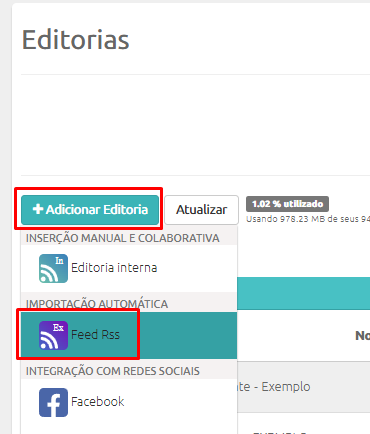
1. Acesse **Conteúdos \> Editorias** e clique em **+ Adicionar Editoria**.
2. Em importação automática, escolha **Feed RSS**.
1. Preencha os campos:
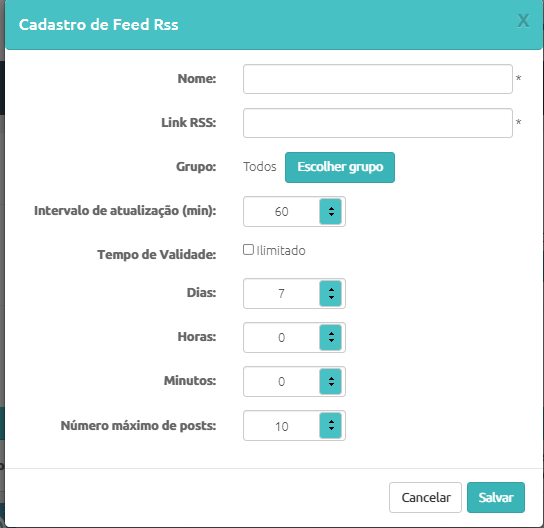
- **Nome:** nome da editoria, por exemplo, "Notícias Agência Brasil".
- **Link RSS:** o endereço do feed copiado do site. Confira se está correto, porque é por ele que o Manager busca as notícias.
- **Grupo:** grupo que vai receber as notícias.
- **Intervalo de atualização (min):** de quantos em quantos minutos o Manager consulta o feed. O padrão é 60. Para veículos que publicam muito, use um intervalo menor, como 20.
- **Tempo de validade:** por quanto tempo o feed continua sendo atualizado. Marque **Ilimitado** para não ter prazo.
- **Número máximo de posts:** quantas notícias mais recentes do feed ficam disponíveis, por exemplo, 10.
1. Clique em **Salvar**. A editoria fica em processamento por alguns minutos. Clique em **Atualizar** até aparecer o ícone de concluído.

> 💡 Teste o feed antes de colocá-lo na programação. O formato RSS é flexível e nem todo feed segue o padrão que o Manager espera. Se a editoria ficar com erro, aviso ou parada, confira os requisitos em [\[Progic\] Requisitos do feed RSS](https://help.progic.com.br/pt/como-usar-feed-de-not%C3%ADcias-externo-rss-com-link?hsLang=pt).
### O que aparece na editoria
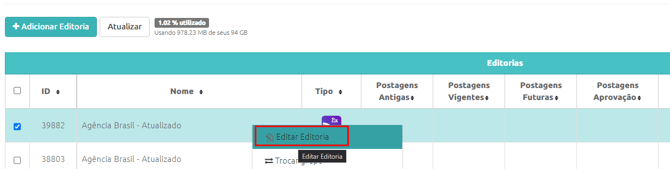
Para ver as notícias que chegaram, clique com o botão direito sobre a editoria e escolha **Editar editoria**.
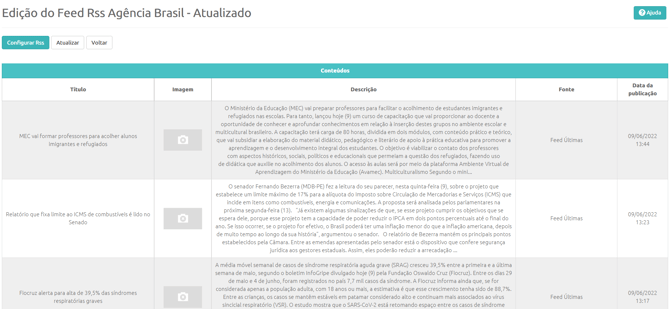
Na tela da editoria, você tem os botões:
- **Configurar RSS:** abre o cadastro do feed para editar os dados.
- **Atualizar:** atualiza a lista de notícias.
- **Voltar:** volta para a lista de editorias.
A tabela mostra as últimas publicações do feed, com título, imagem, descrição, fonte e data de publicação. Nenhum desses campos é obrigatório: cada um só aparece se o site enviar essa informação. Alguns feeds, por exemplo, não trazem imagem.
> ℹ️ As notícias importadas não podem ser editadas, porque a empresa não é autora delas. Elas se atualizam sozinhas, conforme o intervalo configurado.
### Como exibir as notícias na TV
Monte um layout no Creative com essa editoria, seguindo os mesmos passos da [editoria interna](https://help.progic.com.br/pt/como-usar-feed-pr%C3%B3prio-de-not%C3%ADcias-interna-editorias-internas-do-manager-?hsLang=pt), e coloque o CTV numa playlist. Veja [\[Progic\] Instruções para adicionar conteúdos à Playlist](https://help.progic.com.br/pt/playlist-instru%C3%A7%C3%B5es-para-adicionar-conte%C3%BAdos-%C3%A0-playlist?hsLang=pt).
#### Alternativa: usar um template pronto ou uma moldura
- Na tela de **Mídias** ou de **Molduras Prontas**, dentro do Creative, selecione a mídia e clique em **Escolha uma fonte de dados**.
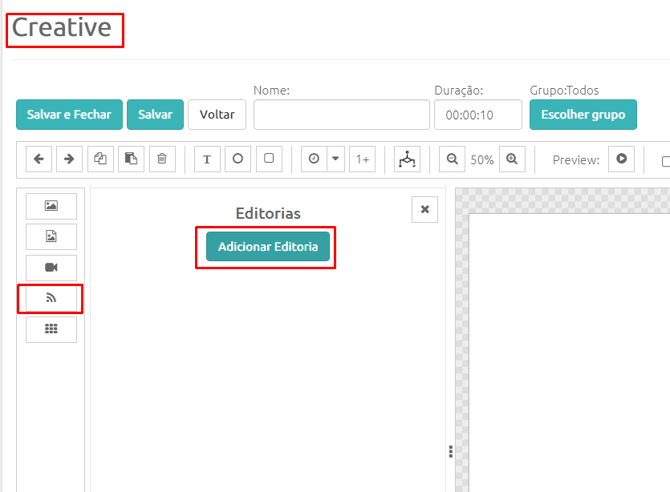
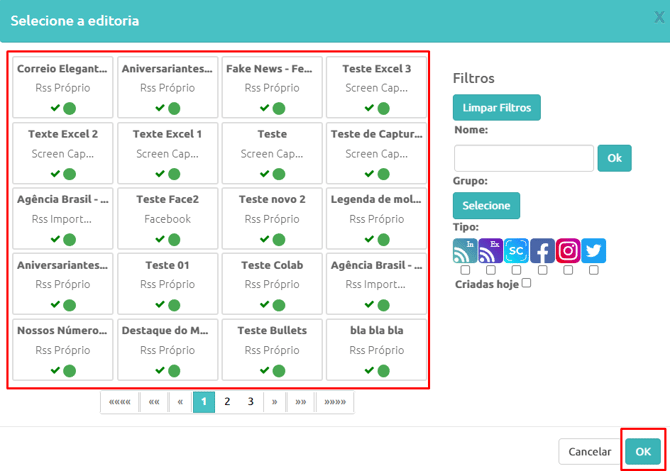
- Selecione o feed RSS criado.
- Clique em **OK** e salve a mídia ou a moldura.
### Artigos relacionados
- [\[Progic\] Como trazer conteúdo externo para a TV](https://help.progic.com.br/pt/como-trazer-conteudo-externo-para-a-tv?hsLang=pt)
- [\[Progic\] Requisitos do feed RSS](https://help.progic.com.br/pt/como-usar-feed-de-not%C3%ADcias-externo-rss-com-link?hsLang=pt)
- [\[Progic\] Editoria interna: o que é e como criar](https://help.progic.com.br/pt/como-usar-feed-pr%C3%B3prio-de-not%C3%ADcias-interna-editorias-internas-do-manager-?hsLang=pt)
- [\[Progic\] Instruções para adicionar conteúdos à Playlist](https://help.progic.com.br/pt/playlist-instru%C3%A7%C3%B5es-para-adicionar-conte%C3%BAdos-%C3%A0-playlist?hsLang=pt)
- [TV Corporativa](https://help.progic.com.br/pt/tv-corporativa?hsLang=pt#main-content)
- [Canais e Campanhas](https://help.progic.com.br/pt/tv-corporativa?hsLang=pt#canais-e-campanhas)
- [Mídias e Uploads](https://help.progic.com.br/pt/tv-corporativa?hsLang=pt#m%C3%ADdias-e-uploads)
- [Recursos Criativos & Editorias](https://help.progic.com.br/pt/tv-corporativa?hsLang=pt#recursos-criativos-editorias)
- [Playlists](https://help.progic.com.br/pt/tv-corporativa?hsLang=pt#playlists)
- [Conectividade & Rede](https://help.progic.com.br/pt/tv-corporativa?hsLang=pt#conectividade-rede)
- [Gestão de Usuários & Acesso](https://help.progic.com.br/pt/tv-corporativa?hsLang=pt#gest%C3%A3o-de-usu%C3%A1rios-acesso)
- [Manager](https://help.progic.com.br/pt/tv-corporativa?hsLang=pt#manager)
- [Transmissão & Monitoramento](https://help.progic.com.br/pt/tv-corporativa?hsLang=pt#transmiss%C3%A3o-monitoramento)
- [Instalação & Configuração Inicial](https://help.progic.com.br/pt/tv-corporativa?hsLang=pt#instala%C3%A7%C3%A3o-configura%C3%A7%C3%A3o-inicial)
- [Telas LG (WebOS)](https://help.progic.com.br/pt/tv-corporativa?hsLang=pt#telas-lg-webos)
- [Softplayers](https://help.progic.com.br/pt/tv-corporativa?hsLang=pt#softplayers)
- [Simplifica TV (Descontinuado)](https://help.progic.com.br/pt/tv-corporativa?hsLang=pt#simplifica-tv-descontinuado)
- [Plataforma](https://help.progic.com.br/pt/plataforma?hsLang=pt#main-content)
- [Integrações & Segurança](https://help.progic.com.br/pt/plataforma?hsLang=pt#integra%C3%A7%C3%B5es-seguran%C3%A7a)
- [Configuração e Acessos](https://help.progic.com.br/pt/plataforma?hsLang=pt#configura%C3%A7%C3%A3o-e-acessos)
- [Gestão e Operação](https://help.progic.com.br/pt/plataforma?hsLang=pt#gest%C3%A3o-e-opera%C3%A7%C3%A3o)
- [Dicas e Boas Práticas](https://help.progic.com.br/pt/plataforma?hsLang=pt#dicas-e-boas-pr%C3%A1ticas)
- [Aplicativos](https://help.progic.com.br/pt/aplicativos?hsLang=pt#main-content)
- [Mobile](https://help.progic.com.br/pt/aplicativos?hsLang=pt#mobile)
- [Desktop](https://help.progic.com.br/pt/aplicativos?hsLang=pt#desktop)
- [E-mail](https://help.progic.com.br/pt/e-mail?hsLang=pt#main-content)
- [Configuração e Segurança](https://help.progic.com.br/pt/e-mail?hsLang=pt#configura%C3%A7%C3%A3o-e-seguran%C3%A7a)
- [Dúvidas e Solução de Problemas](https://help.progic.com.br/pt/e-mail?hsLang=pt#d%C3%BAvidas-e-solu%C3%A7%C3%A3o-de-problemas)
- [Novo Gerenciador Caqui](https://help.progic.com.br/pt/novo-gerenciador-caqui?hsLang=pt#main-content)
- [Configurações](https://help.progic.com.br/pt/novo-gerenciador-caqui?hsLang=pt#configura%C3%A7%C3%B5es)
[](https://progic.com.br/?utm_source=hubspot)
Copyright © 2026, Progic