
A editoria interna é uma editoria com layout próprio, criado do jeito que a sua empresa quiser: mais destaque para o texto, uma foto grande com legenda curta ou uma galeria com várias fotos. Você monta a estrutura uma única vez e, depois disso, só precisa cadastrar as notícias. Todas entram na TV seguindo o mesmo layout.
Antes de começar: planeje o layout
Quanto melhor o planejamento, mais simples fica a montagem. Defina antes:
- Tema: o assunto da editoria, por exemplo, "Aconteceu aqui" para as novidades da empresa.
- Vídeo de fundo: a identidade visual da editoria, produzida fora do Manager pela sua equipe, por uma agência ou pela Progic. Prefira vídeo a imagem estática, para dar a sensação de TV.
- Posição dos elementos: onde ficam o texto e a imagem, e em que tamanho. Quem cria o vídeo deve passar essa orientação.
- Orientação da tela: horizontal ou vertical. O vídeo precisa ser produzido no mesmo formato da tela.
💡 Garanta pelo menos 18 a 20 segundos de exibição da notícia, sem contar a abertura e o encerramento do vídeo, e use no máximo 210 caracteres no texto principal. Assim, a leitura fica confortável para todos os públicos.
💡 Use o mesmo nome no vídeo de fundo, na editoria e no Creative, por exemplo, "Aconteceu aqui". Isso facilita encontrar cada parte depois.
Como criar uma editoria interna
A criação tem quatro etapas. O vídeo abaixo mostra todas elas com o exemplo da editoria "Aconteceu aqui".
Ir direto para:
- 1. Enviar o vídeo de fundo (1:42)
- 2. Configurar a editoria (7:19)
- 3. Criar uma postagem de teste (18:15)
- 4. Montar o layout no Creative (25:01)
- Ajustar os tempos de entrada e saída (35:54)
1. Envie o vídeo de fundo
- Acesse Conteúdos > Mídias e clique em Upload.
- Escolha Vídeo e marque a orientação da tela: horizontal ou vertical.
- Selecione o arquivo e conclua o upload.
- Aguarde o sistema padronizar o vídeo. Quando aparecer o ícone de concluído, ele está pronto para uso.
ℹ️ O grupo escolhido no upload serve só para organizar a mídia. Ele não define em quais TVs a notícia vai aparecer.
Configure a editoria
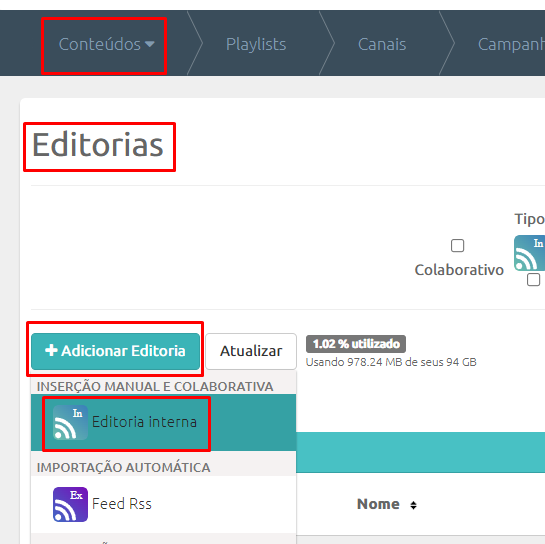
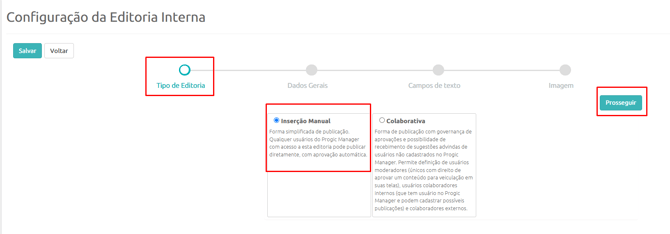
- Acesse Conteúdos > Editorias, clique em + Adicionar Editoria e escolha Editoria Interna.
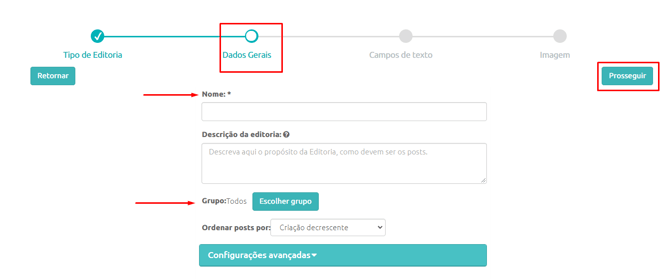
- Dê um nome à editoria e clique em Prosseguir.
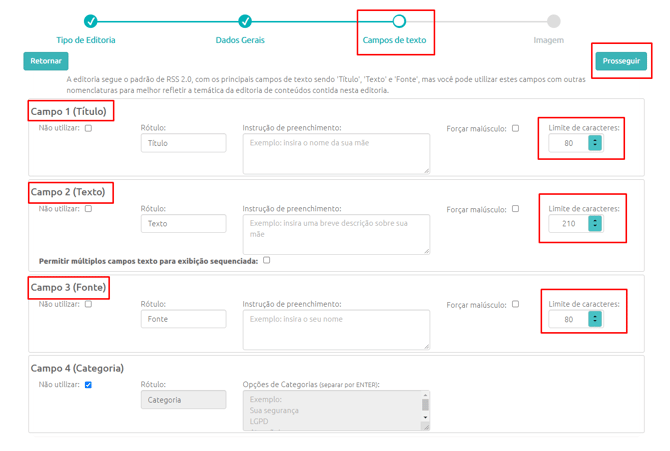
- Campos de texto. A editoria pode ter até três campos: título, texto e fonte. Desative os que o layout não vai usar. Para cada campo, você pode:
- Mudar o rótulo, por exemplo, "Legenda" em vez de "Texto". O rótulo orienta quem for cadastrar as notícias.
- Forçar letras maiúsculas, recurso comum em títulos.
- Definir o limite de caracteres. Quanto maior a imagem no layout, menor deve ser o texto.
- Imagem. Informe a largura e a altura exatas do espaço reservado para a imagem no vídeo de fundo. Se o layout não tiver imagem, desative essa opção. Você também pode:
- Arredondar os cantos com o ângulo do retângulo.
- Ativar o fundo desfocado, que preenche o espaço que sobra quando a foto não ocupa toda a área.
- Escolher o tipo de corte: retângulo, círculo, estrela, hexágono e outros formatos. Para um formato próprio, veja [Progic] Crop (Recorte) de imagem dentro de uma Editoria própria.
ℹ️ A prévia exibida na configuração é gerada automaticamente e não mostra a posição real da imagem no layout. Guie-se pela largura e pela altura informadas.
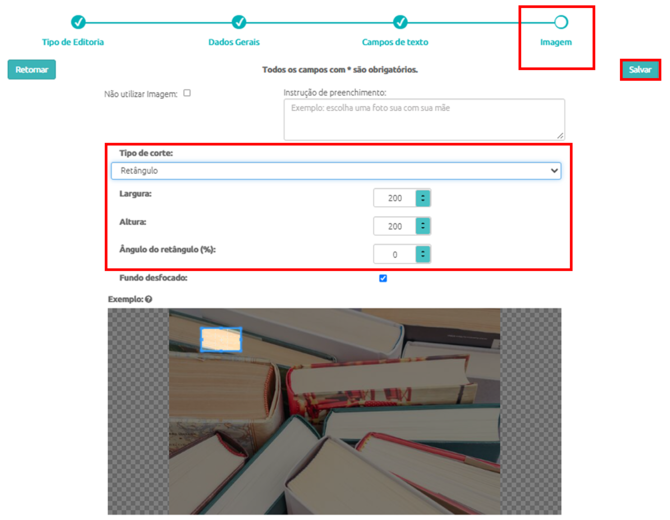
- Para terminar, clique em Salvar.
Crie uma postagem de teste
- Antes de montar o layout, cadastre uma notícia de teste. Ela serve para você ver todos os elementos na tela e conferir se cabem no espaço.
- Na lista de editorias, clique com o botão direito sobre a editoria e escolha Editar editoria.
- Clique em Adicionar postagem.
- Preencha todos os campos usando o limite total de caracteres. Termine o texto com uma palavra como "fim" para enxergar onde ele acaba.
- Adicione uma imagem e clique em Salvar.
💡 Crie um grupo chamado "Teste", sem nenhuma TV vinculada, e use-o nas postagens de simulação. Assim, nada de teste vai ao ar. Veja [Progic] O que são grupos e como criar?
Monte o layout no Creative
- Acesse Conteúdos > Mídias e clique em Creative.
- Dê ao Creative o mesmo nome da editoria.
- No menu lateral, clique em Inserir vídeo e escolha o vídeo de fundo, que precisa estar em Mídias. Nas propriedades do vídeo, escolha a qualidade original.
- Pause o vídeo no momento em que os elementos estão bem posicionados na tela.
- Clique em Adicionar editoria, escolha a editoria criada e clique em OK.
- Selecione os campos que vai usar. Eles aparecem em inglês: title (título), description (texto), source (fonte) e link (imagem).
- Posicione e redimensione cada elemento. Abra a caixa de texto até a palavra "fim" da postagem de teste ficar visível, para nenhum texto ser cortado na TV.
- Com o elemento selecionado, ajuste o estilo no menu lateral: tamanho e tipo da fonte, negrito, itálico, alinhamento, cor de fundo e gradiente. Segure Ctrl para selecionar vários elementos e alinhá-los.
- Ajuste os tempos de entrada e saída e clique em Salvar e fechar.
- Tempos de entrada e saída. Os marcadores na linha do tempo definem quando os campos aparecem e somem. Clique no vídeo e ajuste, no menu lateral, em quantos segundos o conteúdo aparece e quantos segundos antes do fim ele some. Use o botão de preview para conferir se os campos entram e saem junto com as animações do vídeo.
- O resultado fica em Conteúdos > Mídias com o ícone CTV, abreviação de Creative. Para alterar algo depois, clique com o botão direito sobre ele e escolha editar.
ℹ️ As fontes disponíveis no Creative são de uso livre. Se a sua empresa tem uma fonte própria licenciada, fale com a Progic sobre a inclusão, que é um serviço com custo.
Alternativa: usar um template pronto
- Se preferir partir de um template da Progic, troque a editoria de exemplo do template pela sua:
- Vá em “Conteúdos”, “Mídias” e “Creative”.
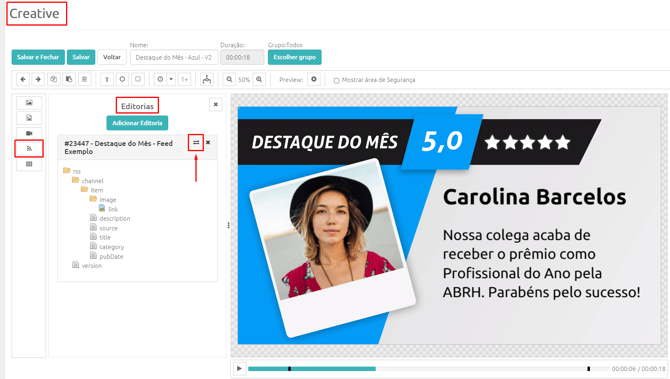
- Clique no ícone para ativar as Editorias na coluna da esquerda
 e após isso clique no ícone com a seta dupla
  para trocar a Editoria do Template, tirando a Editoria de exemplo da Progic e inserindo a Editoria que você criou.
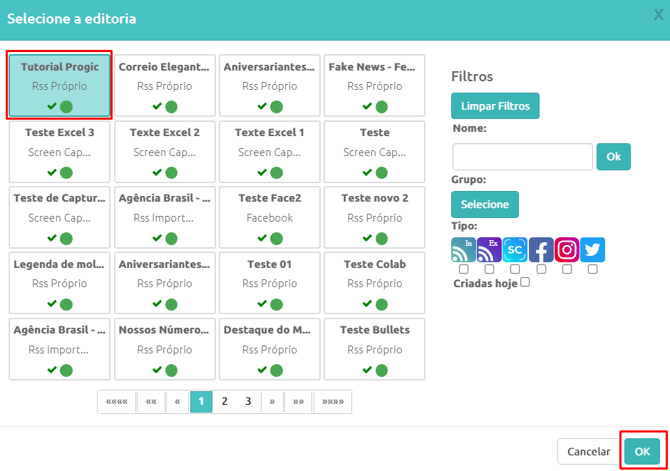
- Selecione a Editoria e confirme a operação no botão OK.
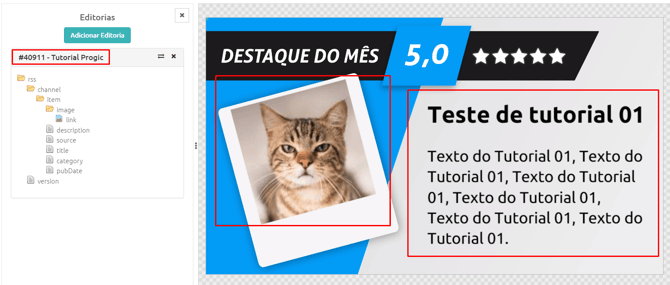
- Note que os campos já serão automaticamente configurados no template efetuando a inserção da Editoria dessa maneira.
-
Coloque a editoria no ar
⚠️ A editoria só aparece na TV quando o CTV dela está em uma playlist da programação. Depois de montar o layout, adicione o CTV à playlist do canal. Veja [Progic] Instruções para adicionar conteúdos à Playlist.
Com tudo pronto, o dia a dia é só cadastrar notícias. Veja como em [Progic] Como publicar uma notícia em uma editoria.