---
title: [Simplifica] Configuração de aplicativo Microsoft Azure AD
description: Aprenda a configurar a sincronização de colaboradores e grupos na Simplifica.CI. Siga o passo a passo para registrar seu aplicativo no Microsoft Graph e configurar as chaves de acesso.
---
[Pular para o conteúdo](https://help.progic.com.br/pt/configuração-de-aplicativo-microsoft-azure-ad#main-content)
Português
Mostrar submenu para traduções

Abrir navegação principal
Fechar navegação principal
- Português
Mostrar submenu para traduções
- [Nosso contato](https://ty05a.share.hsforms.com/2RIyv8iaWR9qVScnzVXKQSQ)
[Nosso contato](https://ty05a.share.hsforms.com/2RIyv8iaWR9qVScnzVXKQSQ)
Como podemos ajudá-lo?
- Não há sugestões porque o campo de pesquisa está em branco.
1. [Central de Ajuda](https://help.progic.com.br/pt?hsLang=pt)
2. [Plataforma](https://help.progic.com.br/pt/plataforma?hsLang=pt)
3. [Integrações & Segurança](https://help.progic.com.br/pt/plataforma?hsLang=pt#integra%C3%A7%C3%B5es-seguran%C3%A7a)
# \[Simplifica\] Configuração de aplicativo Microsoft Azure AD
## Para sincronização de dados via Microsoft Graph
⚠️ Processo responsável pela sincronização da base de dados dos colaboradores e grupos dentro da Simplifica.CI
Responsável: Equipe de Tecnologia
1. Acesse [este link](https://portal.azure.com/#blade/Microsoft_AAD_RegisteredApps/ApplicationsListBlade) em seu navegador;
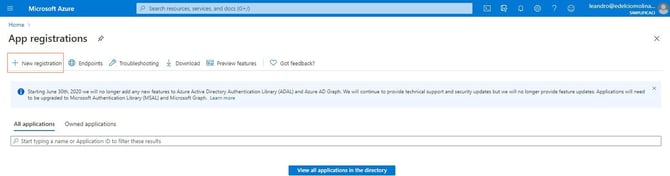
2. Na tela inicial, conforme a imagem abaixo, clique no botão `New Registration`;
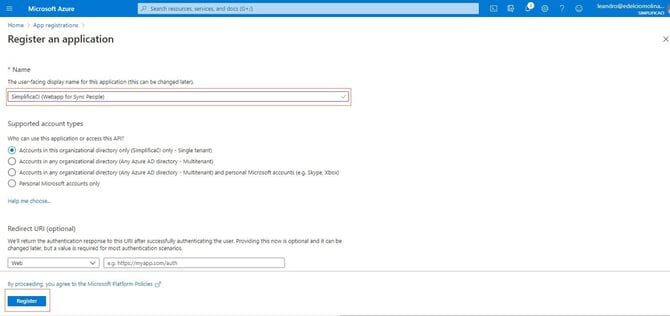
3. Na tela que irá se abrir, preencha os campos como descrito na imagem abaixo e em seguida clique no botão `Register;`
``
``
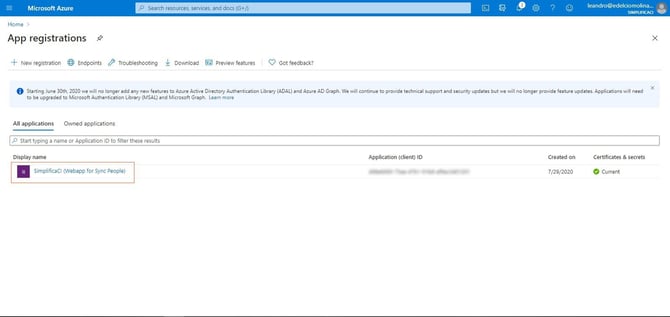
4. ``Você agora verá seu aplicativo registrado na lista como na imagem abaixo;
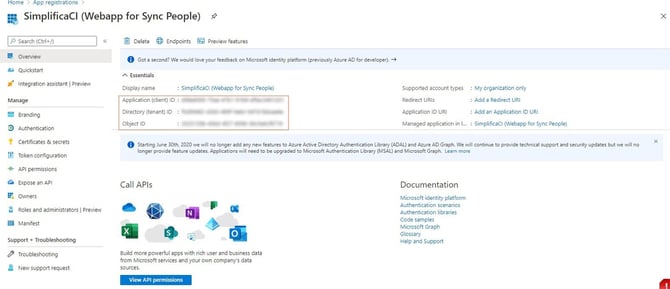
5. Clique no nome do seu novo aplicativo e a tela abaixo será aberta. Anote as chaves em destaque na imagem e informe ao nosso suporte identificando cada uma delas;
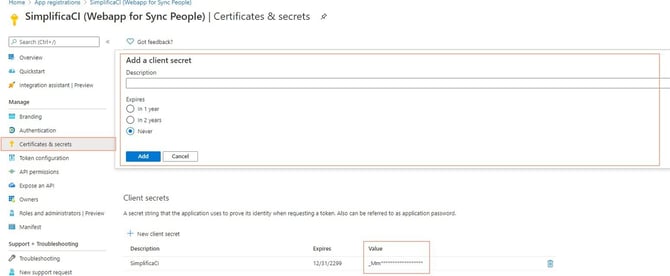
6. Agora no menu lateral, clique na opção `Certificates & Secrets` e esta tela será aberta. Inclua um novo certificado com o `nome de SimplificaCI` , marcando a opção `Never` e clique em `Add` . Assim que finalizar, anote a chave mostrada no campo `Value` do item criado e passe também ao nosso suporte. (Atenção, assim que gerar a chave esta deve ser anotada, pois saindo da tela e retornando, não será possível que ela seja copiada novamente, tendo assim, que gerar uma nova chave);
7. Agora no menu lateral, clique na opção A`PI permissions` e em seguida clique no botão `Add a permissio`n como na imagem abaixo;

8. Na tela aberta ao clicar, escolha a opção `Microsoft Graph` destacada na imagem abaixo;
9. Em seguida, clique na opção `Application permissions` destacada na imagem abaixo;
10. Selecione somente a opção destacada na imagem abaixo e clique em `Add permissions`;

11. Repita o procedimento, porém clicando agora na opção `Delegated permissions` destacada na imagem abaixo;
12. Selecione somente as opções destacadas na imagem abaixo e clique em `Add permissions`;
13. Na lista de permissões você verá uma lista com as permissões já adicionadas, como pode observar na imagem abaixo. Agora basta clicar no botão `Grant admin consent for SimplificaC`I que está em destaque na imagem para que todas as permissões fiquem garantidas de fato. Você terá certeza que as permissões estão corretas quando na lista, todas elas estiverem marcadas como `Granted for SimplificaCI` como destacado na imagem.

---
### **Responsável: Equipe de Tecnologia alinhada com a Comunicação Interna, sobre quais informações deverão ser sincronizadas com a Simplifica.CI**
Anote quais dos campos abaixo, você deseja importar:
| **Campo do AD** | **Campo na Simplifica.CI** |
| --- | --- |
| \[ \] DisplayName | Nome Completo |
| \[ \] JobTitle | Cargo |
| \[ \] Mail | E-mail |
| \[ \] MobilePhone | Telefone |
| \[ \] Groups | Grupos a serem segmentados |
> Vamos agora definir quais serão os filtros aplicados para a importação:
>
> *(Escolha somente uma das opções e acrescentes os nomes dos grupos a seguir)*
( ) Aceitar todos os grupos, exceto …
( ) Ignorar todos os grupos, exceto …
> Nomes dos grupos para aplicação da regra acima:
`Especifique aqui um ou mais nome dos grupos usados para organização de seu (Informe um grupo por linha)`
> Filtrar grupos de acordo com sua visibilidade
- ( ) Somente grupos com visibilidade Privada
- ( ) Somente grupos com visibilidade Pública
- ( ) Todos os grupos
---
### Enviar os dados para a Simplifica.CI
> Agora retorne ao nosso suporte técnico, todas as chaves obtidas nos passos 5 e 6 desta documentação, assim como as regras da sincronização especificadas acima. No resumo, estes são os dados que você precisará retornar para nosso suporte técnico, pelo e-mail [help@simplificaci.com.br](mailto:help@simplificaci.com.br).
- Application (client) ID
- Directory (tenant) ID
- Object ID
- Client Secret (value)
- Regra: Campos a serem importados
- Regra: Grupos a serem filtrados
- Regra: Filtro de visibilidade do grupo
- [TV Corporativa](https://help.progic.com.br/pt/tv-corporativa?hsLang=pt#main-content)
- [Canais e Campanhas](https://help.progic.com.br/pt/tv-corporativa?hsLang=pt#canais-e-campanhas)
- [Mídias e Uploads](https://help.progic.com.br/pt/tv-corporativa?hsLang=pt#m%C3%ADdias-e-uploads)
- [Recursos Criativos & Editorias](https://help.progic.com.br/pt/tv-corporativa?hsLang=pt#recursos-criativos-editorias)
- [Playlists](https://help.progic.com.br/pt/tv-corporativa?hsLang=pt#playlists)
- [Conectividade & Rede](https://help.progic.com.br/pt/tv-corporativa?hsLang=pt#conectividade-rede)
- [Gestão de Usuários & Acesso](https://help.progic.com.br/pt/tv-corporativa?hsLang=pt#gest%C3%A3o-de-usu%C3%A1rios-acesso)
- [Manager](https://help.progic.com.br/pt/tv-corporativa?hsLang=pt#manager)
- [Transmissão & Monitoramento](https://help.progic.com.br/pt/tv-corporativa?hsLang=pt#transmiss%C3%A3o-monitoramento)
- [Instalação & Configuração Inicial](https://help.progic.com.br/pt/tv-corporativa?hsLang=pt#instala%C3%A7%C3%A3o-configura%C3%A7%C3%A3o-inicial)
- [Telas LG (WebOS)](https://help.progic.com.br/pt/tv-corporativa?hsLang=pt#telas-lg-webos)
- [Softplayers](https://help.progic.com.br/pt/tv-corporativa?hsLang=pt#softplayers)
- [Simplifica TV (Descontinuado)](https://help.progic.com.br/pt/tv-corporativa?hsLang=pt#simplifica-tv-descontinuado)
- [Plataforma](https://help.progic.com.br/pt/plataforma?hsLang=pt#main-content)
- [Integrações & Segurança](https://help.progic.com.br/pt/plataforma?hsLang=pt#integra%C3%A7%C3%B5es-seguran%C3%A7a)
- [Configuração e Acessos](https://help.progic.com.br/pt/plataforma?hsLang=pt#configura%C3%A7%C3%A3o-e-acessos)
- [Gestão e Operação](https://help.progic.com.br/pt/plataforma?hsLang=pt#gest%C3%A3o-e-opera%C3%A7%C3%A3o)
- [Dicas e Boas Práticas](https://help.progic.com.br/pt/plataforma?hsLang=pt#dicas-e-boas-pr%C3%A1ticas)
- [Aplicativos](https://help.progic.com.br/pt/aplicativos?hsLang=pt#main-content)
- [Mobile](https://help.progic.com.br/pt/aplicativos?hsLang=pt#mobile)
- [Desktop](https://help.progic.com.br/pt/aplicativos?hsLang=pt#desktop)
- [E-mail](https://help.progic.com.br/pt/e-mail?hsLang=pt#main-content)
- [Configuração e Segurança](https://help.progic.com.br/pt/e-mail?hsLang=pt#configura%C3%A7%C3%A3o-e-seguran%C3%A7a)
- [Dúvidas e Solução de Problemas](https://help.progic.com.br/pt/e-mail?hsLang=pt#d%C3%BAvidas-e-solu%C3%A7%C3%A3o-de-problemas)
- [Novo Gerenciador Caqui](https://help.progic.com.br/pt/novo-gerenciador-caqui?hsLang=pt)
[](https://progic.com.br/?utm_source=hubspot)
Copyright © 2026, Progic