---
title: [Progic] Configuração e uso das Editorias Automáticas
description: Economize tempo e humanize sua comunicação interna com as Editorias Automáticas. Saiba como configurar e exibir automaticamente aniversariantes do dia, tempo de casa e novos colaboradores nas suas telas.
---
[Pular para o conteúdo](https://help.progic.com.br/pt/configuração-e-utilização-das-editorias-automáticas-aniversariantes-tempo-de-empresa-e-novos-colaboradores#main-content)
Português
Mostrar submenu para traduções

Abrir navegação principal
Fechar navegação principal
- Português
Mostrar submenu para traduções
- [Nosso contato](https://ty05a.share.hsforms.com/2RIyv8iaWR9qVScnzVXKQSQ)
[Nosso contato](https://ty05a.share.hsforms.com/2RIyv8iaWR9qVScnzVXKQSQ)
Como podemos ajudá-lo?
- Não há sugestões porque o campo de pesquisa está em branco.
1. [Central de Ajuda](https://help.progic.com.br/pt?hsLang=pt)
2. [TV Corporativa](https://help.progic.com.br/pt/tv-corporativa?hsLang=pt)
3. [Recursos Criativos & Editorias](https://help.progic.com.br/pt/tv-corporativa?hsLang=pt#recursos-criativos-editorias)
# \[Progic\] Configuração e uso das Editorias Automáticas
## (Aniversariantes, Tempo de Empresa e Novos Colaboradores)
*Este artigo explica como configurar e utilizar as editorias automáticas de **Aniversariantes**, **Tempo de Empresa** e **Novos Colaboradores** no **Progic Manager**.*
### **O que são as editorias automáticas?**
As editorias automáticas são editorias que publicam conteúdos automaticamente no Manager com base nas informações cadastradas dos colaboradores.
Essas editorias utilizam os dados do cadastro de colaboradores para gerar conteúdos dinâmicos, como:
- Aniversários
- Tempo de empresa
- Novas admissões
### Pré-requisitos
Para que as editorias funcionem corretamente, é essencial que o cadastro de colaboradores esteja preenchido corretamente.
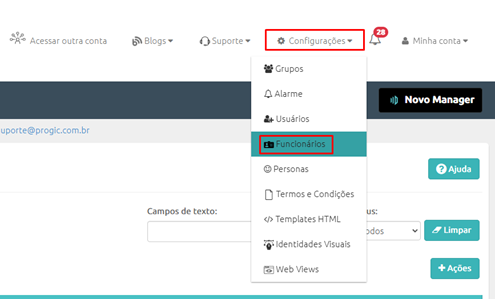
Para acessar vá em: **Configurações \> Colaboradores**
Na tela de cadastro/edição, certifique-se de que todas as informações estejam completas e atualizadas.
> As editorias utilizam esses dados para gerar os conteúdos automaticamente.
Com os dados preenchidos, você já pode criar suas editorias automáticas.
##### Saiba mais sobre [integração via API de colaboradores,](https://help.progic.com.br/pt/integra%C3%A7%C3%A3o-da-base-de-colaboradores-com-o-progic-manager?hsLang=pt)que facilita a a criação dessas editorias automáticas.
### Como configurar as editorias automáticas
1\. Editoria de Aniversariantes
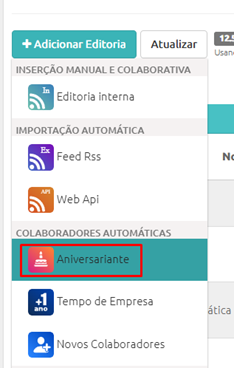
Acesse: **Conteúdos \> Editorias**
Clique em **+ Editoria** e selecione **ANIVERSARIANTE**.
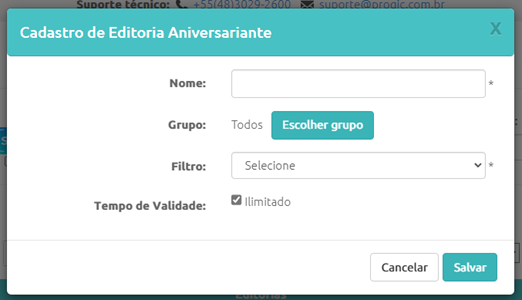
Preencha:
- Nome da editoria
- Segmentação de grupos
- Filtro de exibição
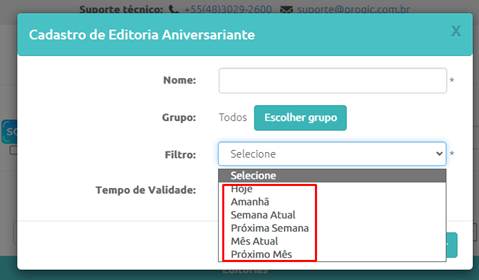
Os filtros são os seguintes:
- **Hoje**: exibe somente os Aniversariantes do dia Atual
- **Amanhã**: exibe somente os Aniversariantes de amanhã (D+1)
- **Semana Atual**: exibe somente os aniversariantes da Semana Atual
- **Próxima Semana**: exibe somente os aniversariantes da Próxima Semana
- **Mês Atual**: Exibe todos os aniversariantes do Mês Atual
- **Próximo** **Mês**: Exibe todos os aniversariantes do Próximo Mês
Após configurar, clique em **Salvar** e aguarde o processamento pelo Manager.
Ao abrir a editoria, você verá a lista de colaboradores conforme o filtro selecionado.
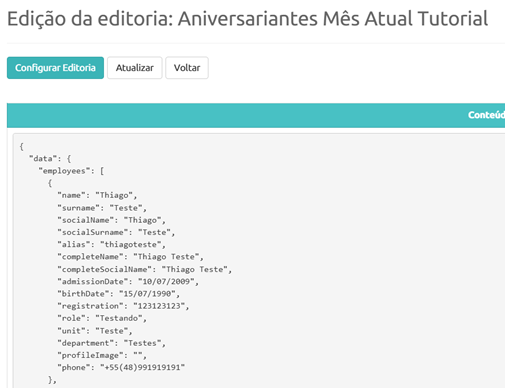
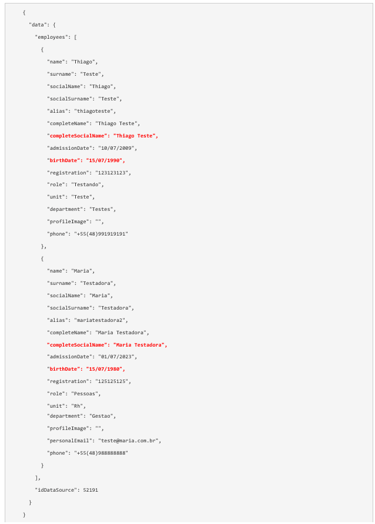
Neste exemplo temos dois colaboradores fazendo Aniversário no mês atual (em destaque no exemplo a seguir):
### Uso no Creative
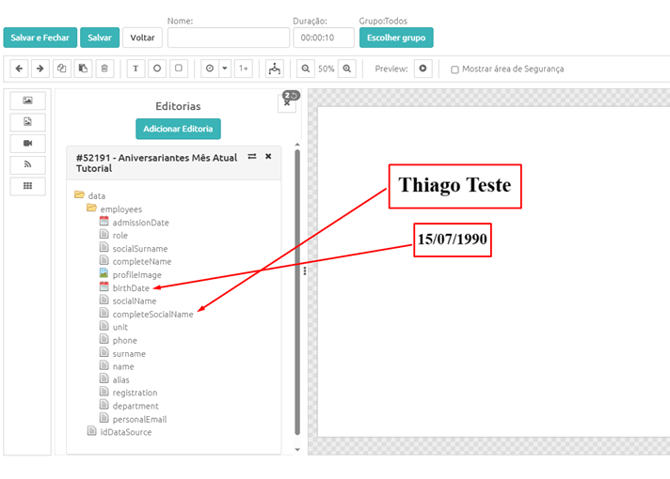
Com a editoria criada, você pode acessar o **Creative** e montar um template.
> Todos os dados serão atualizados automaticamente no template com base no cadastro dos colaboradores.
### 2. Editoria de Tempo de Empresa
A configuração segue o mesmo processo:
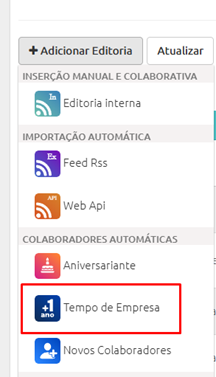
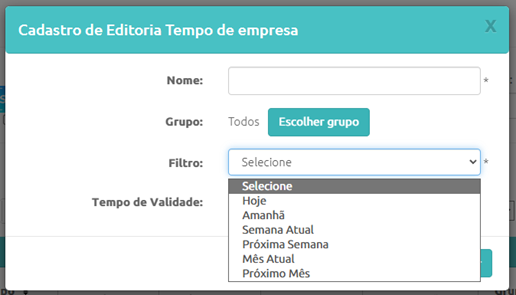
**Conteúdos \> Editorias \> + Editoria \> TEMPO DE EMPRESA**
Essa editoria exibe colaboradores que estão completando aniversário de empresa (tempo de casa).
### Filtros disponíveis
**Hoje** – Aniversário de empresa no dia atual
**Amanhã** – Aniversário de empresa amanhã
**Semana atual** – Aniversários na semana atual
**Próxima semana** – Aniversários na próxima semana
**Mês atual** – Aniversários no mês atual
**Próximo mês** – Aniversários no próximo mês
### Editoria de Novos Colaboradores
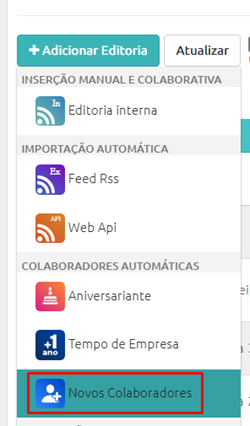
Acesse: **Conteúdos \> Editorias \> + Editoria \> NOVOS COLABORADORES**
Essa editoria exibe colaboradores recém-admitidos na empresa.
### Filtros disponíveis
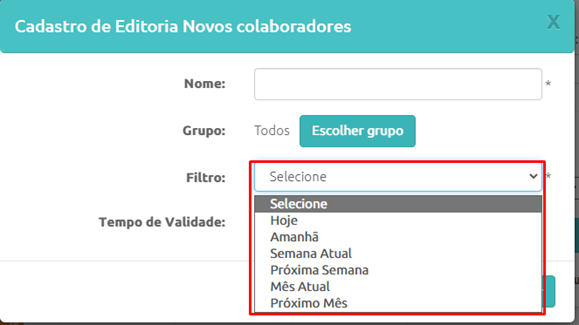
**Hoje** – Admissões no dia atual
**Amanhã** – Admissões no dia seguinte (D+1)
**Semana atual** – Admissões da semana atual
**Próxima semana** – Admissões da próxima semana
**Mês atual** – Admissões do mês atual
**Próximo mês** – Admissões previstas para o próximo mês
### Considerações finais
Com as editorias automáticas configuradas, você garante conteúdos sempre atualizados e relevantes, sem necessidade de criação manual.
> Isso otimiza o tempo da equipe e mantém a comunicação interna consistente e eficiente.
- [TV Corporativa](https://help.progic.com.br/pt/tv-corporativa?hsLang=pt#main-content)
- [Canais e Campanhas](https://help.progic.com.br/pt/tv-corporativa?hsLang=pt#canais-e-campanhas)
- [Mídias e Uploads](https://help.progic.com.br/pt/tv-corporativa?hsLang=pt#m%C3%ADdias-e-uploads)
- [Recursos Criativos & Editorias](https://help.progic.com.br/pt/tv-corporativa?hsLang=pt#recursos-criativos-editorias)
- [Playlists](https://help.progic.com.br/pt/tv-corporativa?hsLang=pt#playlists)
- [Conectividade & Rede](https://help.progic.com.br/pt/tv-corporativa?hsLang=pt#conectividade-rede)
- [Gestão de Usuários & Acesso](https://help.progic.com.br/pt/tv-corporativa?hsLang=pt#gest%C3%A3o-de-usu%C3%A1rios-acesso)
- [Manager](https://help.progic.com.br/pt/tv-corporativa?hsLang=pt#manager)
- [Transmissão & Monitoramento](https://help.progic.com.br/pt/tv-corporativa?hsLang=pt#transmiss%C3%A3o-monitoramento)
- [Instalação & Configuração Inicial](https://help.progic.com.br/pt/tv-corporativa?hsLang=pt#instala%C3%A7%C3%A3o-configura%C3%A7%C3%A3o-inicial)
- [Telas LG (WebOS)](https://help.progic.com.br/pt/tv-corporativa?hsLang=pt#telas-lg-webos)
- [Softplayers](https://help.progic.com.br/pt/tv-corporativa?hsLang=pt#softplayers)
- [Simplifica TV (Descontinuado)](https://help.progic.com.br/pt/tv-corporativa?hsLang=pt#simplifica-tv-descontinuado)
- [Plataforma](https://help.progic.com.br/pt/plataforma?hsLang=pt#main-content)
- [Integrações & Segurança](https://help.progic.com.br/pt/plataforma?hsLang=pt#integra%C3%A7%C3%B5es-seguran%C3%A7a)
- [Configuração e Acessos](https://help.progic.com.br/pt/plataforma?hsLang=pt#configura%C3%A7%C3%A3o-e-acessos)
- [Gestão e Operação](https://help.progic.com.br/pt/plataforma?hsLang=pt#gest%C3%A3o-e-opera%C3%A7%C3%A3o)
- [Dicas e Boas Práticas](https://help.progic.com.br/pt/plataforma?hsLang=pt#dicas-e-boas-pr%C3%A1ticas)
- [Aplicativos](https://help.progic.com.br/pt/aplicativos?hsLang=pt#main-content)
- [Mobile](https://help.progic.com.br/pt/aplicativos?hsLang=pt#mobile)
- [Desktop](https://help.progic.com.br/pt/aplicativos?hsLang=pt#desktop)
- [E-mail](https://help.progic.com.br/pt/e-mail?hsLang=pt#main-content)
- [Configuração e Segurança](https://help.progic.com.br/pt/e-mail?hsLang=pt#configura%C3%A7%C3%A3o-e-seguran%C3%A7a)
- [Dúvidas e Solução de Problemas](https://help.progic.com.br/pt/e-mail?hsLang=pt#d%C3%BAvidas-e-solu%C3%A7%C3%A3o-de-problemas)
- [Novo Gerenciador Caqui](https://help.progic.com.br/pt/novo-gerenciador-caqui?hsLang=pt)
[](https://progic.com.br/?utm_source=hubspot)
Copyright © 2026, Progic