---
title: "[Caqui] Caqui Web: entenda como funciona"
description: "Conheça o novo Caqui Web: acesse a comunicação da sua empresa pelo computador, veja como fazer login, navegar pelas timelines e interagir na plataforma."
---
[Pular para o conteúdo](https://help.progic.com.br/pt/conheça-o-novo-caqui-web-no-navegador#main-content)
Português
Mostrar submenu para traduções

Abrir navegação principal
Fechar navegação principal
- Português
Mostrar submenu para traduções
- [Nosso contato](https://ty05a.share.hsforms.com/2RIyv8iaWR9qVScnzVXKQSQ)
[Nosso contato](https://ty05a.share.hsforms.com/2RIyv8iaWR9qVScnzVXKQSQ)
Como podemos ajudá-lo?
- Não há sugestões porque o campo de pesquisa está em branco.
1. [Central de Ajuda](https://help.progic.com.br/pt?hsLang=pt)
2. [Aplicativos](https://help.progic.com.br/pt/aplicativos?hsLang=pt)
3. [Desktop](https://help.progic.com.br/pt/aplicativos?hsLang=pt#desktop)
# \[Caqui\] Caqui Web: entenda como funciona
O Caqui Web ganhou uma nova versão. Agora você acessa a comunicação da sua empresa pelo navegador do computador ou direto no Microsoft Teams, com a mesma experiência do aplicativo Caqui no celular: os mesmos conteúdos, as mesmas formas de participar e um visual pensado para telas maiores.
Neste artigo, você vai ver como entrar, como a tela está organizada e como usar cada área.
> 💡 Se você já usa o aplicativo Caqui no celular, vai se sentir em casa. A conta é a mesma e as suas publicações, curtidas e respostas continuam com você.
### Onde usar o Caqui Web
| **Onde** | **Como funciona** |
| --- | --- |
| **Navegador do computador** | Acesse o endereço do Caqui da sua empresa e entre com os seus dados. O logotipo da empresa aparece no topo do menu. |
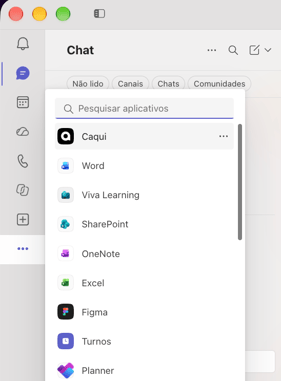
| **Microsoft Teams** | Abra o Caqui dentro do Teams. A entrada é feita automaticamente com a conta Microsoft que você já usa no Teams. |
| **Navegador do celular** | Ao abrir a tela de login no celular ou tablet, você é direcionado para a loja de aplicativos para usar o app Caqui, que oferece a melhor experiência nesses aparelhos. |
### Como entrar pelo navegador
1. Acesse o endereço do Caqui da sua empresa.
2. Selecione a sua **nacionalidade** e, se quiser, a preferência de idioma (PT-BR, EN ou ES).
3. Em **Como deseja se conectar**, escolha uma das opções: o seu documento (no Brasil, o CPF), **Código + Matrícula** ou **E-mail Corporativo**.
4. Se aparecer mais de uma empresa, selecione a sua na lista.
5. Receba o código de acesso pelo canal indicado na tabela abaixo.
6. Digite o código recebido e clique em **Validar**.
| **Forma de entrada** | **Como você recebe o código** |
| --- | --- |
| Documento (ex.: CPF) | Após o documento, informe o seu celular e escolha **Receber código por WhatsApp** ou **Receber código por SMS**. |
| Código + Matrícula | Informe o código da empresa e a sua matrícula (exemplo: PROG + 39782). Depois, informe o celular e escolha WhatsApp ou SMS. |
| E-mail Corporativo | Digite o e-mail corporativo cadastrado pela sua empresa e clique em **Receber código por E-mail**. |
> 📱 Use, de preferência, o celular que você informou à sua empresa. Se ainda não informou, pode usar o seu celular normalmente.
Se o código não chegar, aguarde a contagem na tela e clique em **Não recebeu o código? Tente novamente.** Algumas empresas pedem uma confirmação extra, como a data de nascimento. Nesse caso, preencha os campos solicitados e clique em **Enviar**.
Se o seu documento ainda não estiver cadastrado, o Caqui mostra uma tela para você enviar os seus dados. Essas informações seguem para o RH da sua empresa.
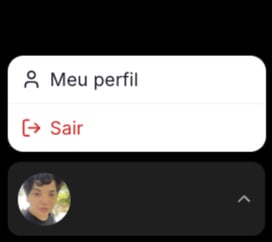
> 🔒 Depois de entrar, você continua conectado nesse navegador. Em computadores compartilhados, lembre-se de sair ao terminar: clique no seu nome, no rodapé do menu lateral, e depois em **Sair**.
### Como entrar pelo Microsoft Teams
Abra o aplicativo Caqui no Microsoft Teams. Você entra automaticamente, sem digitar senha e sem janelas extras, usando a mesma conta com que entrou no Teams. Se você fechar e abrir o Teams de novo, a entrada automática acontece outra vez.
Se a entrada automática não puder ser concluída, você ainda pode entrar pela tela de login com a sua conta Microsoft. Quando o acesso não é liberado, o Caqui mostra uma destas mensagens:
| **Mensagem** | **O que significa e o que fazer** |
| --- | --- |
| **Seu acesso ainda não está disponível** | O e-mail da sua conta do Teams (exibido na tela) ainda não foi encontrado no Caqui. Peça ao responsável pelo Caqui na sua empresa para liberar o seu acesso e depois clique em **Tentar novamente**. |
| **O Caqui ainda não está disponível para sua empresa** | A sua empresa ainda não usa o Caqui no Teams. Se houver interesse, clique em **Falar com a Progic** para saber como começar. |
> 💡 O Caqui precisa estar disponível no Microsoft Teams da sua empresa. Se você não encontrar o aplicativo no Teams, fale com o time de TI ou com o responsável pelo Caqui na sua empresa.
### Conheça a tela
#### Menu lateral
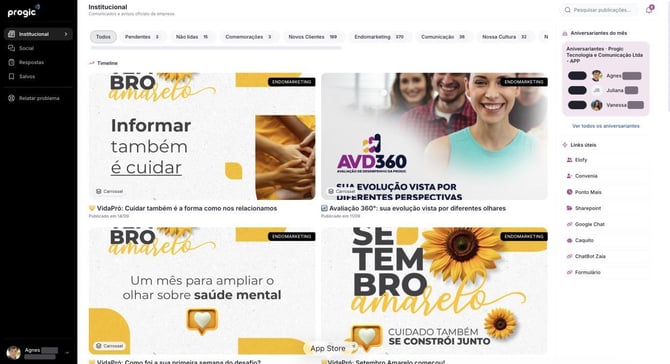
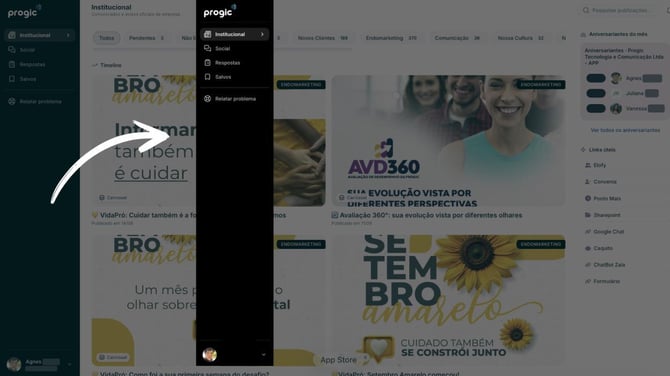
À esquerda ficam os atalhos para as principais áreas do Caqui:
- **Institucional:** comunicados e avisos oficiais da empresa.
- **Social:** o que está acontecendo na empresa, com publicações dos colaboradores.
- **Respostas:** enquetes, pesquisas, quizzes e avaliações para você participar.
- **Salvos:** as publicações que você guardou para ver depois.
- **Relatar problema:** um canal para contar o que não está funcionando bem.
No rodapé do menu aparecem a sua foto e o seu nome. Clique neles para abrir **Meu perfil** ou **Sair**.
#### Cabeçalho
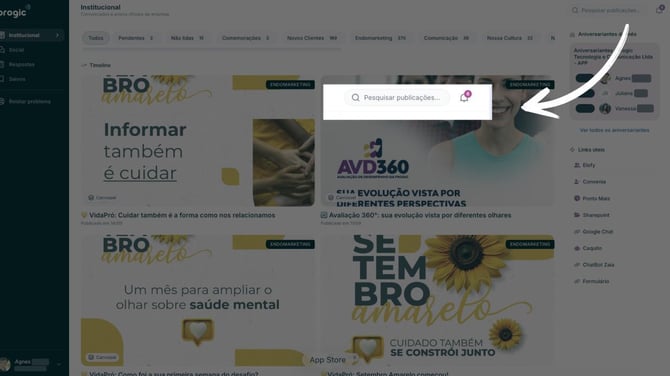
- **Busca:** digite em **Pesquisar publicações...** e veja uma prévia de até três resultados enquanto escreve. Clique em um resultado para abri-lo ou pressione Enter para ver a lista completa.
- **Notificações:** acompanhe os avisos, separados em **Todos**, **Corporativas** e **Interações**.
**
#### Coluna da direita
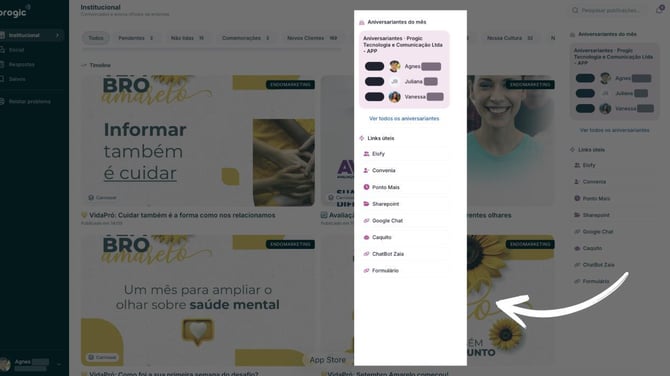
Em telas mais largas, a coluna da direita mostra os **Aniversariantes do mês** e os seus **Atalhos** para links úteis. Clique em **Ver todos os links** para abrir a lista completa.
> 💡 Em telas menores ou com a janela reduzida, o menu fica recolhido. Clique no botão de menu, no topo, para abrir as mesmas opções.
**
### Timeline Institucional
Aqui ficam os comunicados oficiais da empresa. As publicações mais importantes aparecem primeiro, na seção **Fixados** do topo, e logo abaixo vem a timeline com as demais.
- Use os filtros do topo, como **Todos**, **Pendentes** e **Não lidas**, para encontrar o que ainda precisa da sua atenção.
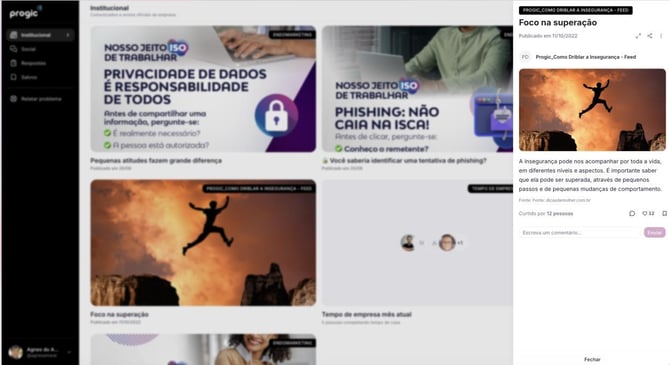
- Clique em uma publicação para abri-la em um painel ao lado, sem perder o ponto em que você estava na lista. Para ler com mais espaço, use **Abrir em tela cheia**.
- Quando a publicação pedir confirmação de leitura, clique em **Clique aqui para confirmar a leitura**. A data e o horário aparecem em seguida, como **Lido em**.
**
### Timeline Social
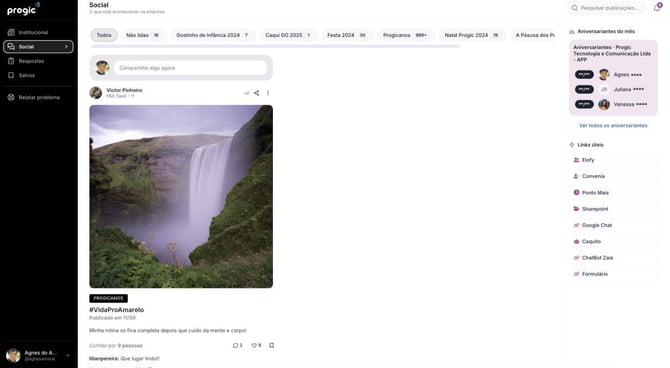
A timeline Social mostra as publicações dos colaboradores em uma única coluna, do jeito que você já conhece no aplicativo.
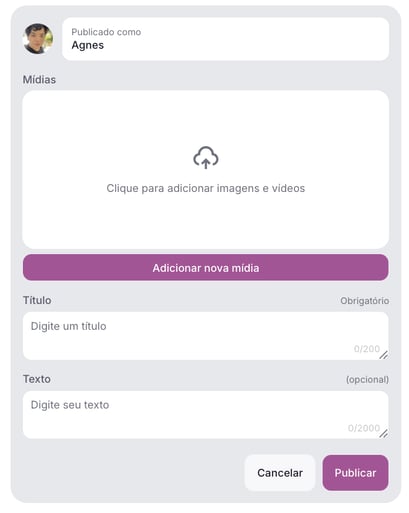
#### Como publicar
- No topo da timeline, clique no campo **Compartilhe algo agora**. Ele se abre como formulário de publicação.
- Preencha o **Título** (obrigatório) e, se quiser, o texto.
- Adicione imagens e vídeos. Você pode selecionar vários arquivos de uma só vez, e cada um vira uma página da publicação.
- Se você puder publicar em mais de uma editoria, escolha onde a publicação vai aparecer.
- Clique em **Publicar**.
**
#### Como interagir
| **Ação** | **Como fazer** |
| --- | --- |
| Curtir, comentar e salvar | Use os ícones abaixo da publicação. |
| Mencionar alguém | No comentário, digite **@** e comece a escrever o nome. Escolha a pessoa na lista de sugestões. |
| Ver o perfil de alguém | Clique na foto ou no nome do autor da publicação, do comentário ou da menção. |
| Compartilhar | Clique em **Compartilhar**. O link da publicação é copiado e você pode colar onde quiser. No Teams, quem abrir o link vê a publicação dentro do próprio Caqui. |
| Denunciar | Abra o menu da publicação, clique em **Denunciar**, escolha o motivo e clique em **Enviar**. A denúncia segue para análise. |
### Respostas
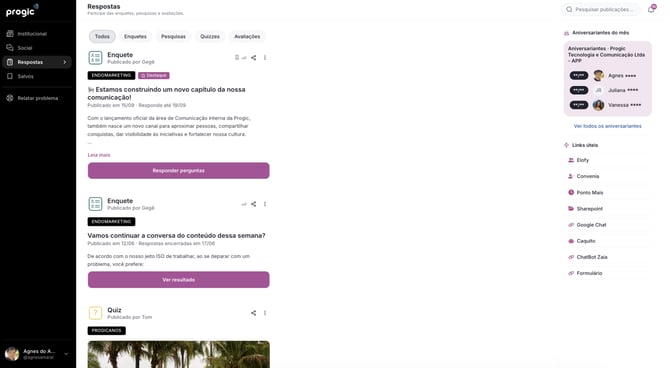
Na área **Respostas** ficam os conteúdos em que a sua participação é esperada. Use as abas **Enquetes**, **Pesquisas**, **Quizzes** e **Avaliações** para filtrar.
| **Tipo** | **Como responder** |
| --- | --- |
| **Enquete** | Responda no próprio card, escolhendo uma opção. O resultado aparece assim que você vota. |
| **Pesquisa** | Responda no próprio card. Pode ter uma ou mais perguntas. O resultado aparece quando a empresa decide mostrá-lo. |
| **Quiz** | Clique em **Responder perguntas** para abrir em tela cheia. Você acompanha o progresso (Pergunta 1 de 5, por exemplo) e, ao final, vê o aproveitamento e as respostas corretas. |
| **Avaliação** | Funciona como o quiz, em tela cheia. O gabarito aparece quando a empresa configurar essa opção. |
> ⏰ Fique de olho nos prazos. O card mostra **Responda até** com a data limite e, em alguns questionários, um **Tempo restante** para concluir.
**
### Salvos
Clique no ícone de salvar em qualquer publicação para guardá-la. Depois, acesse **Salvos** no menu lateral para encontrar tudo em um só lugar. Se desmarcar, a publicação sai da lista na hora.
### Seu perfil
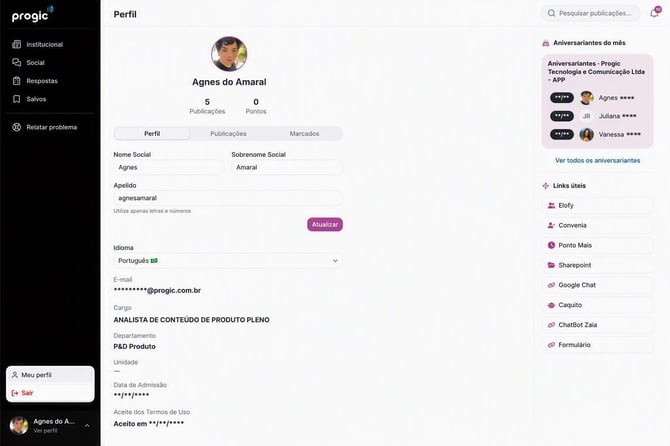
No rodapé do menu lateral, clique no seu nome e depois em **Meu perfil**. Nessa tela você pode:
- alterar ou apagar a sua foto de perfil;
- conferir as suas informações, como cargo, departamento e unidade;
- ajustar o seu apelido e escolher o idioma do Caqui (português, inglês ou espanhol).
Depois de fazer as alterações, clique em **Atualizar**.
**
### Relatar um problema
Encontrou algo que não está funcionando? Clique em **Relatar problema** no menu lateral, preencha nome, e-mail e a descrição do que aconteceu e clique em **Enviar**.
### Perguntas frequentes
#### Posso usar o Caqui Web no navegador do celular?
No celular e no tablet, o acesso é feito pelo aplicativo Caqui. Ao abrir o login pelo navegador desses aparelhos, você é direcionado para a loja de aplicativos.
#### Preciso digitar senha para usar o Caqui no Teams?
Não. A entrada é automática com a conta Microsoft que você usa no Teams. Se aparecer alguma mensagem de acesso, siga as orientações da seção **Como entrar pelo Microsoft Teams**.
#### Não recebi o código de acesso. O que faço?
Confira se o celular ou o e-mail está correto, aguarde a contagem e clique em **Não recebeu o código? Tente novamente.** Se entrou com documento ou Código + Matrícula, você também pode tentar pelo outro canal (WhatsApp ou SMS). Se o problema continuar, fale com o RH ou com o responsável pelo Caqui na sua empresa.
#### O que eu faço no Caqui Web aparece no aplicativo?
Sim. A conta é a mesma, então as suas curtidas, comentários, publicações salvas e respostas aparecem tanto no Caqui Web quanto no aplicativo.
- [TV Corporativa](https://help.progic.com.br/pt/tv-corporativa?hsLang=pt#main-content)
- [Canais e Campanhas](https://help.progic.com.br/pt/tv-corporativa?hsLang=pt#canais-e-campanhas)
- [Mídias e Uploads](https://help.progic.com.br/pt/tv-corporativa?hsLang=pt#m%C3%ADdias-e-uploads)
- [Recursos Criativos & Editorias](https://help.progic.com.br/pt/tv-corporativa?hsLang=pt#recursos-criativos-editorias)
- [Playlists](https://help.progic.com.br/pt/tv-corporativa?hsLang=pt#playlists)
- [Conectividade & Rede](https://help.progic.com.br/pt/tv-corporativa?hsLang=pt#conectividade-rede)
- [Gestão de Usuários & Acesso](https://help.progic.com.br/pt/tv-corporativa?hsLang=pt#gest%C3%A3o-de-usu%C3%A1rios-acesso)
- [Manager](https://help.progic.com.br/pt/tv-corporativa?hsLang=pt#manager)
- [Transmissão & Monitoramento](https://help.progic.com.br/pt/tv-corporativa?hsLang=pt#transmiss%C3%A3o-monitoramento)
- [Instalação & Configuração Inicial](https://help.progic.com.br/pt/tv-corporativa?hsLang=pt#instala%C3%A7%C3%A3o-configura%C3%A7%C3%A3o-inicial)
- [Telas LG (WebOS)](https://help.progic.com.br/pt/tv-corporativa?hsLang=pt#telas-lg-webos)
- [Softplayers](https://help.progic.com.br/pt/tv-corporativa?hsLang=pt#softplayers)
- [Simplifica TV (Descontinuado)](https://help.progic.com.br/pt/tv-corporativa?hsLang=pt#simplifica-tv-descontinuado)
- [Plataforma](https://help.progic.com.br/pt/plataforma?hsLang=pt#main-content)
- [Integrações & Segurança](https://help.progic.com.br/pt/plataforma?hsLang=pt#integra%C3%A7%C3%B5es-seguran%C3%A7a)
- [Configuração e Acessos](https://help.progic.com.br/pt/plataforma?hsLang=pt#configura%C3%A7%C3%A3o-e-acessos)
- [Gestão e Operação](https://help.progic.com.br/pt/plataforma?hsLang=pt#gest%C3%A3o-e-opera%C3%A7%C3%A3o)
- [Dicas e Boas Práticas](https://help.progic.com.br/pt/plataforma?hsLang=pt#dicas-e-boas-pr%C3%A1ticas)
- [Aplicativos](https://help.progic.com.br/pt/aplicativos?hsLang=pt#main-content)
- [Mobile](https://help.progic.com.br/pt/aplicativos?hsLang=pt#mobile)
- [Desktop](https://help.progic.com.br/pt/aplicativos?hsLang=pt#desktop)
- [E-mail](https://help.progic.com.br/pt/e-mail?hsLang=pt#main-content)
- [Configuração e Segurança](https://help.progic.com.br/pt/e-mail?hsLang=pt#configura%C3%A7%C3%A3o-e-seguran%C3%A7a)
- [Dúvidas e Solução de Problemas](https://help.progic.com.br/pt/e-mail?hsLang=pt#d%C3%BAvidas-e-solu%C3%A7%C3%A3o-de-problemas)
- [Novo Gerenciador Caqui](https://help.progic.com.br/pt/novo-gerenciador-caqui?hsLang=pt#main-content)
- [Configurações](https://help.progic.com.br/pt/novo-gerenciador-caqui?hsLang=pt#configura%C3%A7%C3%B5es)
[](https://progic.com.br/?utm_source=hubspot)
Copyright © 2026, Progic