---
title: [Progic] Editoria Colaborativa - Como Criar e Configurar
description: Transforme sua comunicação interna permitindo que os funcionários enviem fotos e textos diretamente para as telas. Aprenda a configurar uma Editoria Colaborativa no Progic Manager, desde a criação dos campos até a moderação de conteúdos.
---
[Pular para o conteúdo](https://help.progic.com.br/pt/editoria-colaborativa-como-criar-e-configurar#main-content)
- [Português](https://help.progic.com.br/pt/editoria-colaborativa-como-criar-e-configurar)
- [English](https://help.progic.com.br/en/collaborative-editorial-how-to-create-and-configure)
- [Español](https://help.progic.com.br/es/editorial-colaborativa-cómo-crear-y-configurar)
Português
Mostrar submenu para traduções

Abrir navegação principal
Fechar navegação principal
- - [Português](https://help.progic.com.br/pt/editoria-colaborativa-como-criar-e-configurar)
- [English](https://help.progic.com.br/en/collaborative-editorial-how-to-create-and-configure)
- [Español](https://help.progic.com.br/es/editorial-colaborativa-cómo-crear-y-configurar)
Português
Mostrar submenu para traduções
- [Nosso contato](https://ty05a.share.hsforms.com/2RIyv8iaWR9qVScnzVXKQSQ)
[Nosso contato](https://ty05a.share.hsforms.com/2RIyv8iaWR9qVScnzVXKQSQ)
Como podemos ajudá-lo?
- Não há sugestões porque o campo de pesquisa está em branco.
1. [Central de Ajuda](https://help.progic.com.br/pt?hsLang=pt)
2. [TV Corporativa](https://help.progic.com.br/pt/tv-corporativa?hsLang=pt)
3. [Recursos Criativos & Editorias](https://help.progic.com.br/pt/tv-corporativa?hsLang=pt#recursos-criativos-editorias)
# \[Progic\] Editoria Colaborativa - Como Criar e Configurar
## Passo a passo para criar campanhas interativas e integrar sua equipe à TV Corporativa
Neste tutorial veremos como criar uma **Editoria Colaborativa** para que todos os colaboradores de sua empresa possam participar enviando conteúdos para serem exibidos na TV Corporativa!
### Iremos criar um exemplo para ficar mais fácil o entendimento do tutorial
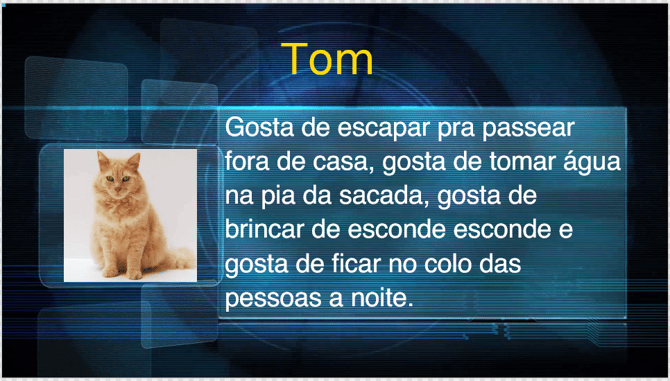
Vamos supor que será feita uma Campanha para os colaboradores mostrarem os seus ***PETs*** na TV Corporativa, mostrando seus nomes, com fotos e o que eles gostam de fazer!
Vamos pegar como exemplo o *template* abaixo:
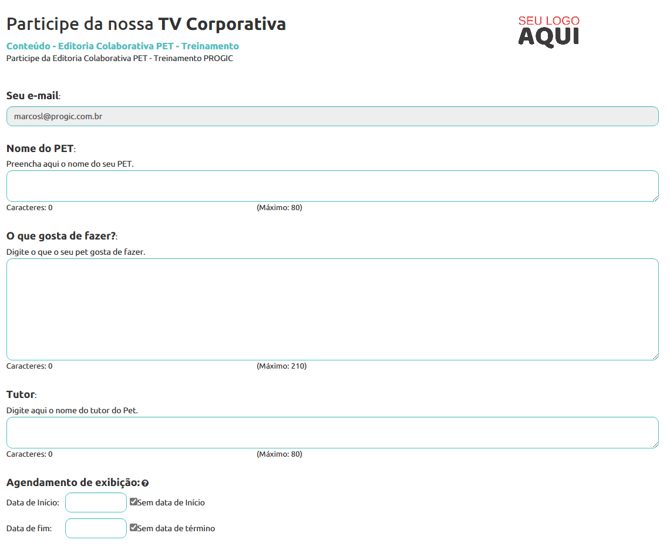
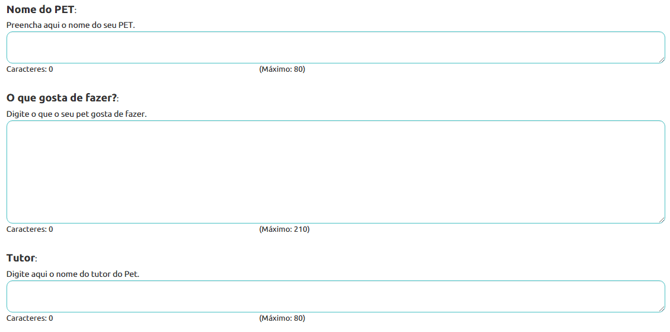
E imagine os colaboradores recebendo, via e-mail, a seguinte tela para enviarem os conteúdos:
### **1 - Criando uma Editoria Colaborativa**
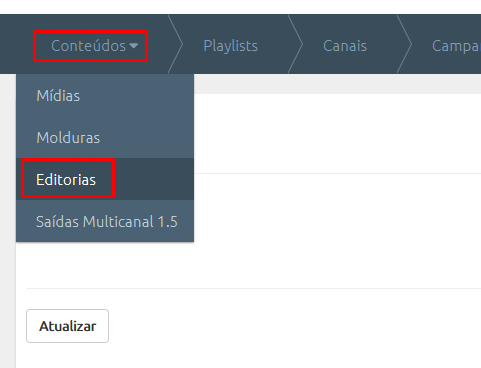
- Acesse o Manager e vá na aba de **Conteúdos**, na opção **Editorias**;
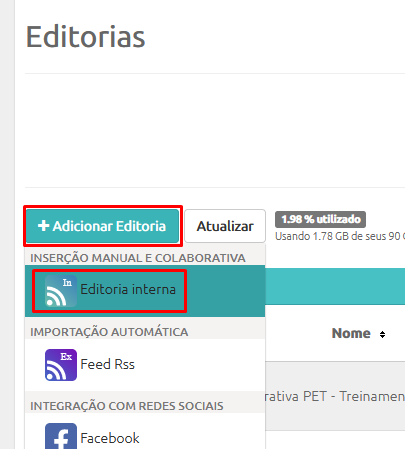
- Na aba de **Editorias** clique no botão **+Adicionar Editoria** e selecione a opção **Editoria Interna**;
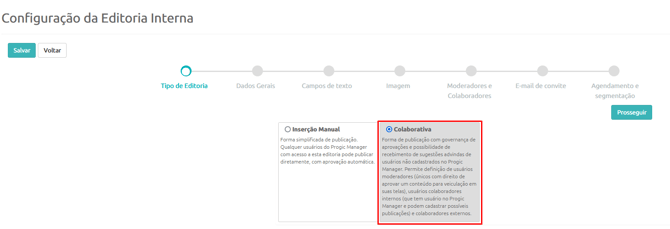
- Na tela de **Configuração da Editoria Interna**, a primeira etapa é selecionar o Tipo de Editoria **Colaborativa** e clique no botão **Prosseguir**;
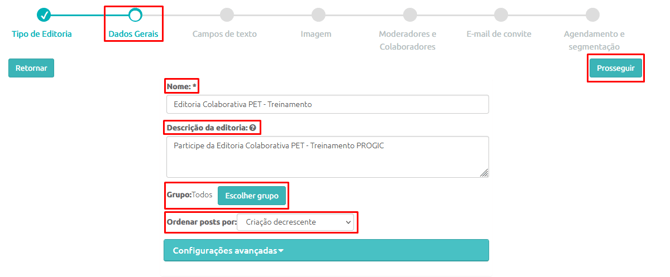
- Na etapa de **Dados Gerais** você deverá preencher:
- **Nome**: será o nome da Editoria Colaborativa
- **Descrição da Editoria:** Descreva que tipo de publicação deverá ser feita para esta editoria. Caso seja uma editoria colaborativa essa descrição será enviada no email de convite aos publicadores e também na tela de criação de post para os colaboradores externos
- **Grupo:** selecione o grupo que terá acesso aos conteúdos desta Editoria e também que poderá fazer postagens dentro desta Editoria;
- **Ordenar posts por:** por padrão a configuração sempre vem como **Criação decrescente**, o que significa isso? Significa que as postagens mais **recentes/novas** sempre ficarão no **topo/aparecerão primeiro** no template (semelhante à algumas redes sociais) caso não haja nenhuma configuração específica de Data de Exibição/Agendamento que iremos ver mais ao fim do tutorial;
- **Configurações Avançadas:** não é necessário fazer alterações nesse campo usando este tutorial.
- Para salvar as configurações clique no botão **Prosseguir**.
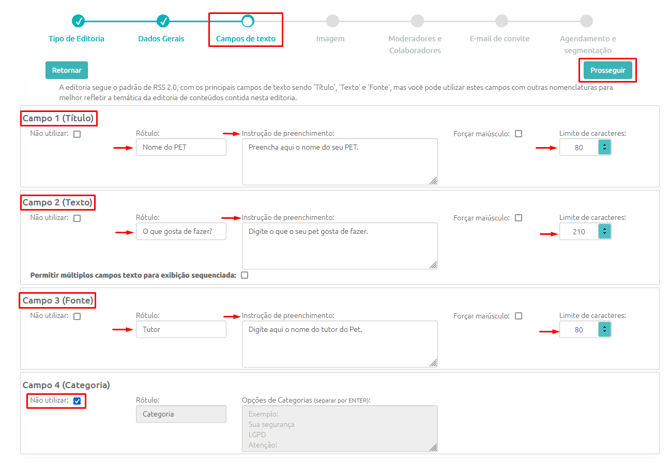
- Na etapa de **Campos de texto** iremos efetuar a configuração dos campos que serão preenchíveis pelos colaboradores com as devidas instruções para não termos erros nos conteúdos enviados:
- No **Campo 1 (Título)** iremos mudar o rótulo, iremos escrever as instruções de preenchimento para o colaborador e iremos limitar a quantidade de caracteres;
- No **Campo 2 (Descrição)** iremos mudar o rótulo do campo, iremos escrever as instruções para preenchimento do conteúdo e iremos limitar a quantidade de caracteres disponíveis para uso;
- No **Campo 3 (Fonte)** iremos alterar o rótulo do campo, iremos escrever as instruções para preenchimento do conteúdo do campo e iremos limitar a quantidade de caracteres disponíveis;
- Essas foram feitas de maneira a auxiliar o Colaborador a preencher os campos e não ficarem dúvidas, conforme o nosso exemplo que estamos seguindo mostra a seguir.
- Para finalizar as configurações dessa etapa é só clicar no botão **Prosseguir**.
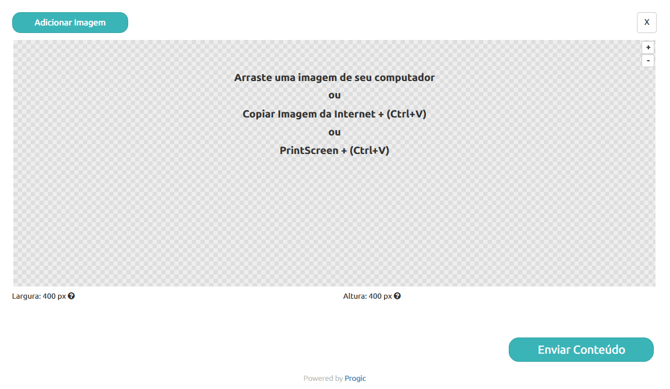
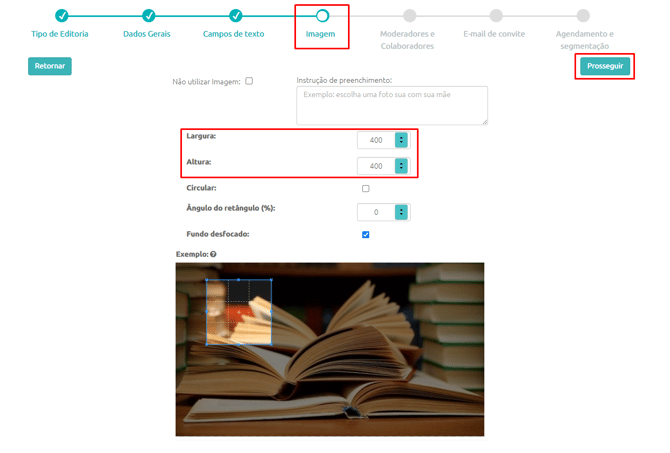
- Na etapa de configuração da **Imagem** da Editoria Colaborativa você poderá configurar o tamanho da imagem que poderá ser usada no Template:

- Para o caso de templates que não usam Imagem você pode marcar a opção "**Não utilizar imagem**";
- No campo de **instruções de preenchimento** você deve colocar um pequeno texto instruindo o colaborador conforme o nosso exemplo da imagem abaixo;
- Nos parâmetros de **Largura e Altura** você deve configurar o tamanho da imagem que será usada no template, por padrão os campos já vem preenchidos com 400x400 pixels;
- Na opção **Circular** você pode marcar para usar fotos com o recorte circular (o recorte padrão para as fotos é quadrado ou retangular), lembrando que essa opção combina mais se você for usar um template em que o espaço para a imagem/foto também seja circular;
- Em **Ângulo do Retângulo (%)** podemos suavizar as bordas da foto, deixando os cantos dela arredondados. Quanto maior o número utilizado neste parâmetro, mais arredondado ficará os cantos da foto;
- **Fundo Desfocado:** esta opção já vem marcada por padrão para aplicar um efeito desfocado nas áreas que não forem preenchidas pela imagem caso ela não esteja com o tamanho correto, ficando um efeito agradável ao ser exibido na TV;
- Clique no botão **Prosseguir** para finalizar esta etapa.
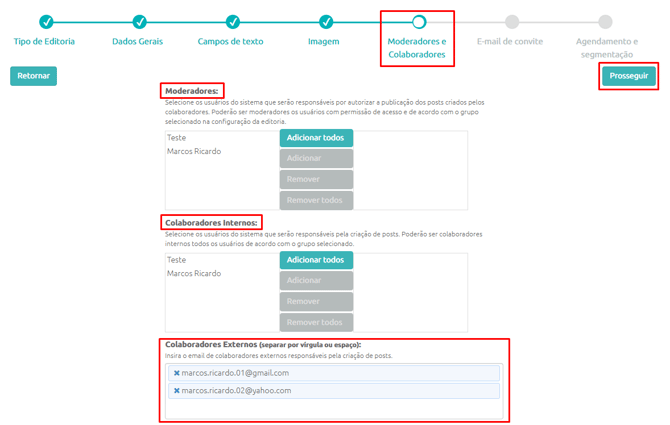
- No campo de **Moderadores e Colaboradores** deveremos configurar os usuários que deverão fazer a Moderação dos conteúdos enviados, quais usuários que tem acesso ao Manager poderão acessar a Editoria e para quais e-mails de colaboradores iremos enviar o e-mail para a criação de conteúdo para a Editoria Colaborativa.
- Em **Moderadores** deveremos selecionar os usuários que tem acesso ao Manager (e que já deverão estar previamente cadastrados no sistema) que irão fazer a moderação e liberação dos conteúdos enviados pelos outros colaboradores;
- Em **Colaboradores Internos** devemos selecionar os usuários que tem acesso ao Manager que poderão acessar a Editoria para efetuarem a criação ou edição de postagens;
- Em **Colaboradores Externos** você deverá cadastrar a lista com todos os e-mails das pessoas que irão receber o e-mail para o envio de conteúdos para a Editoria;
- Clique no botão **Prosseguir** para a próxima etapa.
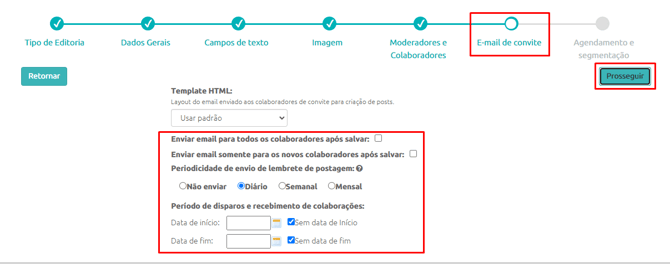
- Na etapa de **E-mail de Convite** iremos fazer as configurações do e-mail de convite que os colaboradores irão receber para enviar os conteúdos.
- Em **Template HTML** iremos deixar o padrão neste momento;
- Na opção **Enviar e-mail para todos os colaboradores após salvar**, ao marcar essa opção, após você terminar todas as configurações da Editoria e Salvar, os colaboradores já irão receber o e-mail de convite;
- Na opção **Enviar e-mail somente para os novos colaboradores após salvar**, ao marcar essa opção, o sistema só enviará e-mail para os novos colaboradores que forem cadastrados na etapa anterior;
- Em Periodicidade de envio de lembrete de postagem é o campo onde iremos configurar de quanto em quanto tempo o Manager irá enviar lembretes de postagem de conteúdos para os colaboradores, pode ser Diário, Semanal ou Mensal;
- E no campo **Período de disparos e recebimento de colaborações** você pode configurar um período fixo (Data de Início e Data de Fim) para serem enviados os e-mails de lembrete como também o prazo para o envio de conteúdos pelos colaboradores.
- Clique em **Prosseguir** para a próxima etapa.
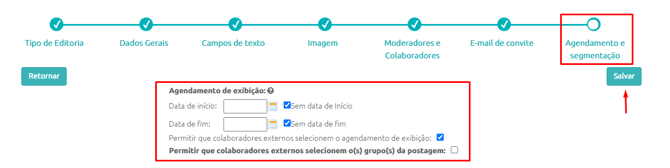
- Nesta etapa de configuração, em **Agendamento e Segmentação**, iremos finalizar as configurações da Editoria Colaborativa.
- Em **Agendamento da Exibição** você pode definir o período em que os conteúdos da Editoria serão exibidos, por padrão o sistema já trás marcado as opções Sem Data de Início e Sem Data de Fim para os conteúdos aparecerem por tempo indeterminado;
- No campo **Permitir que colaboradores externo selecionem o agendamento de exibição**, será enviada a mesma configuração de período de início e de fim no e-mail de lembrete para os colaboradores externos configurarem;
- **Permitir que os colaboradores externos selecionem o(s) grupo (s) da postagem**, ao marca essa opção irá aparecer para o colaborador externo a árvore de segmentação onde ele poderá marcar para qual unidade aquele conteúdo postado será encaminhado para exibição.
- Para finalizar a criação/configuração da Editoria Colaborativa clique no botão **Salvar**.
- Agora a **Editoria Colaborativa** estará pronta para receber os conteúdos dos Colaboradores:

Lembramos sempre que, para os conteúdos serem exibidos na programação você deve **vincular essa Editoria à um Template do Creative**, o que deve ser feito na tela de **Conteúdos \> Mídias, clicando no botão do Creative**.
Você pode se basear no Tutorial do seguinte link para vincular a **Editoria Colaborativa a um template do Creative**: [Como Atribuir uma Editoria a um Template do Creative](https://help.progic.com.br/pt/como-atribuir-uma-editoria-a-um-template-do-creative?hsLang=pt)
- [TV Corporativa](https://help.progic.com.br/pt/tv-corporativa?hsLang=pt#main-content)
- [Canais e Campanhas](https://help.progic.com.br/pt/tv-corporativa?hsLang=pt#canais-e-campanhas)
- [Mídias e Uploads](https://help.progic.com.br/pt/tv-corporativa?hsLang=pt#m%C3%ADdias-e-uploads)
- [Recursos Criativos & Editorias](https://help.progic.com.br/pt/tv-corporativa?hsLang=pt#recursos-criativos-editorias)
- [Playlists](https://help.progic.com.br/pt/tv-corporativa?hsLang=pt#playlists)
- [Conectividade & Rede](https://help.progic.com.br/pt/tv-corporativa?hsLang=pt#conectividade-rede)
- [Gestão de Usuários & Acesso](https://help.progic.com.br/pt/tv-corporativa?hsLang=pt#gest%C3%A3o-de-usu%C3%A1rios-acesso)
- [Manager](https://help.progic.com.br/pt/tv-corporativa?hsLang=pt#manager)
- [Transmissão & Monitoramento](https://help.progic.com.br/pt/tv-corporativa?hsLang=pt#transmiss%C3%A3o-monitoramento)
- [Instalação & Configuração Inicial](https://help.progic.com.br/pt/tv-corporativa?hsLang=pt#instala%C3%A7%C3%A3o-configura%C3%A7%C3%A3o-inicial)
- [Telas LG (WebOS)](https://help.progic.com.br/pt/tv-corporativa?hsLang=pt#telas-lg-webos)
- [Softplayers](https://help.progic.com.br/pt/tv-corporativa?hsLang=pt#softplayers)
- [Simplifica TV (Descontinuado)](https://help.progic.com.br/pt/tv-corporativa?hsLang=pt#simplifica-tv-descontinuado)
- [Plataforma](https://help.progic.com.br/pt/plataforma?hsLang=pt#main-content)
- [Integrações & Segurança](https://help.progic.com.br/pt/plataforma?hsLang=pt#integra%C3%A7%C3%B5es-seguran%C3%A7a)
- [Configuração e Acessos](https://help.progic.com.br/pt/plataforma?hsLang=pt#configura%C3%A7%C3%A3o-e-acessos)
- [Gestão e Operação](https://help.progic.com.br/pt/plataforma?hsLang=pt#gest%C3%A3o-e-opera%C3%A7%C3%A3o)
- [Dicas e Boas Práticas](https://help.progic.com.br/pt/plataforma?hsLang=pt#dicas-e-boas-pr%C3%A1ticas)
- [Aplicativos](https://help.progic.com.br/pt/aplicativos?hsLang=pt#main-content)
- [Mobile](https://help.progic.com.br/pt/aplicativos?hsLang=pt#mobile)
- [Desktop](https://help.progic.com.br/pt/aplicativos?hsLang=pt#desktop)
- [E-mail](https://help.progic.com.br/pt/e-mail?hsLang=pt#main-content)
- [Configuração e Segurança](https://help.progic.com.br/pt/e-mail?hsLang=pt#configura%C3%A7%C3%A3o-e-seguran%C3%A7a)
- [Dúvidas e Solução de Problemas](https://help.progic.com.br/pt/e-mail?hsLang=pt#d%C3%BAvidas-e-solu%C3%A7%C3%A3o-de-problemas)
- [Novo Gerenciador Caqui](https://help.progic.com.br/pt/novo-gerenciador-caqui?hsLang=pt)
[](https://progic.com.br/?utm_source=hubspot)
Copyright © 2026, Progic