---
title: [Progic] Especificações técnicas - Player 1
description: Acesse as especificações técnicas completas do Progic Player 1. Aprenda a instalar o hardware, configurar a rede (Wi-Fi ou Cabo) e garantir a melhor performance Full HD para sua TV Corporativa.
---
[Pular para o conteúdo](https://help.progic.com.br/pt/especificações-técnicas-do-progic-player-1#main-content)
Português
Mostrar submenu para traduções

Abrir navegação principal
Fechar navegação principal
- Português
Mostrar submenu para traduções
- [Nosso contato](https://ty05a.share.hsforms.com/2RIyv8iaWR9qVScnzVXKQSQ)
[Nosso contato](https://ty05a.share.hsforms.com/2RIyv8iaWR9qVScnzVXKQSQ)
Como podemos ajudá-lo?
- Não há sugestões porque o campo de pesquisa está em branco.
1. [Central de Ajuda](https://help.progic.com.br/pt?hsLang=pt)
2. [TV Corporativa](https://help.progic.com.br/pt/tv-corporativa?hsLang=pt)
3. [Instalação & Configuração Inicial](https://help.progic.com.br/pt/tv-corporativa?hsLang=pt#instala%C3%A7%C3%A3o-configura%C3%A7%C3%A3o-inicial)
# \[Progic\] Especificações técnicas - Player 1
## Ficha técnica e guia de instalação: Progic Player 1 (ElementarDS)
ElementarDS Player THIN-CLIENT BOXIP HDFL31 WIFI homologado pela ANATEL: 3559-13-9879

– Sistema operacional: Linux
– Saídas:
1 saída HDMI que suporta resolução até 1920×1080, com áudio digital estéreo embarcado.
1 saída de vídeo analógico CVBS padrão NTSC ou PAL em conector RCA – com áudio analógico estéreo.
– Saida HDMI 1.1
– Decodificação de vídeos em resoluções até Full-HD em padrão H.264;
– Decodificação de áudio estéreo em padrão AAC;
– Saída de vídeo digital HDMI com as possíveis resoluções: (sem sistema de encriptografia HDCP (copy protection)
– Full-HD (1920x1080i 30hz);
– HD médio (1366x768p);
– HD mínimo(1280x720p 60hz);
– Saída de áudio digital estéreo embarcada na saída HDMI; (formato MPEG2-AAC,padrão do container MP4)
– Saída auxiliar de vídeo analógico (composto) CVBS padrão NTSC ou PAL em conector RCA; (sem sistema anti-cópias macrovision)
– SD (720×480 e 720×576);
– Saída de áudio analógico estéreo (L/R) em conector tipo RCA;
– Conexão a internet: Cabo RJ45 ou opcional wireless 802.11 b/g/n
– Dimensões: 16 X 10,5 X 2,7 cm
– Peso: 200 g
– Consumo: 5W
– Alimentação: 90 V a 240 V (AC)
– Capacidade de armazenamento de mídias: Padrão 4GB
– Parâmetros wireless
Faixa de canais: 1 a 12 (Brasil)
Antena – 2 dBi
– Características ambientais:Temperatura operacional: – 10°C a 60° C
*– Aparelho exibidor de imagens de uso exclusivo profissional. Não utilizar em ambiente doméstico para uso pessoal.*
As resoluções “i” tratam da frequência dos fields, enquanto as “p” trata da frequência do frame.
Essa é a nomenclatura adotada no box.
### Conhecendo o Elementar DS – BOXIP HDFL31 WIFI
Este guia vai ajudar a instalar corretamente o aparelho e também a fazer a configuração da rede para uso do gerenciador de mídias.
O ElementarDS é composto pelos seguintes materiais que seguem junto com o aparelho:
**Componentes:**
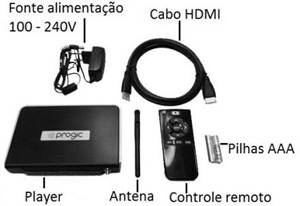
As pilhas AAA são para o uso do controle remoto.
Observação: A antena acompanha apenas a versão com Wi-Fi.
**Controle remoto:**
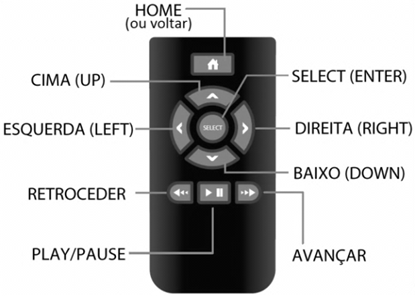
A imagem descreve as teclas do controle remoto, para melhor entendimento das funções.
### Conectando cabos de rede, áudio e vídeo e alimentação
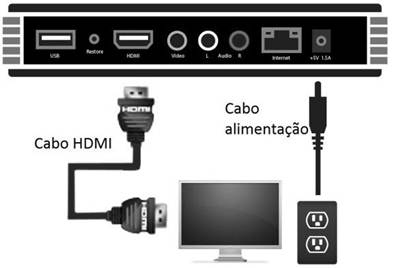
– Conexão de rede:
Conecte o cabo de rede RJ45 na parte de trás do Player (versão sem Wi-Fi) ou a antena na parte da frente do Player (versão com Wi-Fi)
– Áudio e Vídeo:
Conecte o cabo HDMI na TV de tela plana (Plasma, LCD ou LED) .
– Alimentação:
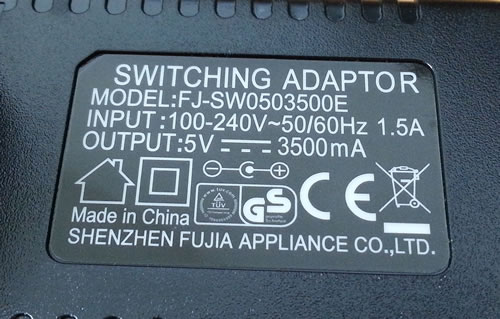
Conecte a fonte de alimentação de 100-240V no Player e em seguida na tomada.
– Importante:
É possível utilizar vídeos e imagens de quaisquer dimensões até o limite máximo de Full HD (1920×1080). No entanto, é importante lembrar que a saída HDMI do produto trabalha exclusivamente em alta definição Full HD. Para obter a melhor qualidade de imagem, utilize vídeos e imagens que também sejam de alta definição, como HD ou Full HD.
### Operação do produto
Para atualizações de conteúdo, o estabelecimento precisa ter conexão de internet e um roteador que possa distribuir o sinal de internet para os aparelhos internos. É importante garantir que neste roteador não existam configurações de “Firewall” que posam bloquear o acesso.
Uma vez ligado, o Player será inicializado (a inicialização leva por volta de 1 minuto) e começará a reproduzir a programação que está definida em seu armazenamento interno (caso esta já tenha sido previamente definida), sem que o usuário tenha que realizar nenhuma outra ação.
No entanto, é importante o usuário garantir que o produto está com acesso à internet ativo, de modo que seja possível realizar atualizações de programação, ou seja, para que o produto faça download de novos conteúdos. Para verificar se a internet está ativa, siga os procedimentos da seção conectando na rede.
### Conectando na rede
– Pressione a tecla “HOME” do controle remoto, até que o “Menu de seleção “ e modo apareça na tela;
– No “Menu de seleção” de modo, escolha “Menu de sistema” e pressione SELECT;
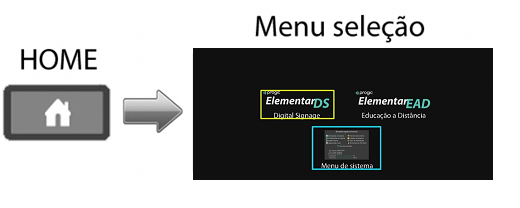
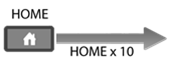
Se não aparecer o “Menu de seleção” de modo, pressione a tecla “HOME” 10 vezes até que o “Menu de sistema” apareça diretamente.
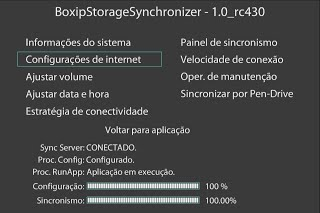
Selecione o ícone “Configurações de Internet”.
– Conexão – versão com Wi-Fi
Conecte a antena na parte frontal do Player.
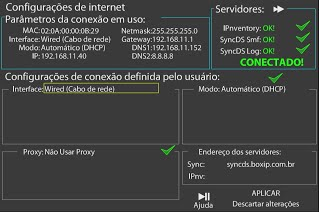
Entre no menu “Alterar configurações”, selecione o ícone “Interface”, do lado direito da tela, e mude para “Wireless (Sem fio)”.
A seguir, selecione a linha “Wireless”, mais abaixo. Serão listadas as redes disponíveis, selecione a sua. A seguir, selecione “Senha” e digite no teclado virtual a sua senha de conexão. Depois, selecione o ícone “APLICAR” e pressione a tecla ”HOME” do controle remoto e espere o ícone “Internet”, no lado esquerdo, estar “CONECTADO!”, na cor verde.
**– Conexão – versão sem Wi-Fi**
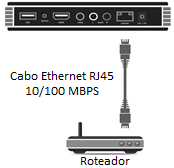
É necessário um cabo de rede RJ45 para conectar o Player ao roteador.
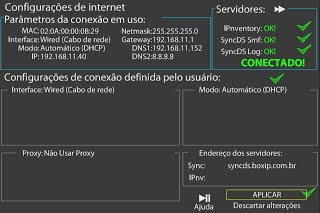
Entre no menu “Configurações de internet”, e verifique se o status da internet aparece como “CONECTADO!”, na cor verde (figura a seguir).
Caso esteja “CONECTADO!”, basta pressionar a tecla “HOME” e voltar à programação.
#### Para as duas versões: com e sem Wi-Fi: Modo Manual – IP Fixo
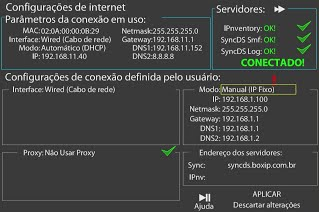
Se nas duas versões foram feitas as configurações e ainda continuar escrito no ícone “Internet” como “Desconectado”, ou você prefere não utilizar o DHCP, vá em “Alterar configurações”, no ícone “Modo”, do lado direito da tela e coloque no modo “Manual (IP Fixo)”. Após, coloque os dados do IP,Netmask e Gateway do seu roteador, selecionando estes ícones no lado direito da tela. O número DNS1 e DNS2 devem ser alterados da seguinte forma: DNS1 para 8.8.8.8 e DNS2 para 8.8.4.4, após estas alterações, selecione “APLICAR” e pressione a tecla “HOME” do controle remoto e espere conectar, como na figura a seguir:
Modo Manual – IP Fixo – versão com e sem Wi-Fi:
### Retornando à exibição de mídias
Depois de ter feito as Configurações de rede, retorne para a exibição de mídias pressionando a tecla “HOME” . Selecione “Voltar para aplicação” e pressione a tecla “SELECT”.
- [TV Corporativa](https://help.progic.com.br/pt/tv-corporativa?hsLang=pt#main-content)
- [Canais e Campanhas](https://help.progic.com.br/pt/tv-corporativa?hsLang=pt#canais-e-campanhas)
- [Mídias e Uploads](https://help.progic.com.br/pt/tv-corporativa?hsLang=pt#m%C3%ADdias-e-uploads)
- [Recursos Criativos & Editorias](https://help.progic.com.br/pt/tv-corporativa?hsLang=pt#recursos-criativos-editorias)
- [Playlists](https://help.progic.com.br/pt/tv-corporativa?hsLang=pt#playlists)
- [Conectividade & Rede](https://help.progic.com.br/pt/tv-corporativa?hsLang=pt#conectividade-rede)
- [Gestão de Usuários & Acesso](https://help.progic.com.br/pt/tv-corporativa?hsLang=pt#gest%C3%A3o-de-usu%C3%A1rios-acesso)
- [Manager](https://help.progic.com.br/pt/tv-corporativa?hsLang=pt#manager)
- [Transmissão & Monitoramento](https://help.progic.com.br/pt/tv-corporativa?hsLang=pt#transmiss%C3%A3o-monitoramento)
- [Instalação & Configuração Inicial](https://help.progic.com.br/pt/tv-corporativa?hsLang=pt#instala%C3%A7%C3%A3o-configura%C3%A7%C3%A3o-inicial)
- [Telas LG (WebOS)](https://help.progic.com.br/pt/tv-corporativa?hsLang=pt#telas-lg-webos)
- [Softplayers](https://help.progic.com.br/pt/tv-corporativa?hsLang=pt#softplayers)
- [Simplifica TV (Descontinuado)](https://help.progic.com.br/pt/tv-corporativa?hsLang=pt#simplifica-tv-descontinuado)
- [Plataforma](https://help.progic.com.br/pt/plataforma?hsLang=pt#main-content)
- [Integrações & Segurança](https://help.progic.com.br/pt/plataforma?hsLang=pt#integra%C3%A7%C3%B5es-seguran%C3%A7a)
- [Configuração e Acessos](https://help.progic.com.br/pt/plataforma?hsLang=pt#configura%C3%A7%C3%A3o-e-acessos)
- [Gestão e Operação](https://help.progic.com.br/pt/plataforma?hsLang=pt#gest%C3%A3o-e-opera%C3%A7%C3%A3o)
- [Dicas e Boas Práticas](https://help.progic.com.br/pt/plataforma?hsLang=pt#dicas-e-boas-pr%C3%A1ticas)
- [Aplicativos](https://help.progic.com.br/pt/aplicativos?hsLang=pt#main-content)
- [Mobile](https://help.progic.com.br/pt/aplicativos?hsLang=pt#mobile)
- [Desktop](https://help.progic.com.br/pt/aplicativos?hsLang=pt#desktop)
- [E-mail](https://help.progic.com.br/pt/e-mail?hsLang=pt#main-content)
- [Configuração e Segurança](https://help.progic.com.br/pt/e-mail?hsLang=pt#configura%C3%A7%C3%A3o-e-seguran%C3%A7a)
- [Dúvidas e Solução de Problemas](https://help.progic.com.br/pt/e-mail?hsLang=pt#d%C3%BAvidas-e-solu%C3%A7%C3%A3o-de-problemas)
- [Novo Gerenciador Caqui](https://help.progic.com.br/pt/novo-gerenciador-caqui?hsLang=pt)
[](https://progic.com.br/?utm_source=hubspot)
Copyright © 2026, Progic