
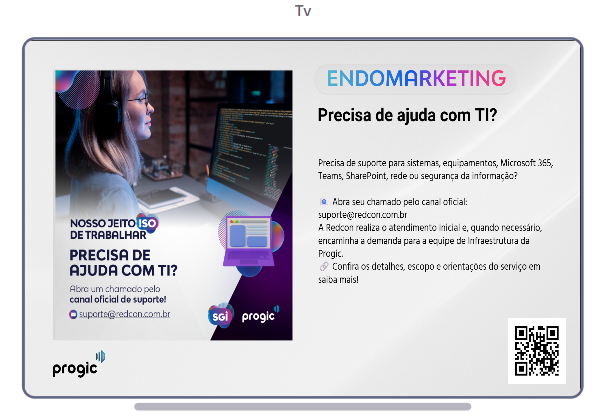
Na TV, ninguém clica na tela para saber mais. O campo Saiba mais resolve isso: você informa um link no comunicado e a plataforma gera um QR Code que aparece na tela, para que as pessoas abram o conteúdo completo no próprio celular.
📘 Para ver o caminho completo de uma publicação, leia Como publicar um comunicado no Gerenciador.
Como adicionar o link
- Na etapa Conteúdo da publicação, localize o campo Saiba mais, logo abaixo do texto.
- Cole o endereço completo da página, começando com https://.
- Confira a pré-visualização à direita: o QR Code aparece na posição definida pelo template da editoria.
- Siga para as próximas etapas e publique normalmente.

💡 O campo é opcional. Se ficar vazio, o comunicado é exibido sem QR Code.
O que a plataforma faz com o link
|
Recurso |
Como funciona |
|---|---|
|
Link encurtado |
A plataforma gera uma versão curta do endereço informado. É ela que vai dentro do QR Code, o que deixa o código mais simples e mais fácil de ler na tela. |
|
QR Code na TV |
O código é posicionado automaticamente pelo template, junto com o comunicado. |
|
Nos outros canais |
No aplicativo e no Caqui Web, o mesmo link vira o botão "Saiba mais" no fim do comunicado. |
Como acompanhar os acessos
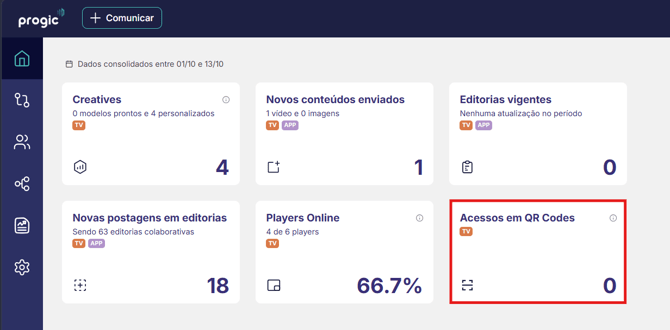
Os acessos pelo QR Code são registrados e aparecem junto com as demais métricas do comunicado, no indicador Acessos em QR Codes da tela inicial e nas métricas da listagem de comunicados.
📘 Para entender os indicadores de Operação e de Resultado, leia Entenda as Métricas da Plataforma.
Boas práticas
- Aponte o link para uma página que funcione bem no celular, já que o acesso vem sempre de um aparelho na mão.
- Prefira páginas abertas ou com login simples. Em conteúdo interno, confirme se quem vê a TV tem acesso à rede ou ao sistema.
- Deixe claro no texto o que a pessoa encontra ao ler o código, como "aponte a câmera para ver o calendário completo".
- Teste o código na própria tela antes de divulgar, de preferência à distância em que as pessoas costumam passar.
Perguntas frequentes
Posso escolher onde o QR Code aparece na tela?
Não. A posição faz parte do template da editoria. Se precisar de um arranjo diferente, fale com a equipe de comunicação responsável pela sua conta.
O link encurtado continua funcionando depois que o comunicado sai do ar?
O endereço de destino continua existindo normalmente. O que deixa de ser exibido é o QR Code na tela, junto com o comunicado.
Posso usar um encurtador externo?
Pode, mas não é necessário. Se você informar um link já encurtado por outro serviço, os acessos passam a ser contados por ele, e não pela plataforma.
Dá para colocar mais de um link no mesmo comunicado?
Não. É um link por comunicado, no campo Saiba mais.