
O Histórico de Operações de Colaboradores reúne informações sobre as alterações realizadas na base de colaboradores por integrações com sistemas de RH, chamadas de API, importações por planilha e ações manuais.
Com esse recurso, administradores podem acompanhar os resultados de cada operação, identificar sua origem e consultar quais informações foram alteradas e entender por que um registro foi ignorado ou rejeitado. Isso facilita a auditoria da base e a investigação de problemas relacionados ao cadastro ou ao acesso de colaboradores.
Importante: o histórico registra as operações realizadas a partir da disponibilização do recurso. Alterações anteriores não são apresentadas retroativamente.
📑 Neste artigo
- O que é registrado no histórico
- Como interpretar os resultados
- Como consultar as alterações de um colaborador
- Como identificar a origem de uma alteração
- Como investigar inconsistências
- Como proteger um campo de informação
- Perguntas frequentes
O que é registrado no histórico
O histórico registra alterações realizadas na base de colaboradores por diferentes origens:
- integrações com sistemas de RH, como Senior e TOTVS;
- integrações via API;
- processamentos realizados em lote;
- importações por planilha;
- inclusões e alterações manuais realizadas na plataforma.
Cada operação gera um registro que permite acompanhar o processamento e os colaboradores envolvidos.
Nas alterações manuais, o histórico também apresenta o usuário que realizou a ação. Essa informação ajuda a determinar se uma mudança foi feita diretamente na plataforma ou se veio de uma integração ou importação.
Os testes de integração executados com a opção "Testar sem aplicar" também ficam registrados, com seus diagnósticos. Nesses casos, os resultados são previsões: nenhum cadastro de colaborador é alterado.
Como consultar uma operação
A página apresenta as operações realizadas na base de colaboradores. Cada registro indica a origem da operação e seus respectivos resultados.
Ao abrir uma operação, é possível consultar:
- os registros processados;
- os colaboradores adicionados;
- os colaboradores atualizados;
- os registros que não tiveram alterações;
- os colaboradores bloqueados ou excluídos, quando aplicável;
- os registros ignorados ou rejeitados pelas regras de uma integração;
- as falhas identificadas durante o processamento;
- os campos modificados em cada cadastro.
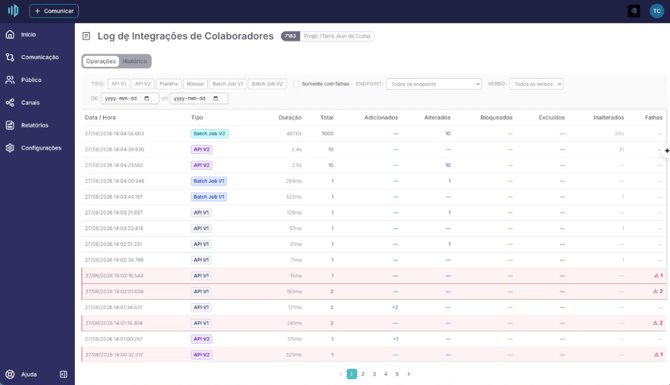
Como interpretar os resultados
Os indicadores ajudam a entender o resultado de cada importação, integração ou ação manual.
Adicionados
Indica os colaboradores incluídos na base durante a operação.
Atualizados
Indica os colaboradores que já estavam cadastrados e tiveram alguma informação modificada.
Sem alteração
Indica os colaboradores processados cujas informações permaneceram iguais às que já estavam registradas na plataforma.
Bloqueados
Indica os colaboradores bloqueados durante a operação, quando aplicável.
Excluídos
Indica os colaboradores excluídos durante a operação, quando aplicável.
Ignorados
Registros descartados pelas regras de precedência de uma integração, porque outro vínculo da mesma pessoa foi escolhido
Rejeitados
Registros com dados inválidos, identificação incompatível ou precedência não resolvida
Falhas
Indica os registros que não puderam ser processados corretamente.
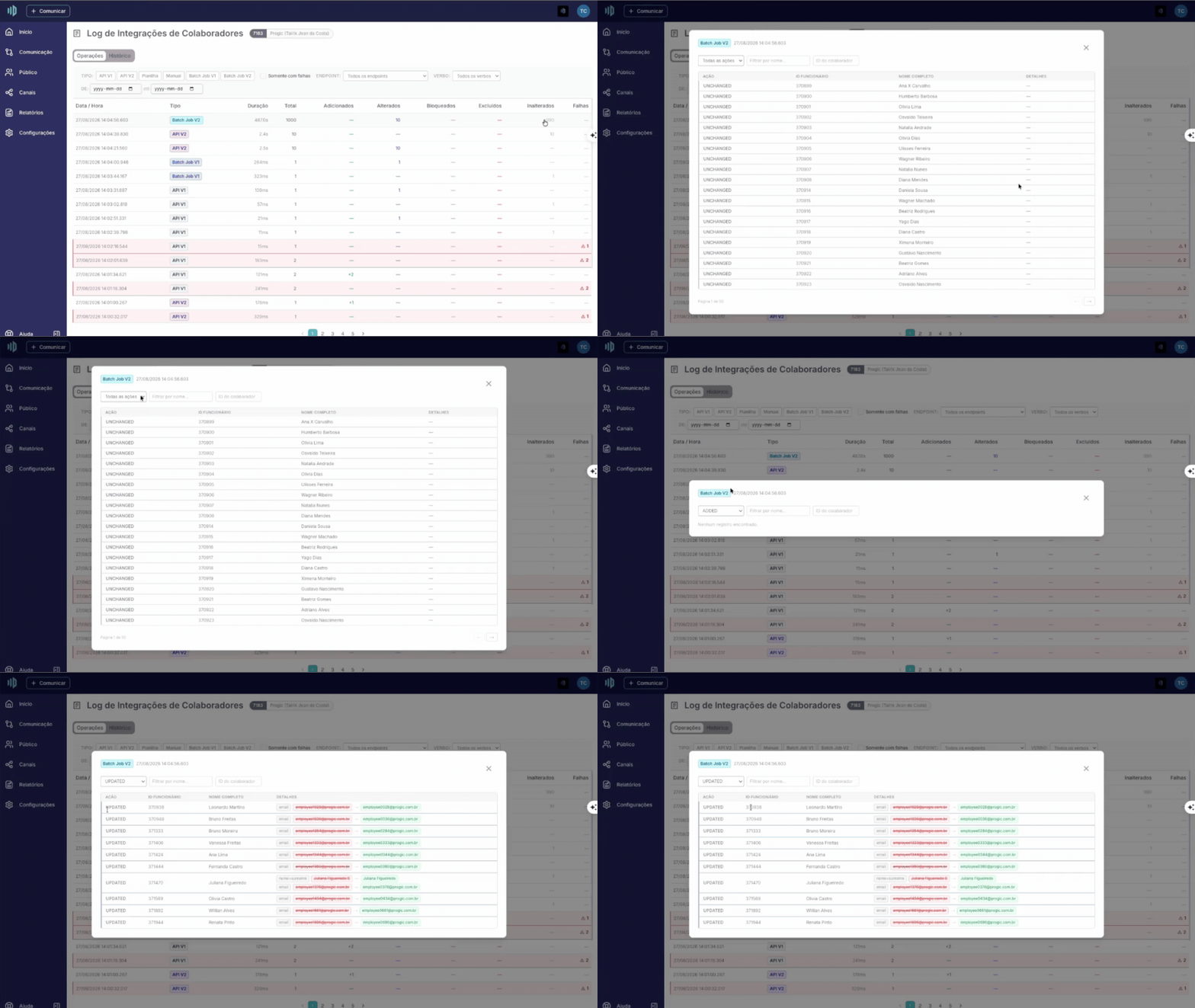
Os totais representam registros processados, não necessariamente pessoas distintas. Uma mesma pessoa pode aparecer mais de uma vez quando o sistema de origem envia mais de um vínculo para ela.
Rejeições também podem aparecer como FAILED. O diagnóstico de cada registro esclarece o motivo.
Como entender a decisão sobre um registro
Nas operações de integração, cada registro tem um diagnóstico que explica o que aconteceu com ele:
- Registros ignorados: a opção de entender a decisão mostra quais registros chegaram com a mesma chave, qual vínculo foi escolhido e qual regra de precedência fez a escolha. Exemplo: dois vínculos da mesma pessoa, ambos em férias e com a mesma data de admissão, foram desempatados pela matrícula;
- Registros rejeitados ou com falha: o diagnóstico indica a causa, como um e-mail preenchido com um número, um campo de telefone com mais de um número, uma identificação incompatível com a chave da integração ou um empate que as regras de precedência não resolveram.
Acompanhe as execuções da integração: abra o histórico, veja o resultado de cada execução e consulte, colaborador por colaborador, o que foi adicionado, atualizado ou rejeitado.
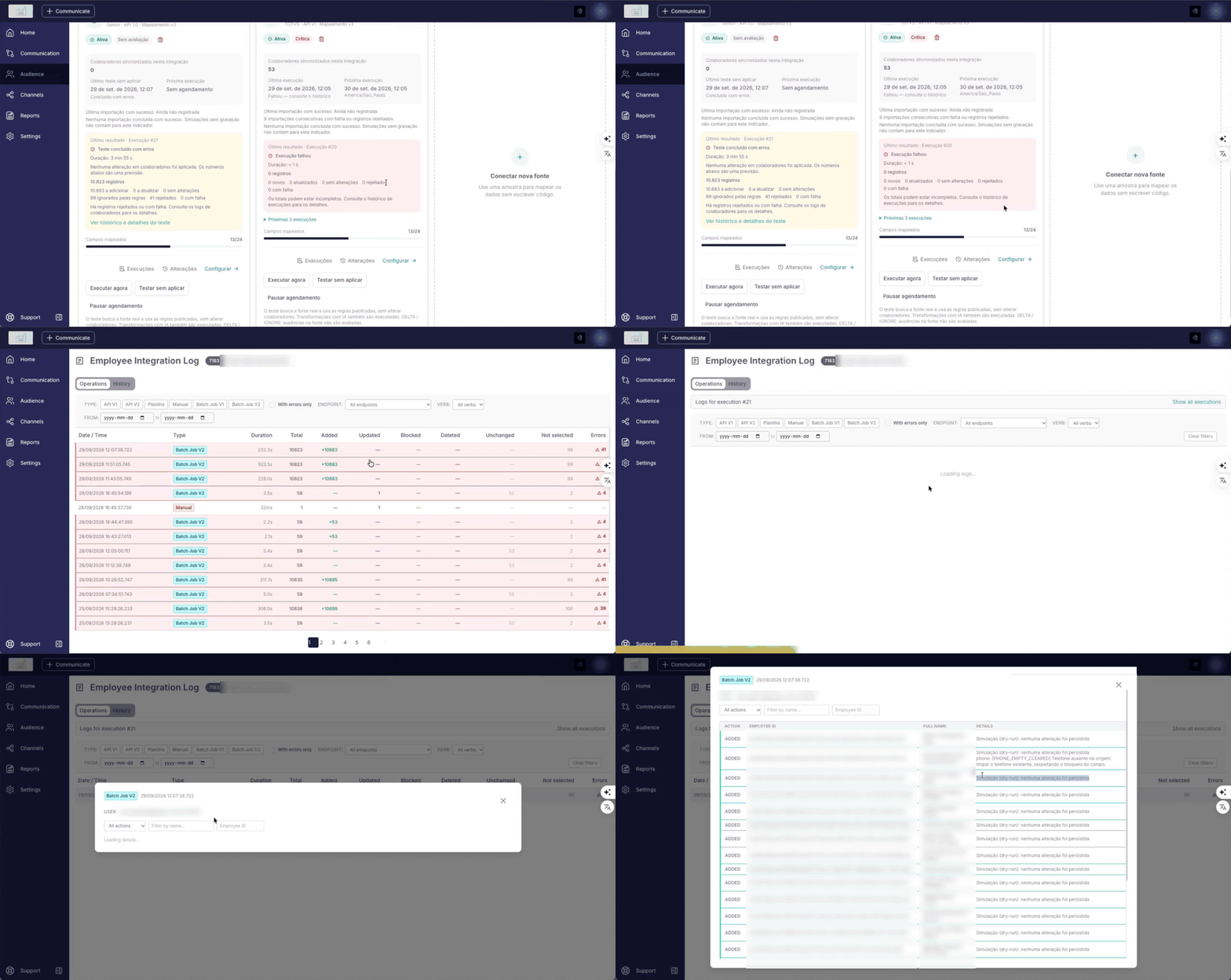
Em "Entender decisão", veja por que um registro foi ignorado: a plataforma compara os vínculos do colaborador e mostra quais critérios de precedência definiram o registro escolhido
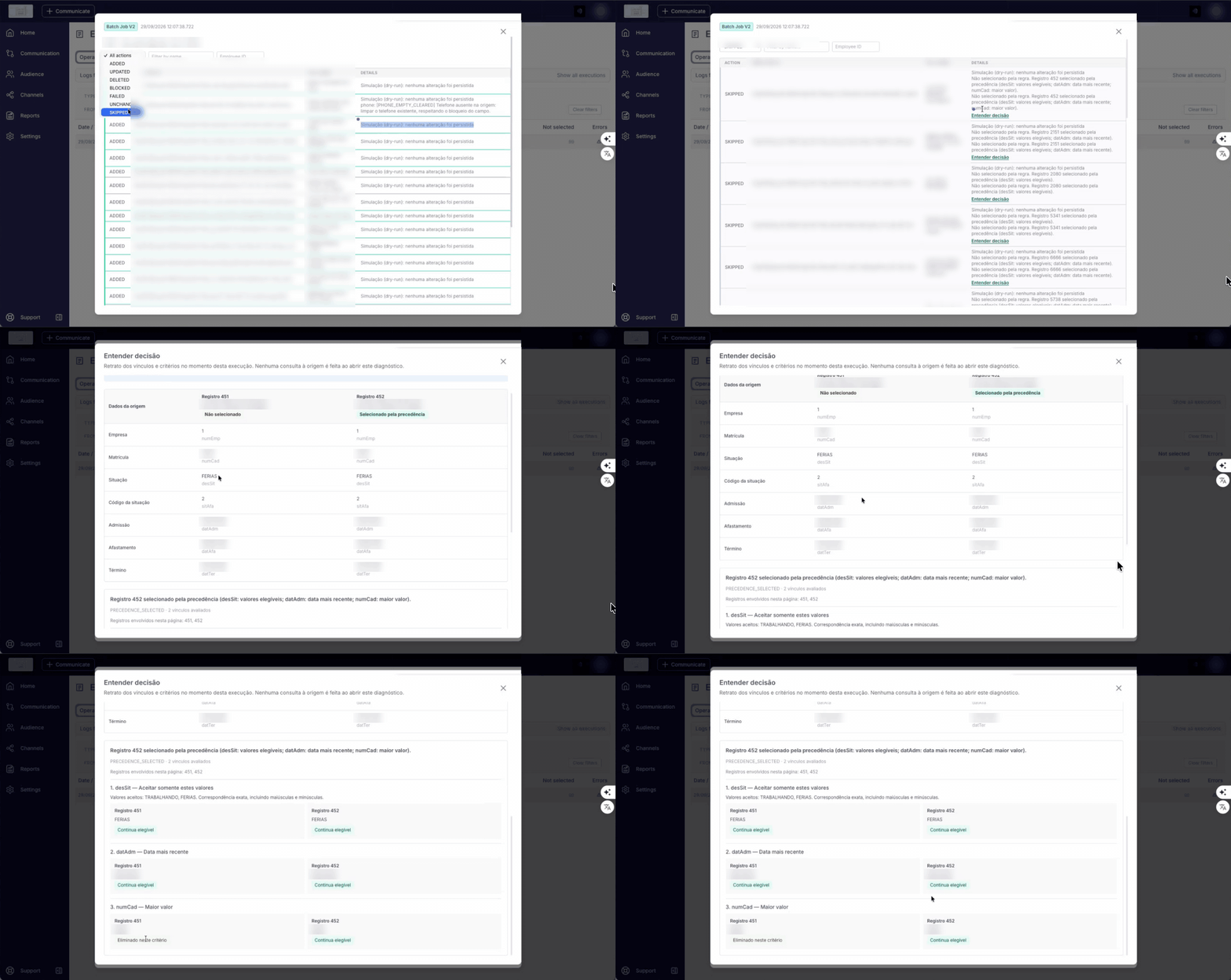
Em "Entender falha", descubra por que um registro não foi importado: o valor que veio da origem, a regra aplicada, o resultado no campo e o que corrigir.
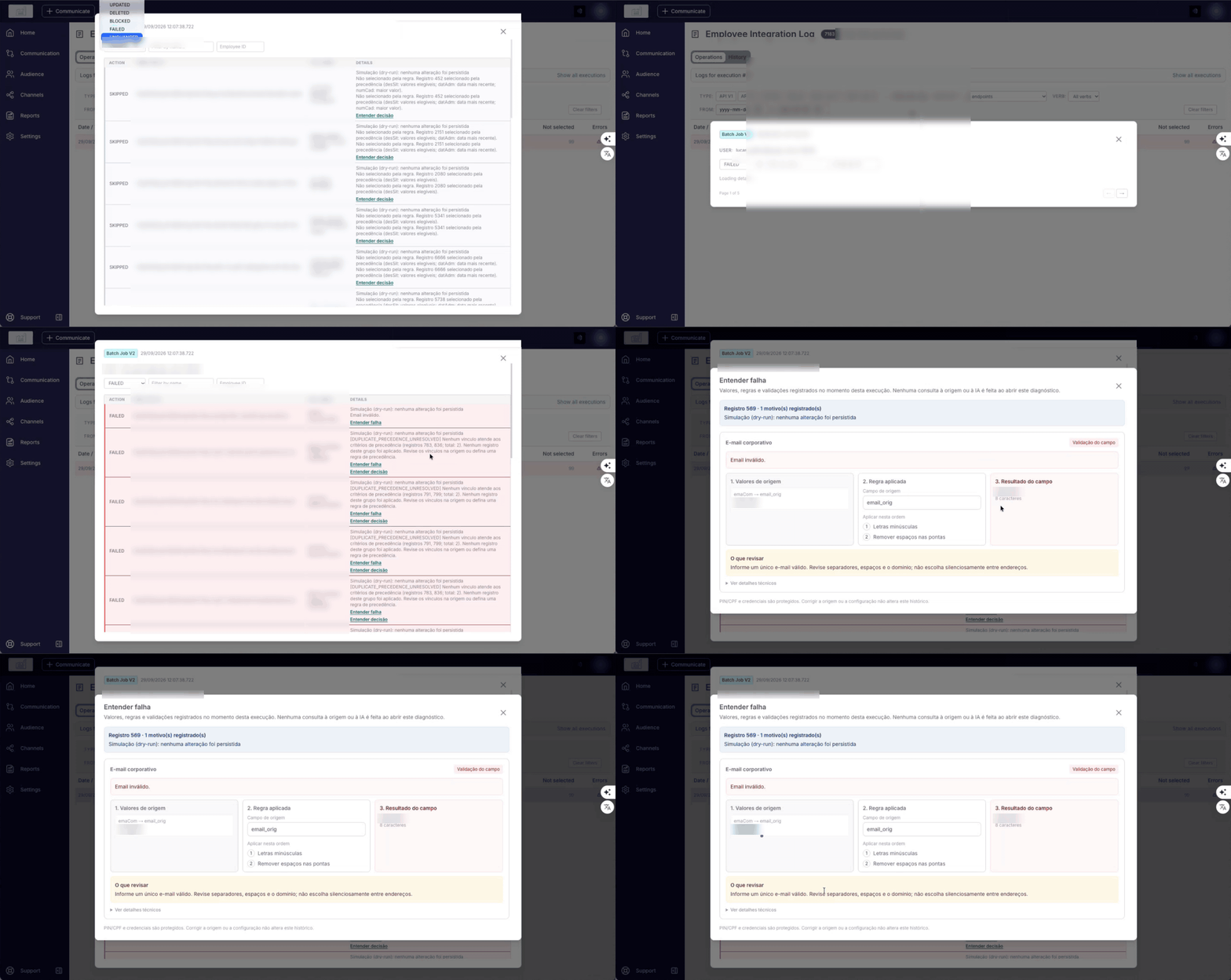
Os diagnósticos mostram as informações registradas naquela operação, mesmo que os dados tenham mudado depois no sistema de origem.
Para corrigir, consulte o diagnóstico e ajuste o dado na origem ou a configuração da integração, conforme a causa indicada.
Como visualizar os campos alterados
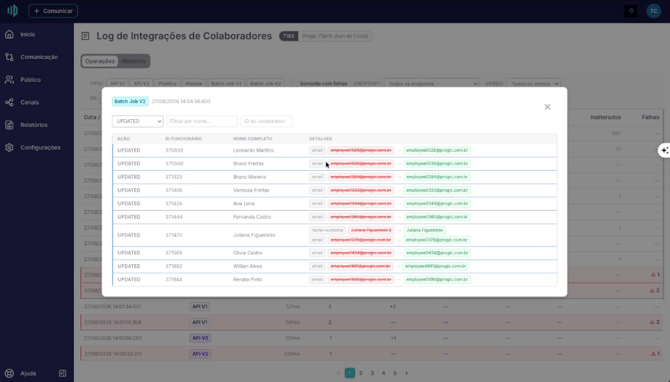
Ao consultar os detalhes de um colaborador atualizado, o histórico apresenta os campos que sofreram alteração.
Para cada campo modificado, é possível comparar:
- o valor anterior;
- o novo valor registrado.
Essa comparação ajuda a identificar, por exemplo, quando houve alteração de e-mail, nome, sobrenome, cargo ou outra informação do cadastro.
Como consultar as alterações de um colaborador
Além da visão geral das operações, o histórico permite pesquisar um colaborador específico pelo nome ou pelo identificador.
A consulta individual reúne as operações que processaram aquele cadastro e permite acompanhar eventos como:
- inclusão do colaborador;
- alterações em seus dados;
- processamentos que não modificaram o cadastro;
- bloqueios ou exclusões, quando aplicável;
- falhas relacionadas ao registro.
Com essa consulta, é possível entender como o cadastro foi atualizado ao longo do tempo e em qual operação ocorreu determinada mudança.
Importante: são apresentadas somente as operações registradas após a disponibilização do Histórico de Operações de Colaboradores.
.gif?width=670&height=377&name=PROGIC%20(1).gif)
Como identificar a origem de uma alteração
Cada registro informa como a operação foi realizada. A origem pode indicar, por exemplo:
- integração com sistema de RH;
- API;
- processamento em lote;
- importação por planilha;
- alteração manual.
Nas alterações manuais, o histórico também pode apresentar o usuário que realizou a ação.
Essa informação ajuda a determinar se uma mudança foi feita diretamente na plataforma ou se veio de uma integração ou importação.
Como investigar inconsistências
O histórico pode ser utilizado para investigar situações em que os dados de um colaborador não correspondem ao esperado.
Exemplo: colaborador não consegue acessar a plataforma
Consulte o histórico individual do colaborador para verificar:
- Se o cadastro foi incluído ou atualizado;
- Qual operação processou o colaborador;
- Se houve alguma falha;
- Quais campos foram modificados;
- Se a alteração teve origem manual, por planilha ou por integração;
- Qual usuário realizou a ação, caso a alteração tenha sido manual.
Essas informações ajudam a identificar o que aconteceu com o cadastro antes de acionar outras equipes para a investigação.
Exemplo: informação alterada após uma integração
Abra a operação correspondente e consulte os campos modificados no cadastro. Compare o valor anterior com o novo valor para entender qual informação foi atualizada.
Exemplo: colaborador desligado continua na base
Consulte o histórico individual e verifique se o colaborador continua sendo enviado pela origem e se houve alguma operação de bloqueio ou exclusão. Se o histórico mostra que ele segue sendo enviado sem mudanças, o ajuste precisa ser feito no sistema de origem ou na integração. Se mostra uma exclusão manual, a remoção não partiu da integração.
Lembre-se de que um registro ignorado, ou que simplesmente deixa de ser enviado, não bloqueia nem exclui o colaborador. Nas integrações com sistemas de RH, os desligamentos são tratados pela opção "Bloquear colaborador existente", na regra do campo Status.
Como proteger um campo de informação
Se um campo precisa ser mantido manualmente e não deve ser substituído por futuras integrações ou importações, utilize a proteção de campos do cadastro.
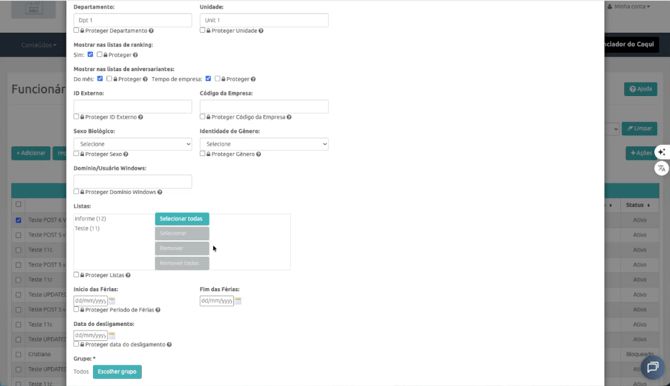 Todos os Campos tem a Opção de Proteger
Perguntas frequentes
O histórico apresenta alterações antigas?
Não. De acordo com a demonstração do recurso, o histórico registra as operações realizadas a partir de sua disponibilização. As alterações anteriores não são recuperadas retroativamente.
Quais operações aparecem no histórico?
O histórico contempla operações realizadas via API, sistemas de RH, processamentos em lote, importações por planilha e ações manuais.
Posso consultar o histórico de apenas um colaborador?
Sim. É possível pesquisar pelo nome ou pelo identificador do colaborador para consultar as operações relacionadas ao seu cadastro.
É possível saber exatamente o que foi alterado?
Sim. Nos registros de atualização, o histórico apresenta os campos modificados e permite comparar o valor anterior com o novo valor.
É possível identificar quem realizou uma alteração manual?
Sim. As alterações manuais apresentam o usuário responsável pela ação.
Operações sem mudanças também aparecem?
Sim. O histórico pode indicar que um colaborador foi processado em uma operação, mesmo quando nenhuma informação de seu cadastro foi modificada.
Por que um colaborador não foi importado por uma integração?
Consulte o diagnóstico do registro. As causas mais comuns são dados inválidos, identificação incompatível com a chave da integração ou um grupo de registros repetidos que as regras de precedência não resolveram.
Os totais correspondem ao número de pessoas?
Não necessariamente. Os totais contam registros processados, e uma mesma pessoa pode ter mais de um registro na origem.
Um teste de integração altera a base?
Não. O teste feito com "Testar sem aplicar" fica registrado com seus diagnósticos, mas os resultados são apenas previsões e nenhum cadastro é alterado.
✅ Boas práticas
- Consulte os indicadores gerais após realizar uma importação ou integração;
- Verifique os detalhes sempre que uma operação apresentar falhas;
- Use o diagnóstico para decidir se a correção deve ser feita na origem ou na configuração da integração;
- Use o histórico individual para investigar problemas relacionados a um colaborador específico;
- Compare os valores anteriores e novos antes de corrigir manualmente um cadastro;
- Identifique a origem da alteração para evitar que uma correção manual seja novamente substituída por uma integração;
- Utilize a proteção de campos quando uma informação precisar ser mantida manualmente.