---
title: [Progic] O que é e como criar campanhas?
description: Use campanhas para exibir conteúdos em horários específicos, espaçar ou reforçar uma mídia e segmentar por canal.
---
[Pular para o conteúdo](https://help.progic.com.br/pt/o-que-é-e-como-criar-campanhas#main-content)
- [Português](https://help.progic.com.br/pt/o-que-%C3%A9-e-como-criar-campanhas)
- [English](https://help.progic.com.br/en/o-que-é-e-como-criar-campanhas)
- [Español](https://help.progic.com.br/es/o-que-é-e-como-criar-campanhas)
Português
Mostrar submenu para traduções

Abrir navegação principal
Fechar navegação principal
- - [Português](https://help.progic.com.br/pt/o-que-%C3%A9-e-como-criar-campanhas)
- [English](https://help.progic.com.br/en/o-que-é-e-como-criar-campanhas)
- [Español](https://help.progic.com.br/es/o-que-é-e-como-criar-campanhas)
Português
Mostrar submenu para traduções
- [Nosso contato](https://ty05a.share.hsforms.com/2RIyv8iaWR9qVScnzVXKQSQ)
[Nosso contato](https://ty05a.share.hsforms.com/2RIyv8iaWR9qVScnzVXKQSQ)
Como podemos ajudá-lo?
- Não há sugestões porque o campo de pesquisa está em branco.
1. [Central de Ajuda](https://help.progic.com.br/pt?hsLang=pt)
2. [TV Corporativa](https://help.progic.com.br/pt/tv-corporativa?hsLang=pt)
3. [Canais e Campanhas](https://help.progic.com.br/pt/tv-corporativa?hsLang=pt#canais-e-campanhas)
# \[Progic\] O que é e como criar campanhas?
## Use campanhas para exibir conteúdos em horários específicos, espaçar ou reforçar uma mídia e segmentar por canal.
A campanha exibe uma mídia em horários e com uma frequência que você define, interrompendo a playlist por alguns instantes. Playlist e campanhas juntas formam a programação completa do canal. A playlist continua sendo a programação principal, e a campanha entra para resolver situações pontuais que a playlist não resolve sozinha.
### Quando usar uma campanha
- **Faixa de horário:** uma vinheta de bom dia só das 6h às 10h, uma de bom almoço no horário do almoço ou uma de bom fim de semana na sexta a partir das 18h. Também serve para mensagens diferentes por turno.
- **Espaçar um conteúdo:** um vídeo longo, que não pode ser dividido, como um institucional de 7 minutos, entrando só algumas vezes por dia em vez de a cada volta da playlist.
- **Reforçar um conteúdo:** um comunicado urgente que todos precisam ver logo, entrando com mais frequência que a playlist permitiria, por exemplo a cada 15 minutos.
- **Uma tela só:** manter uma playlist única para todas as TVs e exibir um vídeo apenas em alguns canais.
| | **Playlist** | **Campanha** |
| --- | --- | --- |
| Papel | Programação principal | Complemento pontual |
| Como roda | Em looping contínuo, na ordem da lista | Interrompe a playlist no intervalo calculado a partir do número de exibições |
| Controle de horário | Por data e dia da semana de cada mídia | Faixa de horário, datas, dias da semana e número de exibições por dia |
| Onde aparece | Nas TVs que usam a playlist | Nos canais escolhidos na campanha |
> ⚠️ Use campanhas com moderação. Cada campanha ocupa parte das 24 horas do canal, e o excesso tira tempo da playlist.
### Como criar uma campanha
Veja o passo a passo em vídeo ou siga as etapas abaixo.
Ir direto para:
- **1:11** conferir a duração da playlist
- **1:42** criar a campanha e escolher a mídia
- **3:07** nome e datas
- **3:47** horário e número de exibições
- **4:46** canais
- **6:22** ocupação do canal.
> 💡 Antes de criar a campanha, veja a duração da sua playlist, que aparece ao salvá-la. Se a playlist dura 6 minutos, cada conteúdo dela passa de 6 em 6 minutos. Para que a campanha apareça menos que isso, configure um intervalo maior, como 30 minutos. Para reforçar um conteúdo, use um intervalo menor, como 3 minutos.
#### 1. Adicione a campanha e escolha a mídia
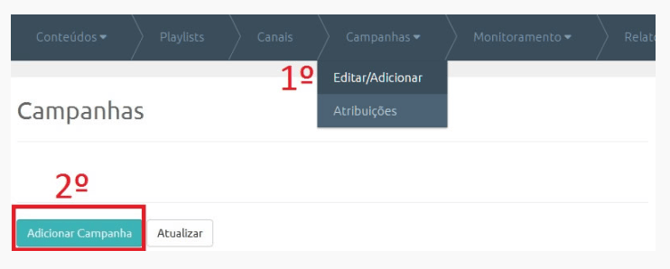
No menu **Campanhas**, clique em **Adicionar campanha**.
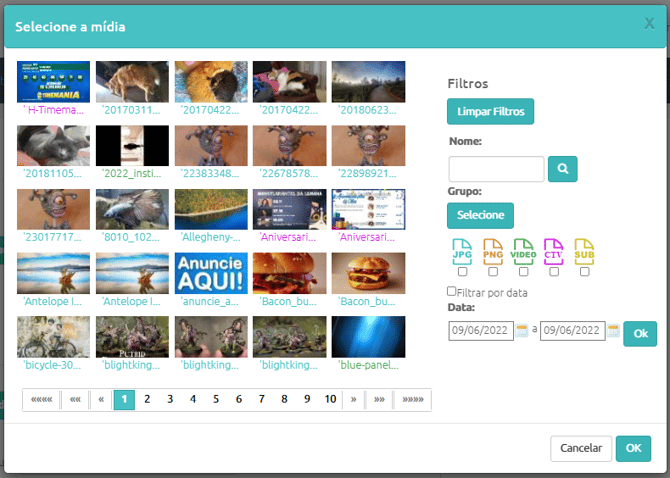
Escolha a mídia. Podem ser vídeos (MP4, F4V, WMV, AVI, FLV e MOV), imagens (JPG ou PNG), Creatives ou subplaylists da sua biblioteca. Se o vídeo ainda não está no Manager, faça o upload em **Conteúdos** \> **Mídias** antes. Use o filtro para encontrar a mídia mais rápido.
Depois de selecionada, a mídia aparece em **Mídia da campanha**, com nome, duração e dimensão.

#### 2. Preencha nome, grupo e datas
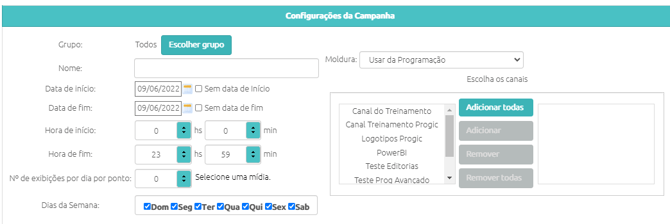
- **Nome:** use um nome que identifique bem a campanha, por exemplo "Vídeo saúde preventiva".
- **Grupo:** grupo que tem acesso à campanha.
- **Data de início e de fim:** período em que a campanha fica no ar. Dá para programar com antecedência, por exemplo para o mês que vem. Marque **Sem data início** ou **Sem data fim** se não houver data definida.
#### 3. Defina horário e número de exibições
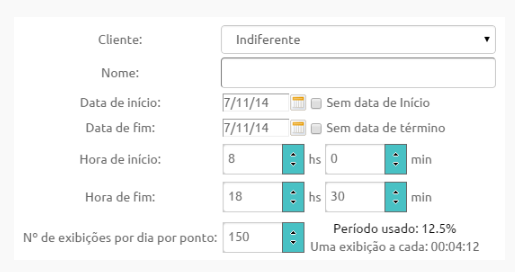
- **Hora de início e de fim:** faixa de horário em que a campanha pode entrar, por exemplo das 8h às 19h30. Para o dia todo, use 24 horas.
- **Nº de exibições por dia por ponto:** quantas vezes a campanha passa por dia em cada player.
Ao clicar fora do campo, o sistema mostra o intervalo entre as exibições. No exemplo do vídeo, 40 exibições em 24 horas dão uma exibição a cada 36 minutos, bem mais espaçada que os 6 minutos da playlist.
> ⚠️ O intervalo calculado não considera a duração da mídia. Some o tempo de todas as exibições para não ocupar o canal inteiro. Por exemplo, uma mídia de 15 segundos com 240 exibições em 1 hora ocupa os 60 minutos, e não sobra tempo para a playlist.
> 💡 Se várias campanhas rodam no mesmo canal e você não quer que elas passem uma logo depois da outra, comece cada uma com alguns minutos de diferença, por exemplo de 2 a 5 minutos. Assim elas se intercalam com a playlist.
#### 4. Escolha os dias da semana e a moldura, se quiser
- **Dias da semana:** dias em que a campanha pode ser exibida.
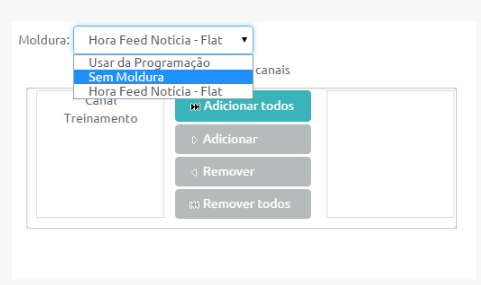
- **Moldura:** uma moldura que aparece só junto com a campanha, independente da moldura do canal.

#### 5. Selecione os canais e salve
Na coluna da esquerda, selecione os canais e clique em **Adicionar**. Para escolher vários, segure Ctrl ao clicar. Para todos, use **Adicionar todos**. A coluna da direita mostra os canais que vão receber a campanha. Clique em **Salvar**.
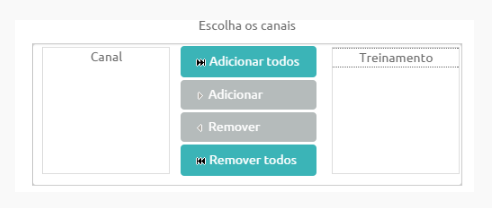
Pronto: a campanha entra no ar conforme a configuração, sem precisar mexer na playlist.
### Como acompanhar as campanhas
#### Ocupação do canal
Em **Canais**, cada canal mostra o percentual das 24 horas ocupado por campanhas. A cor indica se está adequado: verde, amarelo quando começa a ficar alto e vermelho quando passa do recomendado.
**Ficar no amarelo ou no vermelho por algumas horas ou um dia, numa ação pontual, não é um problema.** O importante é não deixar a ocupação alta por muito tempo, para a playlist continuar aparecendo.
#### Lista de campanhas

| **Coluna** | **O que mostra** |
| --- | --- |
| Thumb e Mídia | Miniatura e nome da mídia |
| Moldura | Moldura usada, se houver |
| Nome | Nome da campanha |
| Data e Horário | Período e faixa de horário |
| Dias Sem. | Dias da semana (DSTQQSS) |
| Vis./Dia | Exibições por dia |
| Ocup. | Percentual de ocupação da campanha no canal |
| Status | **Ativa** (no ar), **Programada** (começa numa data futura) ou **Vencida** (já saiu do ar) |
| Ações | Editar/visualizar ou excluir a campanha |
### Artigos relacionados
- [\[Progic\] O que é e como criar Playlists?](https://help.progic.com.br/pt/playlists-o-que-%C3%A9-e-como-criar-playlists?hsLang=pt)
- [\[Progic\] O que é e como criar Sub-playlists](https://help.progic.com.br/pt/playlists-o-que-%C3%A9-e-como-criar-sub-playlists?hsLang=pt)
- [\[Progic\] O que é e como criar Molduras](https://help.progic.com.br/pt/o-que-%C3%A9-e-como-criar-molduras?hsLang=pt)
- [\[Progic\] Como publicar Campanhas de Comunicação na TV](https://help.progic.com.br/pt/como-publicar-campanhas-nas-tvs?hsLang=pt)
- [\[Progic\] Biblioteca de Conteúdos e Campanhas de Comunicação](https://help.progic.com.br/pt/biblioteca-de-conte%C3%BAdos-e-campanhas-da-progic?hsLang=pt)
- [TV Corporativa](https://help.progic.com.br/pt/tv-corporativa?hsLang=pt#main-content)
- [Canais e Campanhas](https://help.progic.com.br/pt/tv-corporativa?hsLang=pt#canais-e-campanhas)
- [Mídias e Uploads](https://help.progic.com.br/pt/tv-corporativa?hsLang=pt#m%C3%ADdias-e-uploads)
- [Recursos Criativos & Editorias](https://help.progic.com.br/pt/tv-corporativa?hsLang=pt#recursos-criativos-editorias)
- [Playlists](https://help.progic.com.br/pt/tv-corporativa?hsLang=pt#playlists)
- [Conectividade & Rede](https://help.progic.com.br/pt/tv-corporativa?hsLang=pt#conectividade-rede)
- [Gestão de Usuários & Acesso](https://help.progic.com.br/pt/tv-corporativa?hsLang=pt#gest%C3%A3o-de-usu%C3%A1rios-acesso)
- [Manager](https://help.progic.com.br/pt/tv-corporativa?hsLang=pt#manager)
- [Transmissão & Monitoramento](https://help.progic.com.br/pt/tv-corporativa?hsLang=pt#transmiss%C3%A3o-monitoramento)
- [Instalação & Configuração Inicial](https://help.progic.com.br/pt/tv-corporativa?hsLang=pt#instala%C3%A7%C3%A3o-configura%C3%A7%C3%A3o-inicial)
- [Telas LG (WebOS)](https://help.progic.com.br/pt/tv-corporativa?hsLang=pt#telas-lg-webos)
- [Softplayers](https://help.progic.com.br/pt/tv-corporativa?hsLang=pt#softplayers)
- [Simplifica TV (Descontinuado)](https://help.progic.com.br/pt/tv-corporativa?hsLang=pt#simplifica-tv-descontinuado)
- [Plataforma](https://help.progic.com.br/pt/plataforma?hsLang=pt#main-content)
- [Integrações & Segurança](https://help.progic.com.br/pt/plataforma?hsLang=pt#integra%C3%A7%C3%B5es-seguran%C3%A7a)
- [Configuração e Acessos](https://help.progic.com.br/pt/plataforma?hsLang=pt#configura%C3%A7%C3%A3o-e-acessos)
- [Gestão e Operação](https://help.progic.com.br/pt/plataforma?hsLang=pt#gest%C3%A3o-e-opera%C3%A7%C3%A3o)
- [Dicas e Boas Práticas](https://help.progic.com.br/pt/plataforma?hsLang=pt#dicas-e-boas-pr%C3%A1ticas)
- [Aplicativos](https://help.progic.com.br/pt/aplicativos?hsLang=pt#main-content)
- [Mobile](https://help.progic.com.br/pt/aplicativos?hsLang=pt#mobile)
- [Desktop](https://help.progic.com.br/pt/aplicativos?hsLang=pt#desktop)
- [E-mail](https://help.progic.com.br/pt/e-mail?hsLang=pt#main-content)
- [Configuração e Segurança](https://help.progic.com.br/pt/e-mail?hsLang=pt#configura%C3%A7%C3%A3o-e-seguran%C3%A7a)
- [Dúvidas e Solução de Problemas](https://help.progic.com.br/pt/e-mail?hsLang=pt#d%C3%BAvidas-e-solu%C3%A7%C3%A3o-de-problemas)
- [Novo Gerenciador Caqui](https://help.progic.com.br/pt/novo-gerenciador-caqui?hsLang=pt#main-content)
- [Configurações](https://help.progic.com.br/pt/novo-gerenciador-caqui?hsLang=pt#configura%C3%A7%C3%B5es)
[](https://progic.com.br/?utm_source=hubspot)
Copyright © 2026, Progic