---
title: [Progic] Como conectar o Progic Player 1 à rede?
description: Aprenda como configurar a conexão de internet do seu Progic Player 1. Siga o tutorial detalhado para conectar via Wi-Fi ou cabo de rede e garantir sua sinalização digital sempre online.
---
[Pular para o conteúdo](https://help.progic.com.br/pt/player-1-como-conectar-o-progic-player-1-à-rede#main-content)
- [Português](https://help.progic.com.br/pt/player-1-como-conectar-o-progic-player-1-%C3%A0-rede)
- [English](https://help.progic.com.br/en/how-to-connect-progic-player-1-to-a-network)
- [Español](https://help.progic.com.br/es/cómo-conectar-el-progic-player-1-a-la-red)
Português
Mostrar submenu para traduções

Abrir navegação principal
Fechar navegação principal
- - [Português](https://help.progic.com.br/pt/player-1-como-conectar-o-progic-player-1-%C3%A0-rede)
- [English](https://help.progic.com.br/en/how-to-connect-progic-player-1-to-a-network)
- [Español](https://help.progic.com.br/es/cómo-conectar-el-progic-player-1-a-la-red)
Português
Mostrar submenu para traduções
- [Nosso contato](https://ty05a.share.hsforms.com/2RIyv8iaWR9qVScnzVXKQSQ)
[Nosso contato](https://ty05a.share.hsforms.com/2RIyv8iaWR9qVScnzVXKQSQ)
Como podemos ajudá-lo?
- Não há sugestões porque o campo de pesquisa está em branco.
1. [Central de Ajuda](https://help.progic.com.br/pt?hsLang=pt)
2. [TV Corporativa](https://help.progic.com.br/pt/tv-corporativa?hsLang=pt)
3. [Conectividade & Rede](https://help.progic.com.br/pt/tv-corporativa?hsLang=pt#conectividade-rede)
# \[Progic\] Como conectar o Progic Player 1 à rede?
## Guia passo a passo para configuração de Wi-Fi e rede cabeada
Obs: Para redes WIFI, recomenda-se os itens "Padrão" e "Segurança" sejam utilizados com as seguintes opções "Padrão: BG Only" e "Segurança: WPA / WPA2 - PSK".
**Passo 1: Localizar o Controle Remoto**
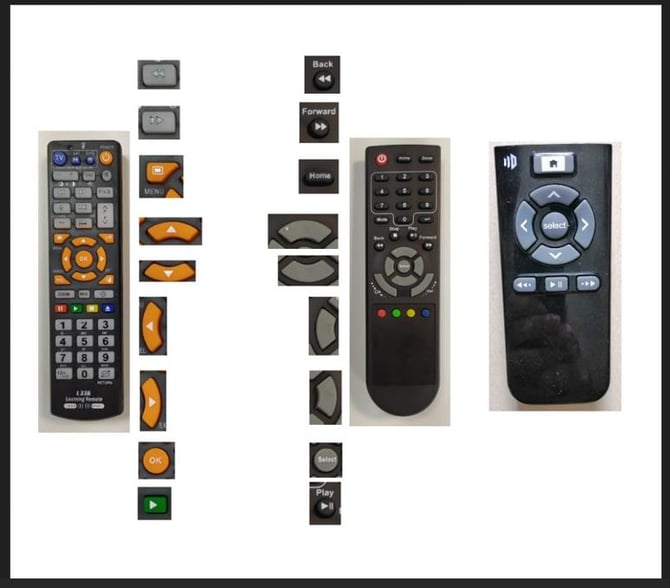
Antes de iniciar a configuração, localize o controle remoto do Progic Player. Para facilitar a identificação, anexamos uma imagem como referência:
**Passo 2: Acesse as Configurações de Internet**
1. Com o controle remoto em mãos, aponte para o player.
2. Pressione a tecla **OK** ou a tecla com formato de **casa** (o botão pode variar conforme o modelo do controle).
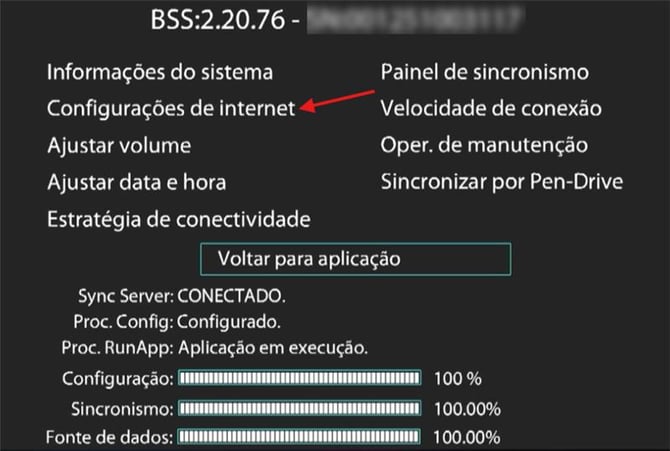
3. Na tela de informações, navegue até **Configurações de Internet** e pressione **OK** ou **Select** no controle remoto.
[**Passo 3: Configuração de Internet via Wi-Fi**](https://help.progic.com.br/pt/player-1-configurando-o-player-1-%C3%A0-internet-por-uma-rede-wifi)
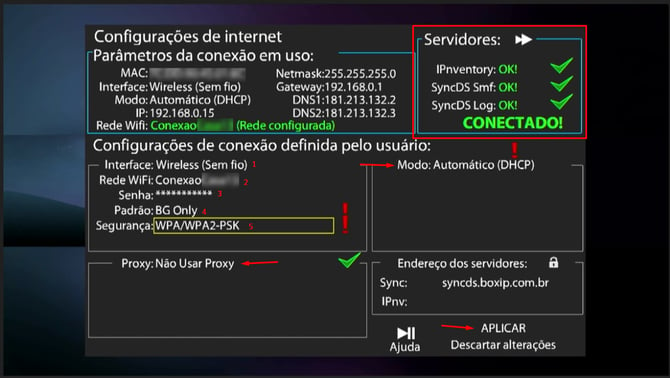
Caso a conexão seja feita via Wi-Fi, configure os seguintes parâmetros:
- **Interface** = Wireless (Sem fio)
- **Rede Wi-Fi** = Nome da rede Wi-Fi do local
- **Senha** = Senha da rede Wi-Fi do local
- **Padrão** = BG Only
- **Segurança** = WPA / WPA2-PSK
**Configurações de Proxy (Validar conforme as regras da rede local, sugestão abaixo para redes sem configuração avançada)**
- **Proxy** = Não Usar Proxy
**Configurações de Modo (Validar conforme as regras da rede local, sugestão abaixo para redes sem configuração avançada)**
- **Modo** = Automático (DHCP)
Assim que finalizar, as configurações devem estar como a imagem abaixo:
Após validar todas as configurações, navegue com as teclas direcionais do controle remoto até a opção **APLICAR,** clique nela com o botão **OK/Select** e aguarde o Progic Player validar todos os itens.
**Passo 4: Configuração de Internet via Cabo de Rede**
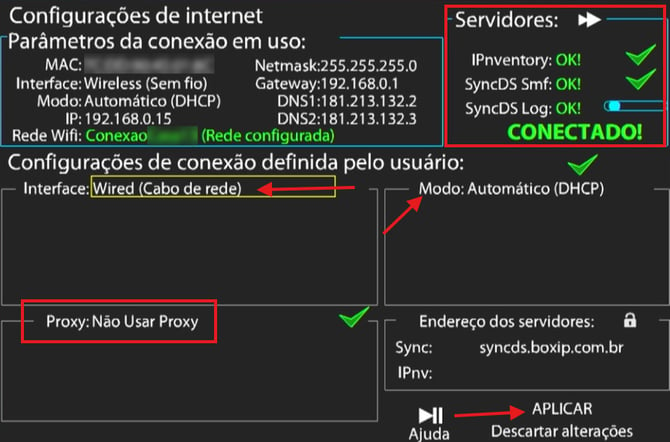
Caso a conexão seja feita via cabo de rede, configure os seguintes parâmetros:
- **Interface** = Wired (Cabo de rede)
**Configurações de Proxy (Validar conforme as regras da rede local, sugestão abaixo para redes sem configuração avançada)**
- **Proxy** = Não Usar Proxy
**Configurações de Modo (Validar conforme as regras da rede local, sugestão abaixo para redes sem configuração avançada)**
- **Modo** = Automático (DHCP)
Assim que finalizar, as configurações devem estar como a imagem abaixo:
Após validar todas as configurações, navegue com as teclas direcionais do controle remoto até a opção **APLICAR,** clique nela com o botão **OK/Select** e aguarde o Progic Player validar todos os itens.
- [TV Corporativa](https://help.progic.com.br/pt/tv-corporativa?hsLang=pt#main-content)
- [Canais e Campanhas](https://help.progic.com.br/pt/tv-corporativa?hsLang=pt#canais-e-campanhas)
- [Mídias e Uploads](https://help.progic.com.br/pt/tv-corporativa?hsLang=pt#m%C3%ADdias-e-uploads)
- [Recursos Criativos & Editorias](https://help.progic.com.br/pt/tv-corporativa?hsLang=pt#recursos-criativos-editorias)
- [Playlists](https://help.progic.com.br/pt/tv-corporativa?hsLang=pt#playlists)
- [Conectividade & Rede](https://help.progic.com.br/pt/tv-corporativa?hsLang=pt#conectividade-rede)
- [Gestão de Usuários & Acesso](https://help.progic.com.br/pt/tv-corporativa?hsLang=pt#gest%C3%A3o-de-usu%C3%A1rios-acesso)
- [Manager](https://help.progic.com.br/pt/tv-corporativa?hsLang=pt#manager)
- [Transmissão & Monitoramento](https://help.progic.com.br/pt/tv-corporativa?hsLang=pt#transmiss%C3%A3o-monitoramento)
- [Instalação & Configuração Inicial](https://help.progic.com.br/pt/tv-corporativa?hsLang=pt#instala%C3%A7%C3%A3o-configura%C3%A7%C3%A3o-inicial)
- [Telas LG (WebOS)](https://help.progic.com.br/pt/tv-corporativa?hsLang=pt#telas-lg-webos)
- [Softplayers](https://help.progic.com.br/pt/tv-corporativa?hsLang=pt#softplayers)
- [Simplifica TV (Descontinuado)](https://help.progic.com.br/pt/tv-corporativa?hsLang=pt#simplifica-tv-descontinuado)
- [Plataforma](https://help.progic.com.br/pt/plataforma?hsLang=pt#main-content)
- [Integrações & Segurança](https://help.progic.com.br/pt/plataforma?hsLang=pt#integra%C3%A7%C3%B5es-seguran%C3%A7a)
- [Configuração e Acessos](https://help.progic.com.br/pt/plataforma?hsLang=pt#configura%C3%A7%C3%A3o-e-acessos)
- [Gestão e Operação](https://help.progic.com.br/pt/plataforma?hsLang=pt#gest%C3%A3o-e-opera%C3%A7%C3%A3o)
- [Dicas e Boas Práticas](https://help.progic.com.br/pt/plataforma?hsLang=pt#dicas-e-boas-pr%C3%A1ticas)
- [Aplicativos](https://help.progic.com.br/pt/aplicativos?hsLang=pt#main-content)
- [Mobile](https://help.progic.com.br/pt/aplicativos?hsLang=pt#mobile)
- [Desktop](https://help.progic.com.br/pt/aplicativos?hsLang=pt#desktop)
- [E-mail](https://help.progic.com.br/pt/e-mail?hsLang=pt#main-content)
- [Configuração e Segurança](https://help.progic.com.br/pt/e-mail?hsLang=pt#configura%C3%A7%C3%A3o-e-seguran%C3%A7a)
- [Dúvidas e Solução de Problemas](https://help.progic.com.br/pt/e-mail?hsLang=pt#d%C3%BAvidas-e-solu%C3%A7%C3%A3o-de-problemas)
- [Novo Gerenciador Caqui](https://help.progic.com.br/pt/novo-gerenciador-caqui?hsLang=pt)
[](https://progic.com.br/?utm_source=hubspot)
Copyright © 2026, Progic