---
title: [Progic] Como conectar o Progic Player 2 à rede?
description: Problemas de conexão? Aprenda como configurar o Wi-Fi ou o cabo de rede no seu Progic Player 2 de forma rápida e retome a exibição dos seus conteúdos.
---
[Pular para o conteúdo](https://help.progic.com.br/pt/player-2-como-conectar-o-progic-player-2-à-rede#main-content)
- [Português](https://help.progic.com.br/pt/player-2-como-conectar-o-progic-player-2-%C3%A0-rede)
- [English](https://help.progic.com.br/en/how-to-connect-progic-player-2-to-a-network)
- [Español](https://help.progic.com.br/es/cómo-conectar-el-progic-player-2-a-la-red)
Português
Mostrar submenu para traduções

Abrir navegação principal
Fechar navegação principal
- - [Português](https://help.progic.com.br/pt/player-2-como-conectar-o-progic-player-2-%C3%A0-rede)
- [English](https://help.progic.com.br/en/how-to-connect-progic-player-2-to-a-network)
- [Español](https://help.progic.com.br/es/cómo-conectar-el-progic-player-2-a-la-red)
Português
Mostrar submenu para traduções
- [Nosso contato](https://ty05a.share.hsforms.com/2RIyv8iaWR9qVScnzVXKQSQ)
[Nosso contato](https://ty05a.share.hsforms.com/2RIyv8iaWR9qVScnzVXKQSQ)
Como podemos ajudá-lo?
- Não há sugestões porque o campo de pesquisa está em branco.
1. [Central de Ajuda](https://help.progic.com.br/pt?hsLang=pt)
2. [TV Corporativa](https://help.progic.com.br/pt/tv-corporativa?hsLang=pt)
3. [Conectividade & Rede](https://help.progic.com.br/pt/tv-corporativa?hsLang=pt#conectividade-rede)
# \[Progic\] Como conectar o Progic Player 2 à rede?
## Aprenda a configurar a conexão de internet do seu player, seja via Wi-Fi ou cabo, para manter sua programação sempre atualizada.
**Identificação do Controle Remoto e do Player:**
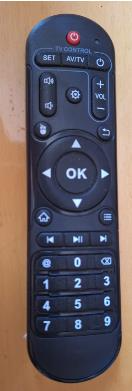
1. Localize o controle remoto do player. *(Veja a imagem anexada para facilitar a identificação).*
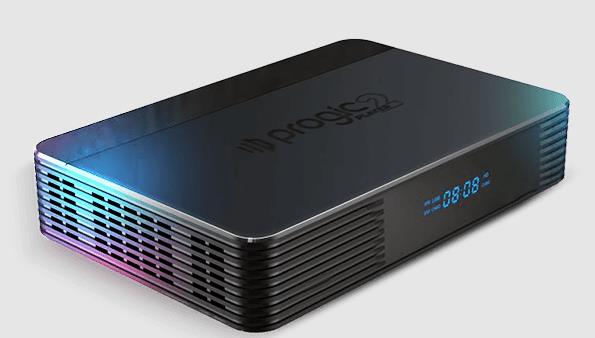
2. Posicione-se de frente para a TV e localize o player, geralmente instalado na parte de trás da tela. *(Uma imagem do player está anexada para referência).*
### **Acesso às Configurações de Rede:**
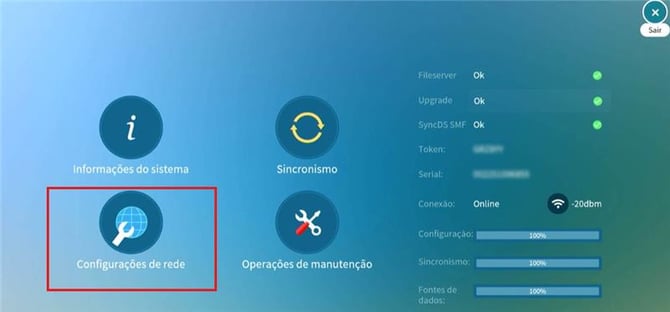
3. Com o controle remoto em mãos, aponte-o para o player e pressione a tecla "OK", desta forma você irá acessar o Menu Principal.
4. Utilize as teclas direcionais para navegar até a opção "Configurações de Rede" e pressione "OK" (no controle remoto).
###  **Configuração da Conexão:**
#### **Conexão via Wi-Fi**
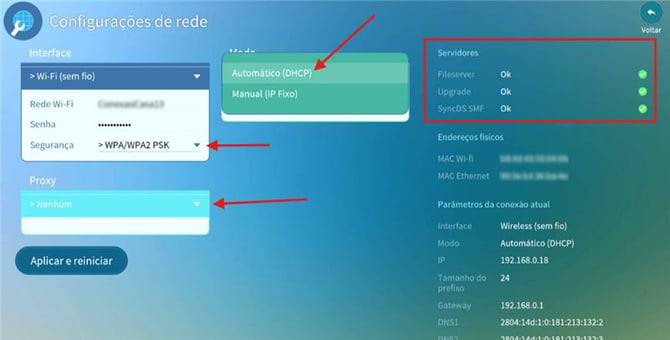
- Na tela de configurações de rede, altere os campos abaixo (itens "Segurança", "Proxy" e "Modo" são opcionais dependendo do modelo de infraestrutura utilizada na sua organização):
**Interface = Wi-Fi(rede sem fio)**
**Senha = Senha da rede wireless local**
**Segurança = Selecione uma opção condizente com sua infraestrutura**
**Proxy = Nenhum ou Manual**
**Modo = Automático (DHCP) ou Manual (IP Fixo)**
- #### Selecione a sua rede Wi-Fi na lista apresentada.
Confirme se os campos estão preenchidos corretamente. *(Veja a imagem anexada com os campos importantes destacados em vermelho).*
Após validar todas as informações, clique em **Aplicar e Reiniciar**.
**Opção 2: Conexão via Cabo (Ethernet)**
- Conecte o cabo de rede diretamente ao player.
- Acesse as configurações de rede e altere os campos abaixo:
**Interface = Cabo
Modo = Automático (DHCP) ou Manual (IP Fixo)
Proxy = Nenhum ou Manual**
- Verifique se os campos estão preenchidos corretamente. *(Veja a imagem anexada com os campos importantes destacados em vermelho).*
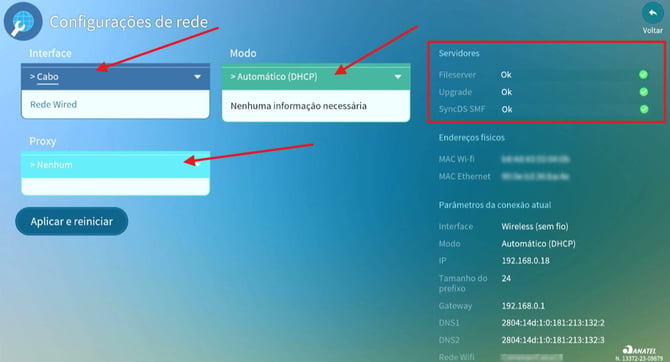
Após validar todas as informações, clique em **Aplicar e Reiniciar**.
Caso você tenha qualquer dúvida ou dificuldade para realizar a instalação, estamos aqui para te auxiliar!
O atendimento da nossa equipe de Suporte atualmente é realizado através de Chat, E-mail ([suporte@progic.com.br](mailto:suporte@progic.com.br) ) e Telefone no número (48) 3029-2600, opção 1 e 1. Estamos disponíveis de segunda à sexta-feira das 08h às 17h
- [TV Corporativa](https://help.progic.com.br/pt/tv-corporativa?hsLang=pt#main-content)
- [Canais e Campanhas](https://help.progic.com.br/pt/tv-corporativa?hsLang=pt#canais-e-campanhas)
- [Mídias e Uploads](https://help.progic.com.br/pt/tv-corporativa?hsLang=pt#m%C3%ADdias-e-uploads)
- [Recursos Criativos & Editorias](https://help.progic.com.br/pt/tv-corporativa?hsLang=pt#recursos-criativos-editorias)
- [Playlists](https://help.progic.com.br/pt/tv-corporativa?hsLang=pt#playlists)
- [Conectividade & Rede](https://help.progic.com.br/pt/tv-corporativa?hsLang=pt#conectividade-rede)
- [Gestão de Usuários & Acesso](https://help.progic.com.br/pt/tv-corporativa?hsLang=pt#gest%C3%A3o-de-usu%C3%A1rios-acesso)
- [Manager](https://help.progic.com.br/pt/tv-corporativa?hsLang=pt#manager)
- [Transmissão & Monitoramento](https://help.progic.com.br/pt/tv-corporativa?hsLang=pt#transmiss%C3%A3o-monitoramento)
- [Instalação & Configuração Inicial](https://help.progic.com.br/pt/tv-corporativa?hsLang=pt#instala%C3%A7%C3%A3o-configura%C3%A7%C3%A3o-inicial)
- [Telas LG (WebOS)](https://help.progic.com.br/pt/tv-corporativa?hsLang=pt#telas-lg-webos)
- [Softplayers](https://help.progic.com.br/pt/tv-corporativa?hsLang=pt#softplayers)
- [Simplifica TV (Descontinuado)](https://help.progic.com.br/pt/tv-corporativa?hsLang=pt#simplifica-tv-descontinuado)
- [Plataforma](https://help.progic.com.br/pt/plataforma?hsLang=pt#main-content)
- [Integrações & Segurança](https://help.progic.com.br/pt/plataforma?hsLang=pt#integra%C3%A7%C3%B5es-seguran%C3%A7a)
- [Configuração e Acessos](https://help.progic.com.br/pt/plataforma?hsLang=pt#configura%C3%A7%C3%A3o-e-acessos)
- [Gestão e Operação](https://help.progic.com.br/pt/plataforma?hsLang=pt#gest%C3%A3o-e-opera%C3%A7%C3%A3o)
- [Dicas e Boas Práticas](https://help.progic.com.br/pt/plataforma?hsLang=pt#dicas-e-boas-pr%C3%A1ticas)
- [Aplicativos](https://help.progic.com.br/pt/aplicativos?hsLang=pt#main-content)
- [Mobile](https://help.progic.com.br/pt/aplicativos?hsLang=pt#mobile)
- [Desktop](https://help.progic.com.br/pt/aplicativos?hsLang=pt#desktop)
- [E-mail](https://help.progic.com.br/pt/e-mail?hsLang=pt#main-content)
- [Configuração e Segurança](https://help.progic.com.br/pt/e-mail?hsLang=pt#configura%C3%A7%C3%A3o-e-seguran%C3%A7a)
- [Dúvidas e Solução de Problemas](https://help.progic.com.br/pt/e-mail?hsLang=pt#d%C3%BAvidas-e-solu%C3%A7%C3%A3o-de-problemas)
- [Novo Gerenciador Caqui](https://help.progic.com.br/pt/novo-gerenciador-caqui?hsLang=pt)
[](https://progic.com.br/?utm_source=hubspot)
Copyright © 2026, Progic