
O que são as métricas de interação na TV
As telas da sua comunicação interna deixam de ser apenas um canal de exibição e passam a registrar como as pessoas interagem com cada conteúdo. Além de saber que uma mídia foi exibida, você passa a saber que ela foi olhada, tocada, curtida ou que levou alguém a acessar o conteúdo completo pelo celular.
São três formas de registro, que podem ser combinadas conforme o que cada ponto de TV comporta:
|
Forma de registro |
O que ela mede |
O que é preciso ter |
|---|---|---|
|
Toque na tela |
Curtidas e visualizações registradas quando alguém interage com a mídia na própria TV |
Player conectado a uma tela ou moldura touchscreen |
|
Câmera |
Visualizações contabilizadas quando a câmera detecta que há alguém olhando a tela |
Webcam homologada conectada ao Progic Player 2 |
|
QR Code |
Acessos ao "Saiba Mais" feitos pelo celular a partir do QR Code exibido na TV, com identificação da tela de origem |
Mídia com QR Code de "Saiba Mais" configurado |
🚧 Disponibilidade: A visualização por câmera e a identificação da tela de origem no QR Code estão em implantação e ainda não estão disponíveis de forma geral. As seções correspondentes indicam isso e serão atualizadas quando os recursos chegarem à sua operação.
Interação por toque
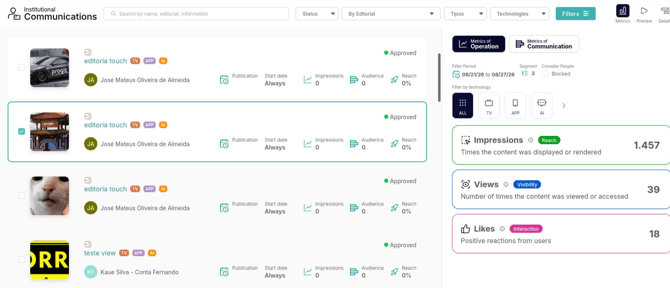
Quando o player está ligado a uma tela touchscreen, a pessoa que passa pela TV pode interagir com a mídia que está no ar.
Curtir uma mídia
Durante a exibição da programação, um ícone de coração fica disponível no canto superior direito da tela. Ao tocar nele, a pessoa registra uma curtida na mídia que está sendo exibida naquele momento, e o coração responde com uma animação curta de confirmação. A curtida fica vinculada àquela publicação específica, e não à tela como um todo.
Registrar visualização
Tocar em qualquer outra região da tela abre a barra de controles na parte inferior, com as opções de pausar, avançar e retroceder a programação. Esse toque também registra uma visualização da mídia que estava no ar.
⚠️ Ponto importante: a visualização só é registrada quando a mídia exibida está associada a uma publicação. E ela só conta quando a barra é aberta por toque na tela: abrir a mesma barra pelo botão OK do controle remoto não gera registro de visualização.
Telas sem touchscreen
Se a tela não for touch, o player continua interativo pelo controle remoto. O botão OK abre a mesma barra de controles, com um ícone adicional para acessar o menu de configurações do player. A diferença é que, nesse caso, a abertura da barra não gera métrica de visualização.
.png?width=660&height=419&name=imagem%20(2).png)
Visualização por câmera
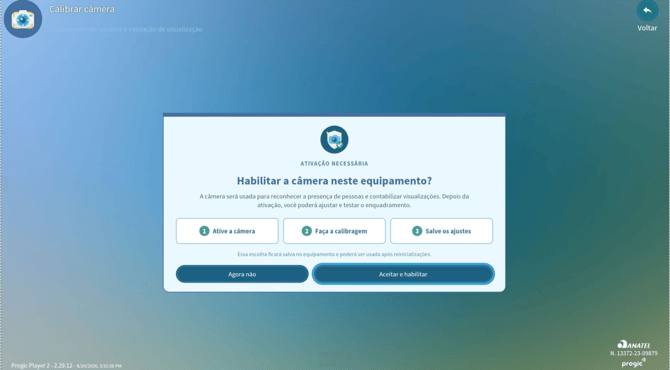
Com uma webcam conectada ao Progic Player 2, a TV passa a contabilizar visualizações sem que ninguém precise tocar em nada: a câmera detecta a presença de um rosto voltado para a tela e, a partir de cinco segundos de permanência, registra uma visualização para a mídia que está sendo exibida.
🚧 Em implantação: a visualização por câmera ainda não está disponível de forma geral. O conteúdo abaixo descreve como o recurso vai funcionar.
🔒 Privacidade: a câmera não envia imagens para o servidor da Progic. O processamento acontece localmente, no próprio player, e o que é enviado é apenas o número de visualizações. Nesta versão não há identificação de quem está em frente à tela: a contagem é anônima.
Como posicionar a câmera
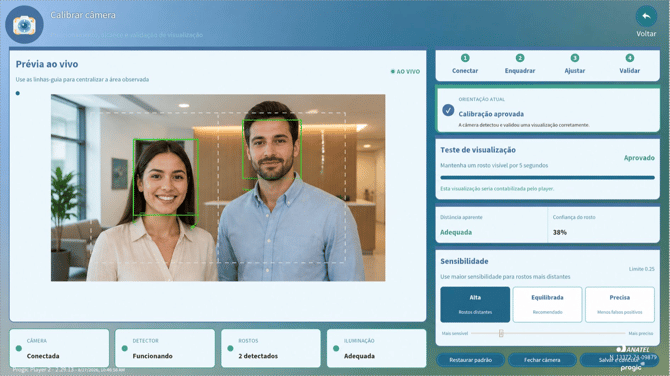
A webcam deve ser instalada no topo da tela. Para acertar o enquadramento sem depender de tentativa e erro, o menu de configurações do player traz uma tela de calibração que mostra a imagem capturada ao vivo e ajuda a validar a instalação. Nela é possível:
- Ver a imagem da câmera em tempo real e confirmar que ela está conectada.
- Verificar se o reconhecimento de rostos está funcionando e quantos rostos estão sendo encontrados.
- Avaliar se a iluminação do ambiente está adequada.
- Saber se a pessoa está próxima ou distante demais e ajustar o posicionamento.
- Testar a permanência do rosto pelos cinco segundos que caracterizam uma visualização.
- Ajustar a sensibilidade da detecção conforme o ambiente.
Idiomas: a tela de calibração acompanha o idioma configurado no player. A tradução para espanhol e inglês está em desenvolvimento.
Câmeras compatíveis
A porta USB do Progic Player 2 é bloqueada por padrão, por segurança. Apenas periféricos homologados são liberados, como a câmera, a moldura touch e o modem 4G. A lista de dispositivos homologados e o procedimento de liberação serão divulgados junto com a disponibilidade do recurso.
Acessos pelo QR Code e pelo "Saiba Mais"
Quando uma mídia tem conteúdo complementar, ela pode exibir um QR Code na TV e oferecer o botão "Saiba Mais" no aplicativo, na web e no Teams. Esses acessos passam a ser atribuídos à sua origem.
🚧 Em implantação: a identificação da origem dos acessos pelo QR Code e pelo "Saiba Mais" está em fase final de validação e ainda não está disponível de forma geral.
QR Code na TV
O QR Code é gerado pelo próprio player no momento da exibição, já com a identificação da tela em que aparece. Na prática, isso significa que você deixa de ver apenas "esta campanha teve 340 acessos" e passa a ver de quais telas esses acessos vieram, por unidade, por andar, por refeitório. Uma mesma campanha exibida em vinte pontos mostra quais pontos realmente converteram.
Nada muda na montagem da mídia. Basta configurar o QR Code do "Saiba Mais" normalmente; a identificação da tela é acrescentada automaticamente.
💡 E o "Saiba Mais" no app, na web e no Teams? Nos canais em que o colaborador está autenticado, o acesso ao "Saiba Mais" também passa a registrar quem acessou e por qual plataforma. Essa é uma métrica dos canais digitais, não da TV, e aparece nos relatórios desses canais.
Na TV, o que identifica a origem de um acesso é o serial do player embutido no QR Code.
Onde acompanhar as métricas
As métricas de toque e de câmera são consolidadas nos relatórios de conteúdo de TV, com totais por hora, dia, semana e mês.
No Gerenciador, esses registros entram nos indicadores de Operação do comunicado. Como são anônimos, eles não entram nos indicadores de Comunicação, que contam pessoas distintas. Para entender a diferença entre os dois grupos, consulte o artigo [Caqui] Entenda as Métricas da Plataforma.
Perguntas frequentes
Todos os recursos deste artigo já estão disponíveis?
O registro por toque na tela, sim. A visualização por câmera e a identificação de origem no QR Code estão em implantação, e este artigo será atualizado quando chegarem à sua operação.
A câmera grava ou envia vídeo?
Não. O processamento é local, no player, e apenas a contagem de visualizações é enviada. Nenhuma imagem sai do dispositivo.
A visualização por câmera identifica quem estava olhando?
Não. Nesta versão a contagem é anônima.
Abrir a barra de controles pelo controle remoto conta como visualização?
Não. Apenas a abertura por toque na tela gera esse registro.
Preciso refazer as mídias que já usam QR Code?
Não. O player passa a gerar o QR Code com a identificação da tela automaticamente, a partir do link já configurado na mídia.
Uma pessoa que passa rápido em frente à TV conta como visualização?
Não. É preciso permanecer pelo menos cinco segundos com o rosto voltado para a tela.