---
title: [Progic] Screen Capture para Sistemas Customizados
description: Aprenda a configurar a captura de tela para sistemas próprios e plataformas customizadas. Veja como utilizar o XPath para mapear campos de login, automatizar o acesso e garantir a exibição de dados dinâmicos no seu painel.
---
[Pular para o conteúdo](https://help.progic.com.br/pt/screen-capture-para-sistemas-customizados-#main-content)
Português
Mostrar submenu para traduções

Abrir navegação principal
Fechar navegação principal
- Português
Mostrar submenu para traduções
- [Nosso contato](https://ty05a.share.hsforms.com/2RIyv8iaWR9qVScnzVXKQSQ)
[Nosso contato](https://ty05a.share.hsforms.com/2RIyv8iaWR9qVScnzVXKQSQ)
Como podemos ajudá-lo?
- Não há sugestões porque o campo de pesquisa está em branco.
1. [Central de Ajuda](https://help.progic.com.br/pt?hsLang=pt)
2. [TV Corporativa](https://help.progic.com.br/pt/tv-corporativa?hsLang=pt)
3. [Manager](https://help.progic.com.br/pt/tv-corporativa?hsLang=pt#manager)
# \[Progic\] Screen Capture para Sistemas Customizados
## Screen Capture Customizado: Como Integrar Qualquer Sistema Web via XPath
Para acessar esse recurso vá à aba **Conteúdos \> Editorias \> Adicionar Editoria \> ScreenCapture \> Sistemas Customizados**

Na tela de configuração da Editoria Screen Capture é necessário configurar os campos abaixo:
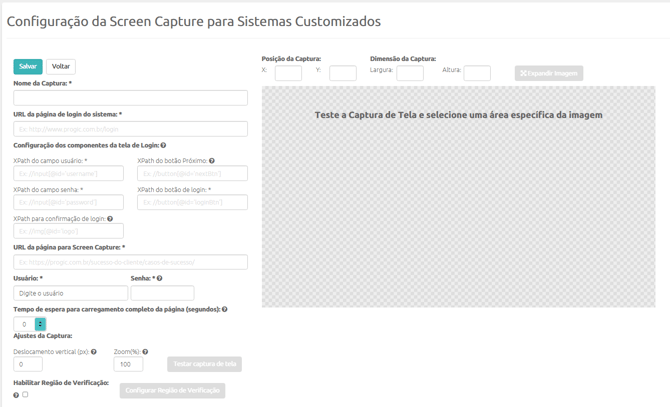
**Nome da Captura:** Nome da Editoria Screen Capture.
**URL da página de login do sistema:** Link da página de login do sistema, essa tela apresenta os campos usuário, senha e botão para login
**URL da página para Screen Capture:** Link da página que será capturada para ser exibida
**Usuário:** nome de usuário registrado na integração selecionada (obrigatório para as páginas com acesso autenticado).
**Senha:** senha registrada na integração selecionada (obrigatório para as páginas com acesso autenticado). Informamos que a senha é armazenada criptograficamente.
**Tempo de carregamento da página:** Tempo necessário de espera para carregamento completo dos componentes da tela a ser capturada. Você pode verificar na captura se são exibidos os itens (imagens, gráficos etc) corretamente com o tempo informado.
**Configuração dos componentes da tela de Login:** Todos os componentes da página de login deverão ser identificados pelo XPath, que é uma sintaxe para identificação de elementos em documentos XML.(Você pode utilizar a extensão [xPath Finder](https://chromewebstore.google.com/detail/xpath-finder/ihnknokegkbpmofmafnkoadfjkhlogph) no navegador Google Chrome para conseguir identificar o XPath dos elementos da tela, assim que realizar a instalação desta extensão em seu navegador, basta ativa-la clicando em seu ícone e clicar no campo que deseja extrair o xPath para que a extensão lhe forneça a informação na parte inferior da tela, se você tiver dúvidas de como extrair o XPath de sua página, entre em contato com o nosso suporte para que possamos lhe apoiar e acompanhar nesta ação).
### Os componentes da tela de login que deverão ser configurados são os seguintes:
**XPath do campo usuário:** coloque aqui o xpath do campo para inserir o login ou usuário para acessar ao seu sistema.
**XPath do campo senha:** coloque aqui o xpath do campo para inserir a senha de acesso ao seu sistema.
**XPath do botão de login:** coloque aqui o xpath do botão que efetuará o login/acesso ao seu sistema.
**XPath para confirmação de login:** coloque aqui xPath de qualquer elemento da tela principal do seu sistema (ex: menu, logomarca) que é exibida após o login, para verificação que foi logado corretamente. Este campo não é obrigatório, é apenas uma validação caso seu sistema possua confirmação de autenticação.
**XPath do botão Próximo:** se a tela de login possuir um botão "Próximo" ou "Next" preencha este campo com o xPath deste botão. **Este campo não é obrigatório,** é apenas uma validação caso a plataforma utilizada possua o login em uma tela e a senha em outra tela, sendo necessário clicar num botão de "Próximo" para visualizar o campo da senha e o botão de "Entrar" ou "Fazer Login".
Após inserir todos os dados necessários, será exibido o botão ‘Testar captura de tela‘. Ao clicar neste botão, será disponibilizada a captura de tela para selecionar a posição e a dimensão do corte da imagem. Também é possível expandir a imagem (ver botão disponível acima da imagem capturada) para selecionar melhor a seleção da captura.
- [TV Corporativa](https://help.progic.com.br/pt/tv-corporativa?hsLang=pt#main-content)
- [Canais e Campanhas](https://help.progic.com.br/pt/tv-corporativa?hsLang=pt#canais-e-campanhas)
- [Mídias e Uploads](https://help.progic.com.br/pt/tv-corporativa?hsLang=pt#m%C3%ADdias-e-uploads)
- [Recursos Criativos & Editorias](https://help.progic.com.br/pt/tv-corporativa?hsLang=pt#recursos-criativos-editorias)
- [Playlists](https://help.progic.com.br/pt/tv-corporativa?hsLang=pt#playlists)
- [Conectividade & Rede](https://help.progic.com.br/pt/tv-corporativa?hsLang=pt#conectividade-rede)
- [Gestão de Usuários & Acesso](https://help.progic.com.br/pt/tv-corporativa?hsLang=pt#gest%C3%A3o-de-usu%C3%A1rios-acesso)
- [Manager](https://help.progic.com.br/pt/tv-corporativa?hsLang=pt#manager)
- [Transmissão & Monitoramento](https://help.progic.com.br/pt/tv-corporativa?hsLang=pt#transmiss%C3%A3o-monitoramento)
- [Instalação & Configuração Inicial](https://help.progic.com.br/pt/tv-corporativa?hsLang=pt#instala%C3%A7%C3%A3o-configura%C3%A7%C3%A3o-inicial)
- [Telas LG (WebOS)](https://help.progic.com.br/pt/tv-corporativa?hsLang=pt#telas-lg-webos)
- [Softplayers](https://help.progic.com.br/pt/tv-corporativa?hsLang=pt#softplayers)
- [Simplifica TV (Descontinuado)](https://help.progic.com.br/pt/tv-corporativa?hsLang=pt#simplifica-tv-descontinuado)
- [Plataforma](https://help.progic.com.br/pt/plataforma?hsLang=pt#main-content)
- [Integrações & Segurança](https://help.progic.com.br/pt/plataforma?hsLang=pt#integra%C3%A7%C3%B5es-seguran%C3%A7a)
- [Configuração e Acessos](https://help.progic.com.br/pt/plataforma?hsLang=pt#configura%C3%A7%C3%A3o-e-acessos)
- [Gestão e Operação](https://help.progic.com.br/pt/plataforma?hsLang=pt#gest%C3%A3o-e-opera%C3%A7%C3%A3o)
- [Dicas e Boas Práticas](https://help.progic.com.br/pt/plataforma?hsLang=pt#dicas-e-boas-pr%C3%A1ticas)
- [Aplicativos](https://help.progic.com.br/pt/aplicativos?hsLang=pt#main-content)
- [Mobile](https://help.progic.com.br/pt/aplicativos?hsLang=pt#mobile)
- [Desktop](https://help.progic.com.br/pt/aplicativos?hsLang=pt#desktop)
- [E-mail](https://help.progic.com.br/pt/e-mail?hsLang=pt#main-content)
- [Configuração e Segurança](https://help.progic.com.br/pt/e-mail?hsLang=pt#configura%C3%A7%C3%A3o-e-seguran%C3%A7a)
- [Dúvidas e Solução de Problemas](https://help.progic.com.br/pt/e-mail?hsLang=pt#d%C3%BAvidas-e-solu%C3%A7%C3%A3o-de-problemas)
- [Novo Gerenciador Caqui](https://help.progic.com.br/pt/novo-gerenciador-caqui?hsLang=pt)
[](https://progic.com.br/?utm_source=hubspot)
Copyright © 2026, Progic