
O Screen Capture leva para a TV corporativa uma tela que já existe em outro sistema, atualizada automaticamente. O Manager abre a página como num navegador, tira um print da área que você escolher e repete isso de tempos em tempos. É ideal para informações que mudam o tempo todo, sem precisar produzir um post novo a cada atualização.
Alguns usos comuns:
- Dashboards de Power BI e outros painéis de indicadores.
- Gestão à vista: metas, desempenho, produção e infográficos de resultados.
- Páginas do site da empresa, como banners, novidades, produtos e notícias.
Antes de começar
Escolha o tipo de integração
|
Tipo |
Quando usar |
Veja como |
|
URL pública |
A página abre sem login e senha, como um site aberto. |
Este artigo |
|
Power BI |
Relatórios e dashboards do Power BI. |
|
|
Salesforce e Zendesk |
Painéis desses sistemas. |
|
|
Sistemas próprios |
Sistemas da empresa que pedem login, com a tela de acesso configurada. |
|
|
PNG e Dinâmico |
Capturas com transparência ou com conteúdo dinâmico. |
O Manager também tem integrações prontas para outros sistemas, como RD Station, New Relic, Trello, Pipedrive, Google Docs e Excel.
Quem preenche as credenciais
Nas integrações com login, o usuário e a senha pedidos são os do sistema de origem, por exemplo do Power BI, e não os do Manager. Se outra área é dona do conteúdo, convide essa pessoa para preencher as credenciais. Assim a integração é feita com segurança, sem que você ou a Progic precisem conhecer a senha.
ℹ️ Em alguns casos, a integração precisa de ajuda técnica. Fale com o suporte da Progic se tiver dificuldade para sincronizar.
Como configurar o Screen Capture
Veja o passo a passo em vídeo, com o exemplo de uma URL pública, ou siga as etapas abaixo.
Ir direto para:
- 1:07 Criar a editoria Screen Capture
- 1:31 Tipos de integração e credenciais
- 3:55 Nome, URL e tempo de espera
- 5:51 Recorte da área e deslocamento vertical
- 6:41 Região de verificação
- 7:26 Configurações opcionais
- 8:47 Salvar e conferir o processamento
1. Crie a editoria
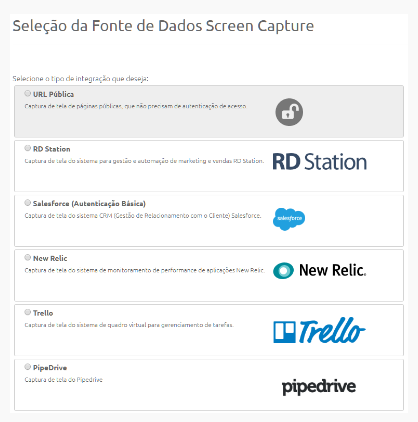
Acesse Conteúdos > Editorias, clique em + Adicionar editoria e escolha Screen Capture. Selecione o tipo de integração. Neste exemplo, URL pública.
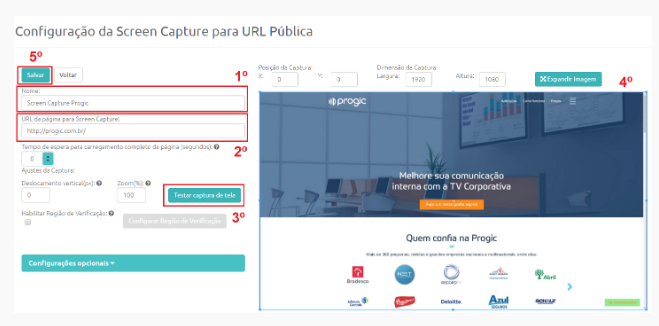
2. Informe o nome e a URL
- Nome da captura: use um nome que identifique bem o conteúdo, para manter as editorias organizadas.
- URL da página: cole o endereço completo, começando com https://. Pode ser a página inicial ou uma página interna do site.
- Tempo de espera para carregamento: quanto tempo o Manager espera a página carregar antes de capturar. O padrão é 10 segundos, para não capturar uma página pela metade.
3. Teste e recorte a captura
Clique em Testar captura de tela. A página aparece com uma margem azul: arraste e redimensione essa margem para delimitar só a parte que você quer exibir, por exemplo um banner ou um gráfico.
Para capturar uma área mais abaixo na página, use o deslocamento vertical (px), que mede a distância a partir do topo. Teste valores, como 700 ou 800, até chegar na área certa. Se precisar, ajuste também o zoom, de 25% a 500%.
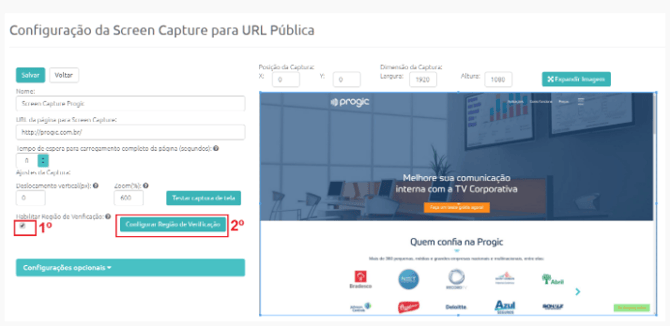
4. Configure a região de verificação
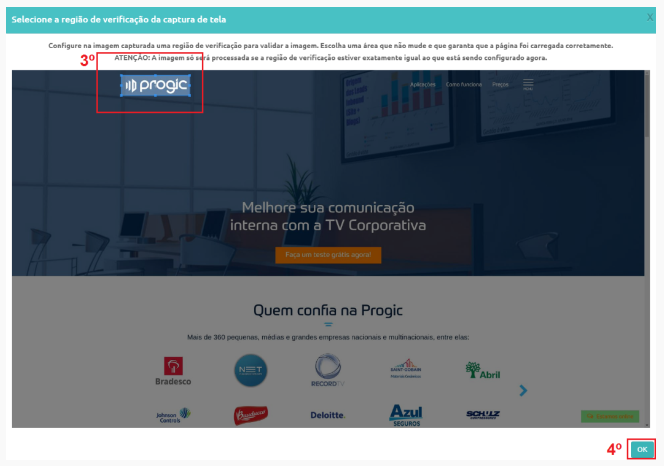
Clique em Configurar região de verificação e selecione uma área pequena que nunca muda, como o logo do site. Clique em OK. Essa etapa é obrigatória. Veja abaixo por que ela é importante.
5. Ajuste as configurações opcionais e salve
Revise as configurações opcionais (veja a tabela abaixo) e clique em Salvar. Aguarde o processamento: quando aparecer o símbolo de concluído, abra a editoria para conferir a captura.
Região de verificação
A região de verificação garante que a TV não mostre uma tela errada, como uma página carregando, uma mensagem de erro ou uma tela de login. A cada atualização, o Manager compara a região capturada com a região que você definiu. A captura só é atualizada se as duas forem exatamente iguais.
💡 Escolha uma área fixa e que só aparece quando a página carregou por completo, como o logo ou um título que não muda. Evite áreas com números, datas ou imagens que se alteram.
Quando a captura não atualiza
Se a região capturada for diferente da definida, a coluna Último processamento mostra um aviso. Clique em Visualizar erros para ver a mensagem.
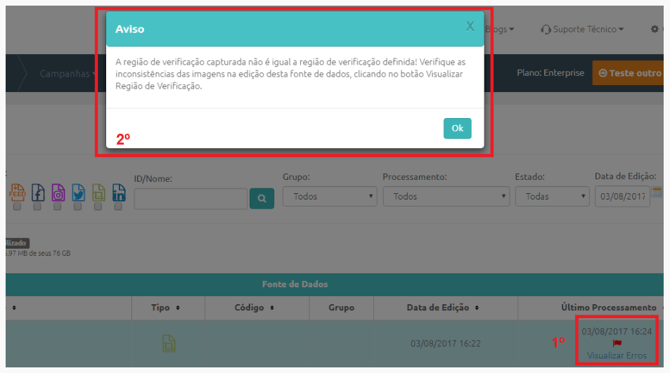
Para ver a diferença, clique com o botão direito sobre a editoria e escolha Editar editoria.

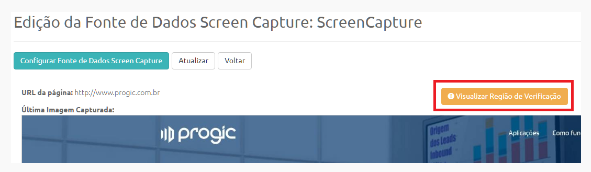
O botão Visualizar região de verificação fica laranja, com um sinal de exclamação. Clique nele para comparar a região capturada com a definida.
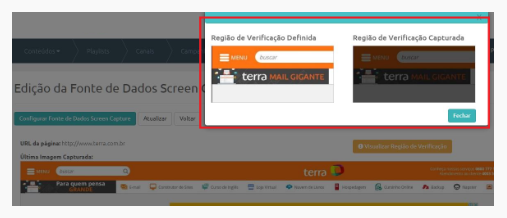
Se a página mudou de layout, configure uma nova região de verificação e salve.
Quando está tudo certo
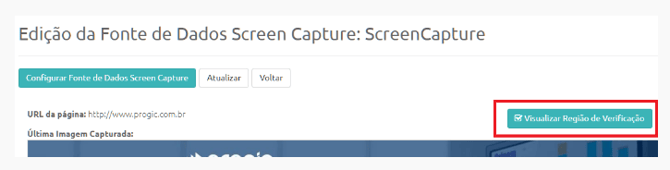
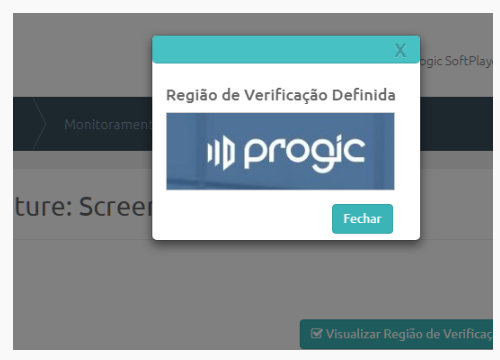
Sem diferenças, o botão Visualizar região de verificação fica turquesa. Ao clicar, você vê a região definida.

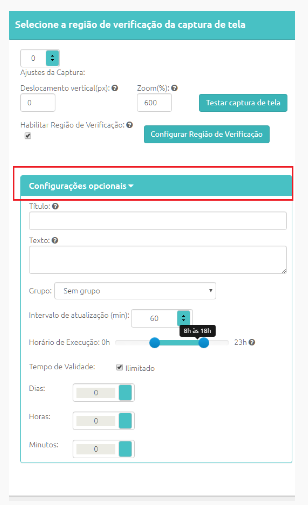
Configurações opcionais
Clique em Configurações opcionais para ver estes campos:
|
Campo |
O que faz |
|
Título e texto |
Textos fixos que acompanham a captura e podem ser usados no Creative. A captura muda a cada atualização, mas esses textos não. |
|
Grupo |
Grupo que tem acesso à editoria. |
|
Intervalo de atualização (min) |
De quanto em quanto tempo o Manager faz uma nova captura. O mínimo é 5 minutos. Pense no tempo de exibição na sua programação: para a maioria dos casos, 20 minutos já é suficiente. |
|
Horário de execução |
Período do dia em que as capturas são feitas, por exemplo só no horário em que as TVs ficam ligadas. Fora desse horário, a captura não é atualizada. |
|
Transparência |
Em capturas PNG, permite substituir uma cor por transparência. |
|
Tempo de validade |
Até quando a captura fica disponível para exibição. Para não ter fim, marque Ilimitado. |
Como exibir na TV
Como as outras editorias, a captura só aparece na TV dentro de um Creative que esteja na programação.
- Acesse Conteúdos > Mídias e clique em Creative. Dê ao Creative o nome da editoria.
- Se quiser, adicione um vídeo de fundo. Para dashboards que ocupam a tela toda, use um vídeo com uma animação de abertura e depois um fundo limpo, ajustando o tempo de entrada da captura.
- Adicione a editoria e escolha a sua captura. O tipo aparece como Screen Capture.
- Insira o campo de imagem, que é a captura, e posicione-o no layout. Se preencheu título e texto nas configurações opcionais, eles também podem ser usados.
- Complete o layout se quiser, com caixas de texto, um relógio e outros elementos.
- Clique em Salvar e Fechar e coloque o Creative numa playlist.