---
title: [Simplifica] Criação de sub páginas
description: Aprenda a criar menus e subpáginas no Simplifica.CI para organizá-los nos aplicativos desktop e mobile de forma prática e intuitiva.
---
[Pular para o conteúdo](https://help.progic.com.br/pt/simplifica-criação-de-sub-páginas#main-content)
Português
Mostrar submenu para traduções

Abrir navegação principal
Fechar navegação principal
- Português
Mostrar submenu para traduções
- [Nosso contato](https://ty05a.share.hsforms.com/2RIyv8iaWR9qVScnzVXKQSQ)
[Nosso contato](https://ty05a.share.hsforms.com/2RIyv8iaWR9qVScnzVXKQSQ)
Como podemos ajudá-lo?
- Não há sugestões porque o campo de pesquisa está em branco.
1. [Central de Ajuda](https://help.progic.com.br/pt?hsLang=pt)
2. [Plataforma](https://help.progic.com.br/pt/plataforma?hsLang=pt)
3. [Dicas e Boas Práticas](https://help.progic.com.br/pt/plataforma?hsLang=pt#dicas-e-boas-pr%C3%A1ticas)
# \[Simplifica\] Criação de sub páginas
Você pode criar menus com submenus no aplicativo para desktop e mobile.
Essa capacidade de criar menus personalizados otimiza a experiência do colaborador, proporcionando uma navegação mais intuitiva e organizada. Com os menus e submenus, é possível estruturar o acesso às informações e funcionalidades de forma mais eficiente, agrupando categorias relacionadas em uma hierarquia clara.
Dessa forma, os colaboradores poderão encontrar rapidamente o que precisam, reduzindo o tempo gasto na busca por informações e melhorando a usabilidade do aplicativo. Além disso, menus bem organizados também contribuem para uma experiência mais profissional e amigável.
No tutorial abaixo, você encontrará instruções passo a passo sobre como criar menus e submenus no aplicativo para desktop e mobile. Aproveite essa funcionalidade para otimizar a navegação dos colaboradores e tornar o acesso às informações mais prático e eficiente.
### Um exemplo prático para essa aplicação seria o cardápio da semana.
Primeiramente, deve ser criada as páginas secundárias que serão associadas a uma página principal.
No exemplo abaixo, as páginas secundárias são os cardápios da semana toda, que deverão ser associadas à página principal “Cardápio da Semana”, e será exibida no menu tanto no aplicativo desktop e no mobile.
⚠️ Nas páginas principais e secundárias, é possível utilizar botões, imagens e texto, como exemplificado. Utilize a criatividade e a identidade da sua empresa para tornar o conteúdo amigável e atrativo aos seus colaboradores!
Páginas **secundárias criadas**
Quando se tratar de uma página secundária, as opções de layout conforme imagem abaixo, deverão ficar desmarcadas.

-1.png?width=670&height=296&name=image%20(1)-1.png).png?width=670&height=305&name=image%20(2).png)
**Página principal**
.png?width=670&height=58&name=image%20(3).png)
.png?width=366&height=510&name=image%20(4).png)
**Associando uma sub-pagina a uma imagem**
**.png?width=528&height=497&name=image%20(5).png)**
### **.png?width=587&height=497&name=image%20(6).png)**
### Acompanhe o GIF para saber como associar as páginas secundárias á página principal
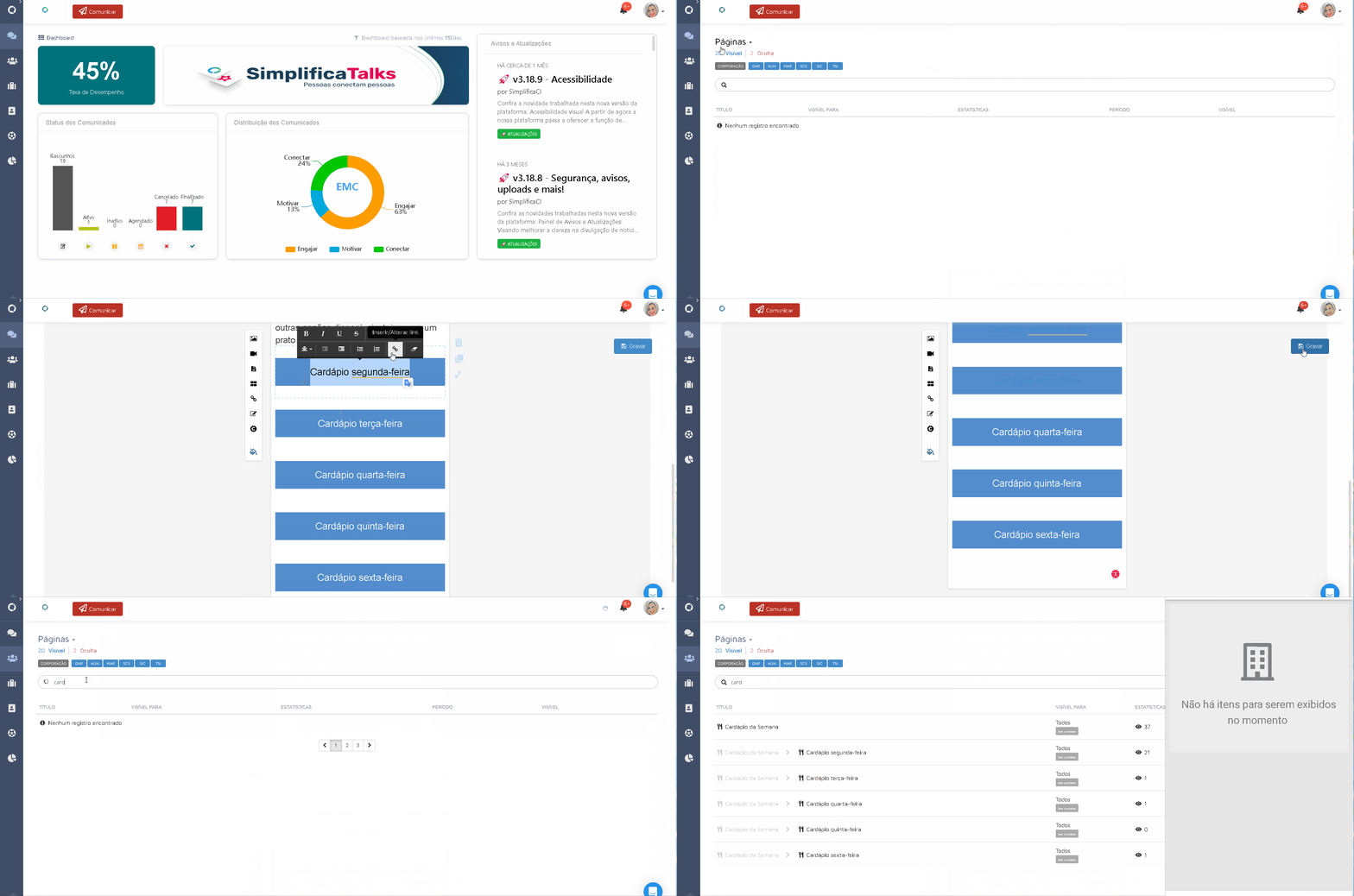
Se necessário o link poderá ser removido ou alterado, basta utilizar a função “remover link” ou “Alterar”.
.png?width=486&height=182&name=image%20(7).png)
.png?width=457&height=237&name=image%20(8).png)
Continue explorando os nossos tutoriais. Há sempre mais a descobrir!
Boa sorte em suas futuras explorações e parabéns novamente pelo seu progresso até agora.
Se você estiver com alguma dificuldade, estamos aqui para ajudar! Não hesite em entrar em contato com nossa equipe de suporte ou seu consultor de implementação.
- [TV Corporativa](https://help.progic.com.br/pt/tv-corporativa?hsLang=pt#main-content)
- [Canais e Campanhas](https://help.progic.com.br/pt/tv-corporativa?hsLang=pt#canais-e-campanhas)
- [Mídias e Uploads](https://help.progic.com.br/pt/tv-corporativa?hsLang=pt#m%C3%ADdias-e-uploads)
- [Recursos Criativos & Editorias](https://help.progic.com.br/pt/tv-corporativa?hsLang=pt#recursos-criativos-editorias)
- [Playlists](https://help.progic.com.br/pt/tv-corporativa?hsLang=pt#playlists)
- [Conectividade & Rede](https://help.progic.com.br/pt/tv-corporativa?hsLang=pt#conectividade-rede)
- [Gestão de Usuários & Acesso](https://help.progic.com.br/pt/tv-corporativa?hsLang=pt#gest%C3%A3o-de-usu%C3%A1rios-acesso)
- [Manager](https://help.progic.com.br/pt/tv-corporativa?hsLang=pt#manager)
- [Transmissão & Monitoramento](https://help.progic.com.br/pt/tv-corporativa?hsLang=pt#transmiss%C3%A3o-monitoramento)
- [Instalação & Configuração Inicial](https://help.progic.com.br/pt/tv-corporativa?hsLang=pt#instala%C3%A7%C3%A3o-configura%C3%A7%C3%A3o-inicial)
- [Telas LG (WebOS)](https://help.progic.com.br/pt/tv-corporativa?hsLang=pt#telas-lg-webos)
- [Softplayers](https://help.progic.com.br/pt/tv-corporativa?hsLang=pt#softplayers)
- [Simplifica TV (Descontinuado)](https://help.progic.com.br/pt/tv-corporativa?hsLang=pt#simplifica-tv-descontinuado)
- [Plataforma](https://help.progic.com.br/pt/plataforma?hsLang=pt#main-content)
- [Integrações & Segurança](https://help.progic.com.br/pt/plataforma?hsLang=pt#integra%C3%A7%C3%B5es-seguran%C3%A7a)
- [Configuração e Acessos](https://help.progic.com.br/pt/plataforma?hsLang=pt#configura%C3%A7%C3%A3o-e-acessos)
- [Gestão e Operação](https://help.progic.com.br/pt/plataforma?hsLang=pt#gest%C3%A3o-e-opera%C3%A7%C3%A3o)
- [Dicas e Boas Práticas](https://help.progic.com.br/pt/plataforma?hsLang=pt#dicas-e-boas-pr%C3%A1ticas)
- [Aplicativos](https://help.progic.com.br/pt/aplicativos?hsLang=pt#main-content)
- [Mobile](https://help.progic.com.br/pt/aplicativos?hsLang=pt#mobile)
- [Desktop](https://help.progic.com.br/pt/aplicativos?hsLang=pt#desktop)
- [E-mail](https://help.progic.com.br/pt/e-mail?hsLang=pt#main-content)
- [Configuração e Segurança](https://help.progic.com.br/pt/e-mail?hsLang=pt#configura%C3%A7%C3%A3o-e-seguran%C3%A7a)
- [Dúvidas e Solução de Problemas](https://help.progic.com.br/pt/e-mail?hsLang=pt#d%C3%BAvidas-e-solu%C3%A7%C3%A3o-de-problemas)
- [Novo Gerenciador Caqui](https://help.progic.com.br/pt/novo-gerenciador-caqui?hsLang=pt)
[](https://progic.com.br/?utm_source=hubspot)
Copyright © 2026, Progic