
¿Cuándo utilizar la Visualización de Página Web?
Utilice esta función para mostrar páginas disponibles mediante una URL pública, especialmente cuando el contenido necesite actualizarse con mayor frecuencia en el player.
- Páginas disponibles en internet;
- Dashboards públicos;
- Otros contenidos accesibles mediante URL que no requieren autenticación.
Importante: la Visualización de Página Web no realiza inicio de sesión. Si la página contiene información protegida, deberá ser pública o será necesario utilizar otra opción de captura que permita autenticación.
¿Cómo funciona la actualización del contenido?
Al ejecutar una plantilla que contiene una Visualización de Página Web, el player realiza una solicitud a la URL configurada y muestra el contenido en ese momento.
La actualización se realiza conforme a la ejecución de la plantilla en el player, siempre que el equipo esté conectado a internet.
Este funcionamiento es diferente de Screen Capture, donde las capturas se procesan según un intervalo de actualización y se colocan en una cola antes de ser generadas.
¿Cómo usar la Página Web?
- Abra el menú Contenidos en Progic Manager
- Haga clic en Medios
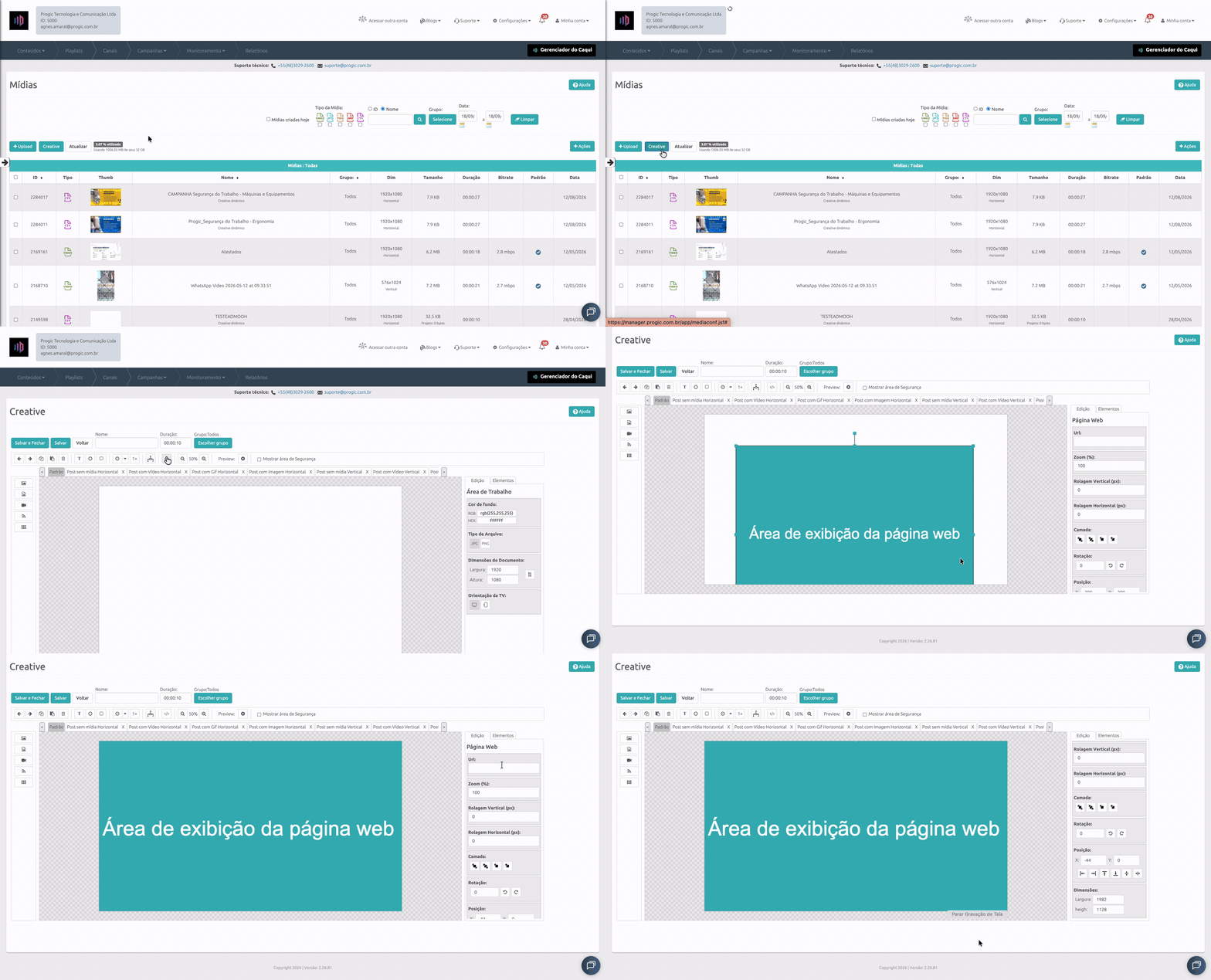
- En la pantalla de Medios, haga clic en el botón Creative para abrir el editor
- En la barra de herramientas del editor, haga clic en el ícono </> (Insertar Página Web).
- Aparecerá un bloque llamado "Área de visualización de la página web" en el área de trabajo. Puede arrastrar y redimensionar este bloque hasta que ocupe el espacio que la página debe tener en la pantalla.
¿Cómo configurar una Visualización de Página Web?
URL
Ingrese la dirección de la página que se mostrará. La página debe estar disponible en internet y no puede requerir inicio de sesión para ser accedida por el player.
Zoom
Defina el nivel de acercamiento utilizado en la visualización de la página para ajustar el contenido dentro del área reservada en la plantilla.
Desplazamiento vertical
Configure el desplazamiento vertical cuando sea necesario mostrar partes del contenido que estén por encima o por debajo del área visible de la página.
Desplazamiento horizontal
Configure el desplazamiento horizontal cuando sea necesario mostrar partes del contenido ubicadas en los laterales de la página.
¿Visualización de Página Web o Screen Capture?
La elección depende de la forma de acceso a la página y de la frecuencia de actualización necesaria.
|
Función |
Indicación |
|
Visualización de Página Web |
Para páginas públicas que necesitan mostrarse con una actualización más cercana al tiempo real. |
|
Screen Capture |
Cuando es necesario generar una imagen de la página en intervalos configurados o acceder a sistemas protegidos por inicio de sesión. |
Antes de utilizar
- Verifique que la página esté disponible públicamente;
- Confirme que la página no requiera inicio de sesión;
- Mantenga el player conectado a internet;
- Compruebe que la URL ingresada sea accesible;
- Ajuste el contenido utilizando las opciones de zoom y desplazamiento.
✅ Beneficios de la Visualización de Página Web
- Muestra el contenido directamente desde la URL configurada;
- Actualiza el contenido según la ejecución de la plantilla en el player;
- Permite una visualización más cercana al tiempo real;
- Ofrece configuraciones de zoom y desplazamiento;
- Es una alternativa a Screen Capture para páginas públicas.