
Identificación del control remoto y del player
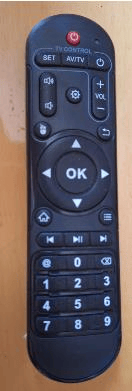
- Localice el control remoto del player. (Consulte la imagen adjunta para facilitar su identificación).
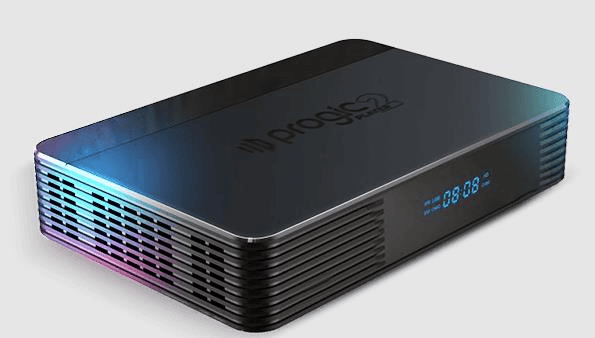
- Colóquese frente al televisor y localice el player, generalmente instalado en la parte posterior de la pantalla. (Se adjunta una imagen del player como referencia).
Acceso a la configuración de red
- Con el control remoto en mano, apúntelo hacia el player y presione la tecla OK. De esta manera accederá al Menú Principal.
- Utilice las teclas direccionales para navegar hasta la opción Configuración de Red y presione OK en el control remoto.
Configuración de la conexión
Opción 1: Conexión mediante Wi‑Fi
- En la pantalla de configuración de red, complete o ajuste los siguientes campos. Los elementos Seguridad, Proxy y Modo son opcionales y dependen del tipo de infraestructura utilizada en su organización.
- Interfaz = Wi‑Fi (red inalámbrica)
- Contraseña = Contraseña de la red inalámbrica local
- Seguridad = Seleccione una opción compatible con su infraestructura
- Proxy = Ninguno o Manual
- Modo = Automático (DHCP) o Manual (IP fija)
- Seleccione su red Wi‑Fi en la lista mostrada.
Verifique que todos los campos estén completados correctamente.
Después de validar toda la información, haga clic en Aplicar y Reiniciar.
Opción 2: Conexión mediante cable de red (Ethernet)
- Conecte el cable de red directamente al player.
- Acceda a la configuración de red y ajuste los siguientes campos:
- Interfaz = Cable
- Modo = Automático (DHCP) o Manual (IP fija)
- Proxy = Ninguno o Manual
- Verifique que todos los campos estén completados correctamente.
Después de validar toda la información, haga clic en Aplicar y Reiniciar.
Si tiene alguna duda o dificultad para realizar la instalación, ¡estamos aquí para ayudarle! El servicio de atención de nuestro equipo de Soporte está disponible para brindarle asistencia durante el proceso de configuración.