La mayoría de los sitios web tienen un pequeño ícono, generalmente de color naranja, muchas veces acompañado de textos como “RSS”, “XML” o “Atom”, similar a los que se muestran a continuación. Estos íconos son, en realidad, un símbolo universal utilizado para indicar que, en ese sitio, es posible utilizar feeds RSS.
Gracias a este recurso, los sitios y blogs pueden distribuir contenido nuevo de forma rápida y precisa. Para el usuario, la ventaja es poder recibir información sobre cada novedad de sus sitios favoritos.
Manager permite utilizar estos enlaces RSS para mostrar noticias externas de estos sitios en medios y marcos del sistema.
Es importante recordar que el uso sin autorización puede generar problemas para el operador de digital signage; no nos responsabilizamos por el contenido de los feeds.
También recomendamos realizar pruebas con el RSS antes de publicar el medio. Esto se debe a que el formato RSS es flexible y es posible que no siga los estándares de Manager. Generalmente ocurre algún problema y el RSS queda en estado de Error, Advertencia o Detenido.
Para registrar una noticia externa (RSS), siga los pasos a continuación:
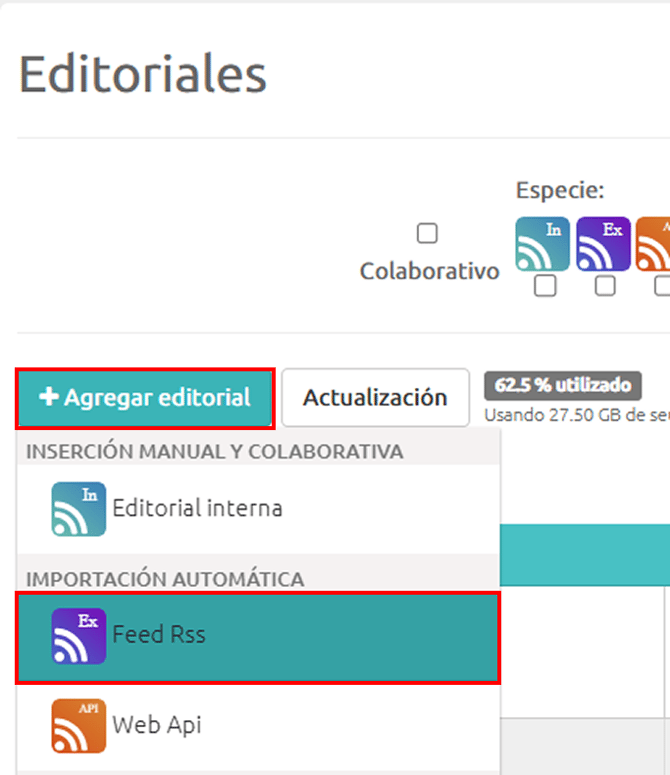
1.º – Haga clic en +Agregar Editorial → Feed RSS
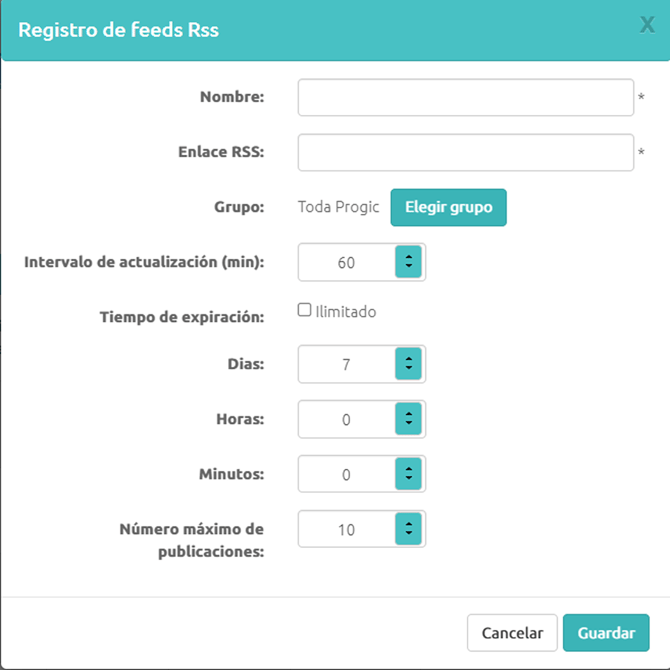
2.º – Complete la información del RSS. El Enlace RSS es el enlace obtenido del sitio de noticias que desea utilizar.
A través de él, Manager obtendrá la información, por lo que es muy importante que el enlace de este campo sea correcto y esté verificado.
Los datos a completar son los siguientes:
- Nombre: Nombre del RSS.
- Enlace RSS: Enlace del RSS.
- Cliente: Permite asociar el RSS a un cliente.
- Intervalo de actualización (min): Tiempo en minutos para verificar si el RSS tiene alguna actualización.
- Tiempo de validez: Período durante el cual este RSS será válido. Después de este tiempo, el RSS dejará de actualizarse. Para mantener el tiempo de validez ilimitado, marque la opción “Ilimitado”.
3.º – Después de completar la información, haga clic en Guardar.
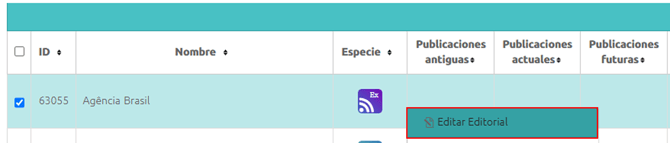
4.º – Si todo funciona correctamente, después de algunos minutos el RSS registrado deberá aparecer con el estado “Actualizado”.

5.º – También podrá ver las noticias del RSS seleccionándolo y haciendo clic en Editar Editorial.
6.º – Las noticias deberán mostrarse y actualizarse automáticamente con el paso del tiempo.
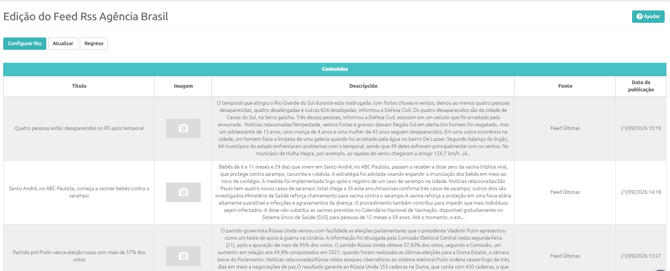
- Configure RSS: Opens the RSS registration screen, where you can edit the RSS feed being displayed.
- Refresh: Updates the RSS content list.
- Back: Returns to the data source screen
La tabla de contenidos muestra las publicaciones más recientes del RSS, donde se presentan las siguientes informaciones:
- Title: Title of the RSS publication.
- Image: Displays the RSS publication image.
- Description: Displays the RSS publication text.
- Source: Displays the source of the RSS publication.
- Publication Date: Displays the RSS publication date.
OBS.: Ningún campo de la tabla de contenidos es obligatorio; depende de si esa información existe en la publicación del contenido RSS.
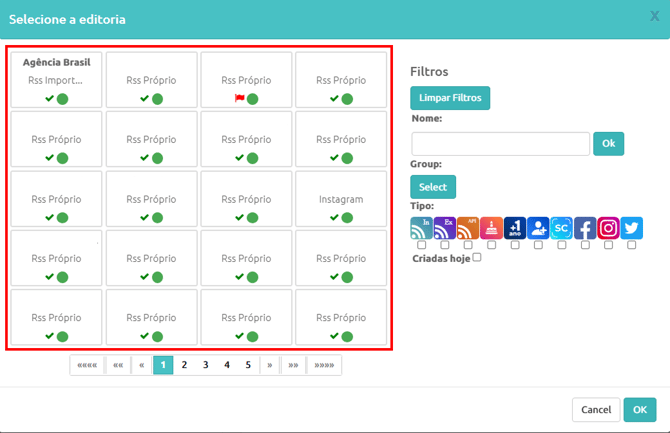
7.º – En la pantalla de Medios o Marcos Listos (dentro de Creative), seleccione un medio y luego haga clic en Elegir una fuente de datos.
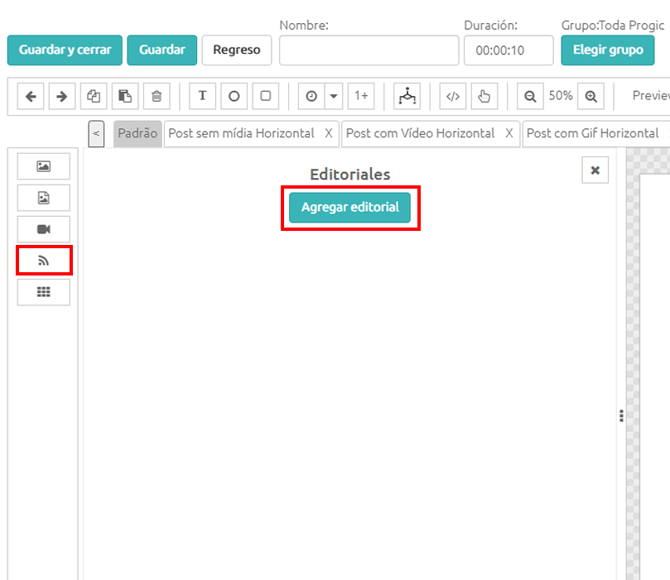
8.º – Seleccione el RSS creado.
9.º – Haga clic en OK y guarde el medio o marco.