
El concepto de Multicanales es ampliar el alcance de la Comunicación Interna de la empresa para que llegue a todos los colaboradores, incluso aquellos que trabajan en campo, que no tienen acceso a una computadora o a las TVs donde se muestra la programación dentro de la empresa. Con una programación Multicanal, todos podrán recibir los contenidos para acceder a ellos desde un smartphone, por correo electrónico, entre otras posibilidades.
Multicanales – Cómo crear y configurar esta funcionalidad dentro del Manager
Haz clic en la pestaña Contenidos > Multicanales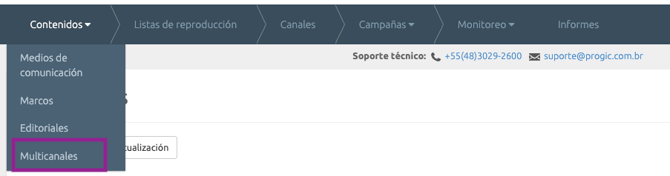
Haz clic en el botón Crear Multicanal
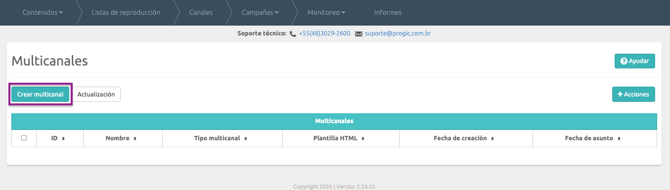
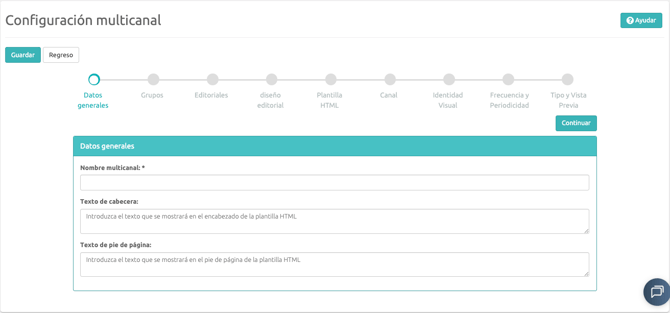
Completa en Datos Generales la información necesaria en los campos Nombre (este nombre queda registrado solo dentro del Manager), Texto de Encabezado (este texto aparecerá en el layout Multicanal en la parte superior de la pantalla, no es obligatorio) y Texto de Pie de página (este texto aparecerá en la parte inferior de la pantalla, no es obligatorio), y haz clic en el botón Continuar
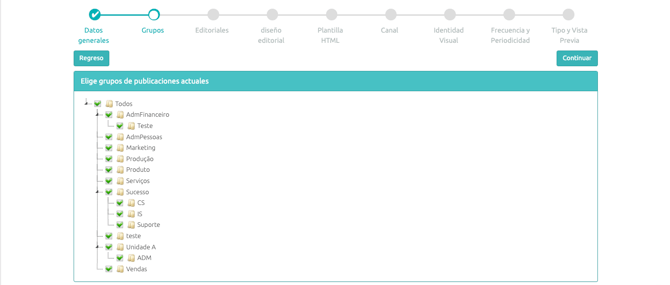
Grupos: en esta etapa, selecciona qué Grupos usará este Multicanal para importar publicaciones (para los grupos que no se seleccionen, el sistema no importará las publicaciones de las Editoriales). Luego haz clic en Continuar
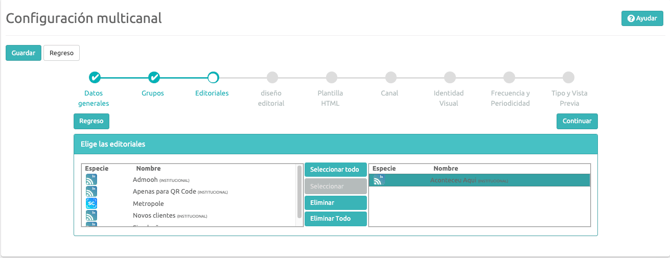
Editoriales: en esta etapa debes seleccionar las Editoriales que se mostrarán en el Multicanal (recuerda que solo se mostrarán las publicaciones con Estado Vigente). Luego haz clic en Continuar
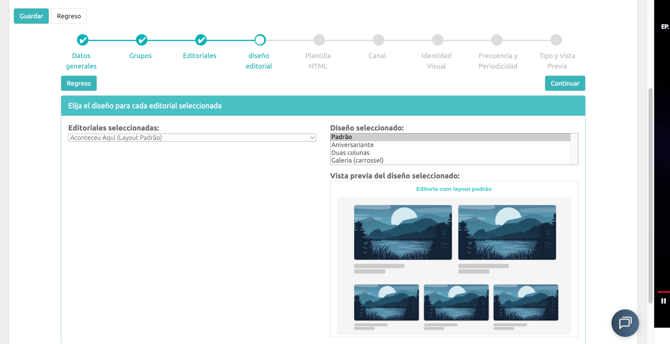
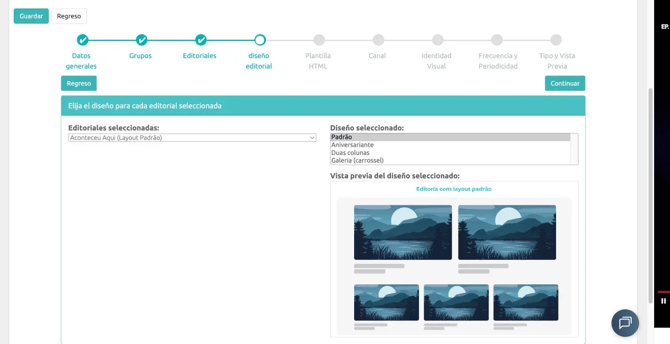
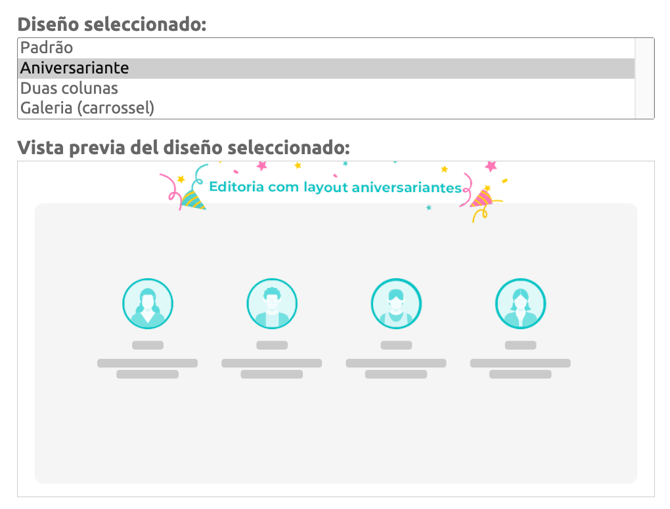
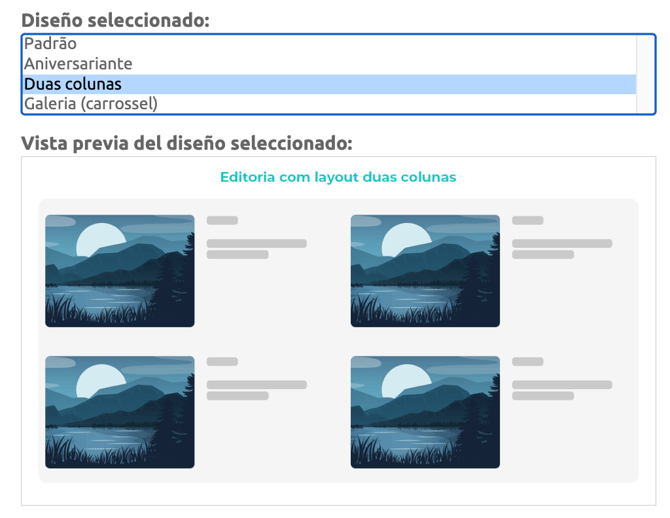
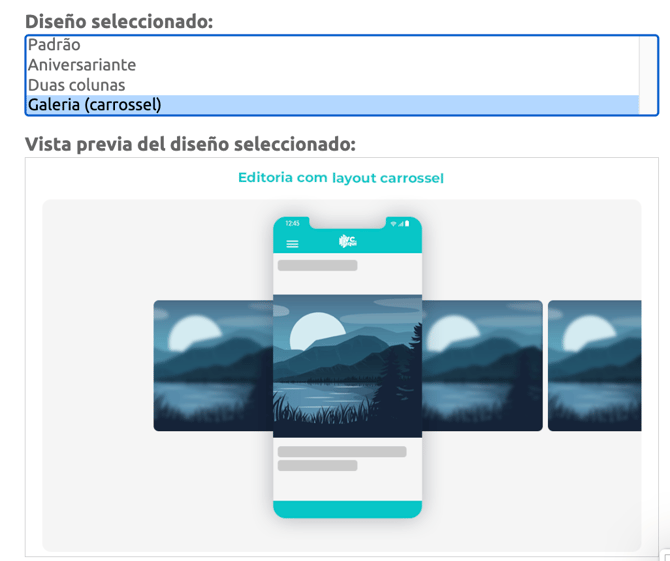
Layout de las Editoriales: en esta etapa puedes seleccionar diferentes tipos de layout para mostrar las publicaciones en el Multicanal. Ten en cuenta que debes seleccionar una Editorial a la vez para definir su layout. Existen tres opciones (Predeterminado, Cumpleaños y Dos columnas). Al seleccionar un layout diferente, se mostrará una vista previa en pantalla.
Después de configurar cada Editorial (si no deseas configurar los layouts, puedes avanzar y todas quedarán con el layout Predeterminado), haz clic en Continuar.
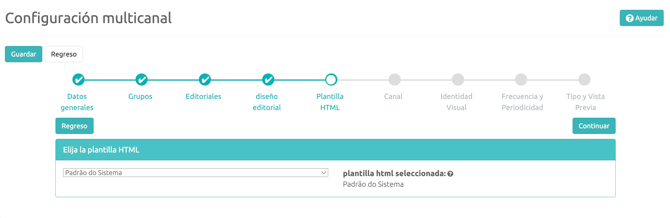
Template HTML: aquí podrás elegir un modelo de plantilla HTML que se utilizará para mostrar el contenido del Multicanal. Si no existe un template personalizado, el Manager usará el template predeterminado del sistema. Haz clic en Continuar.
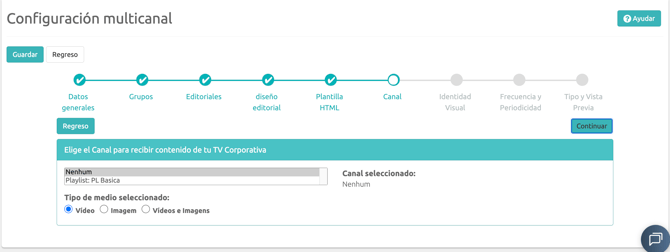
Canal: en esta etapa debes seleccionar un Canal para que el sistema importe videos, imágenes o ambos desde la programación para mostrarlos en el Multicanal.
También puedes seleccionar la opción Nenhum (Ninguno) para no importar contenido. Haz clic en Continuar.
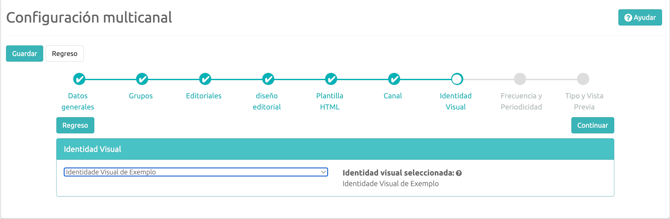
Identidad Visual: aquí solo debes realizar cambios si tienes conocimientos en HTML y CSS (CSS significa Cascading Style Sheets, u hojas de estilo en cascada). En esta sección puedes modificar, mediante código HTML, la apariencia final del Multicanal.
En este caso, simplemente haz clic en Continuar.
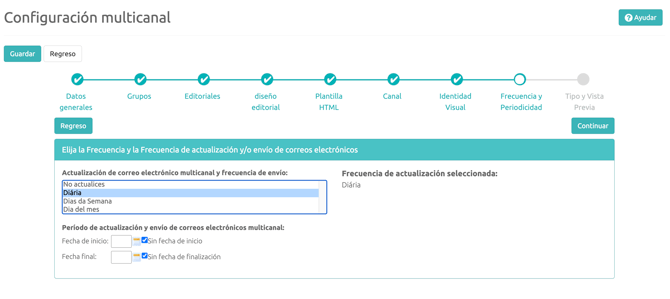
Frecuencia y Periodicidad: en esta etapa se configuran las opciones de envío de actualizaciones del contenido Multicanal.
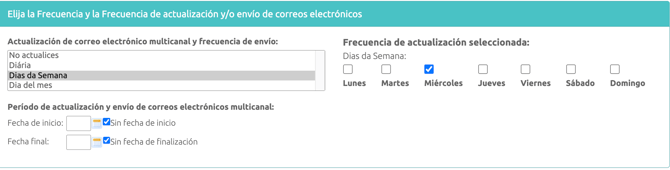
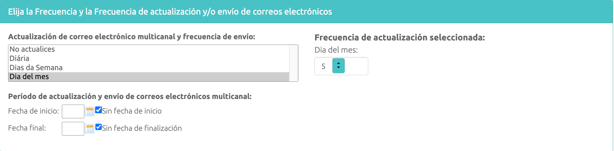
En el campo frecuencia de actualización, puedes definir la periodicidad del envío por correo:
- No actualizar: no se enviarán correos automáticos;
- Diaria: se enviará un correo todos los días;
- Semanal: puedes elegir los días de la semana;
- Mensual: puedes elegir un día específico del mes.
Salida y Vista previa: aquí defines el tipo de Multicanal que se creará. Por defecto, está seleccionada la opción Ninguno, pero hay tres opciones disponibles:
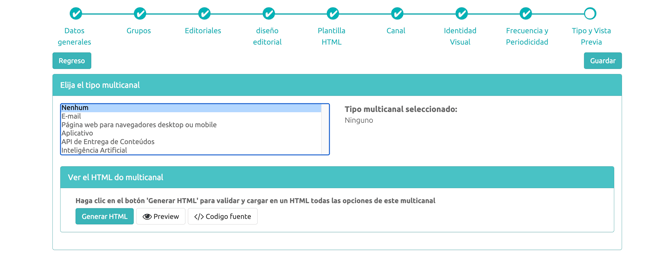
Multicanal por correo electrónico
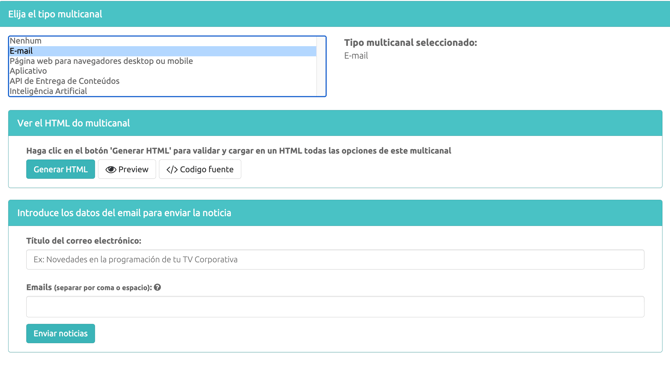
Se generará un correo con los contenidos seleccionados y será enviado a los emails registrados.
- Selecciona el tipo Correo electrónico (01);
- Completa el Título del Email (02) (obligatorio);
- Completa el campo Emails (03) con al menos una dirección válida;
- Haz clic en Generar HTML (04).
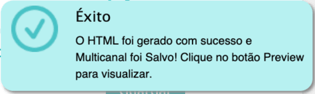
Se mostrará un mensaje indicando que el Multicanal fue creado correctamente.
También puedes visualizar una vista previa del contenido  . Si es necesario, puedes volver a etapas anteriores y ajustar la configuración.
Para finalizar, completa el campo Emails con todos los destinatarios y haz clic en Enviar noticias para realizar el envío.
-
Multicanal por página web (navegadores o mobile)
Genera una URL para que los colaboradores accedan al contenido.
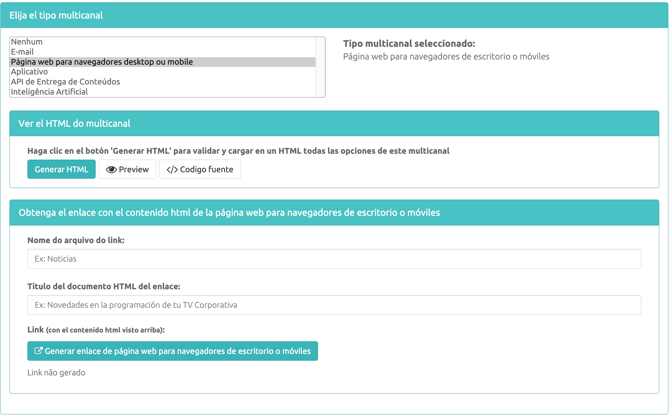
- Selecciona Página web para navegadores ou mobile;
- Define un nombre para el archivo del link;
- Introduce un título para el documento HTML (sin espacios);
- Haz clic en Generar HTML (o en Preview para vista previa);
- Haz clic en Generar enlace de página web;
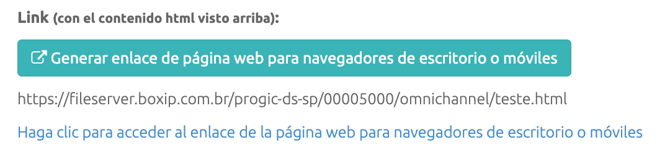
- Ya puede compartirla URL con los colaboradores;
- Finaliza haciendo clic en Guardar.