
Para ello, el medio que deseas insertar en la programación debe estar disponible en tu biblioteca de contenidos del Manager. Primero, es necesario realizar la subida del medio.
Puedes acceder a nuestra base de conocimiento, donde mostramos el paso a paso de cómo hacerlo: Cómo subir medios.
Después de realizar la subida, es necesario agregar el medio a la playlist vinculada al player en el que deseas exhibirlo. Si tienes dudas sobre en qué playlist está vinculado el player, accede a: Monitoreo > Players:

En la columna "Programación en player", podrás verificar el nombre del canal:
.png?width=670&height=440&name=Designer%20(5).png)
Ahora que ya conoces el nombre del canal, ve al menú Canales. En la columna Playlist, verás el nombre correspondiente a la playlist que compone el canal que deseas editar:
.png?width=670&height=447&name=Designer%20(4).png)
Agregando el medio a la Playlist
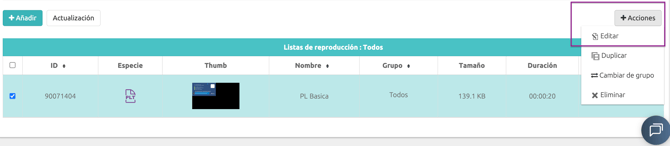
Accede al menú Lista de Reproducción y selecciona la playlist deseada:

Seleccione y elige la opción "Editar" em Acciones.
En el lado izquierdo estarán listados todos los medios disponibles en tu cuenta (Biblioteca de medios).
En el lado derecho estarán los medios que ya forman parte de la programación actual.
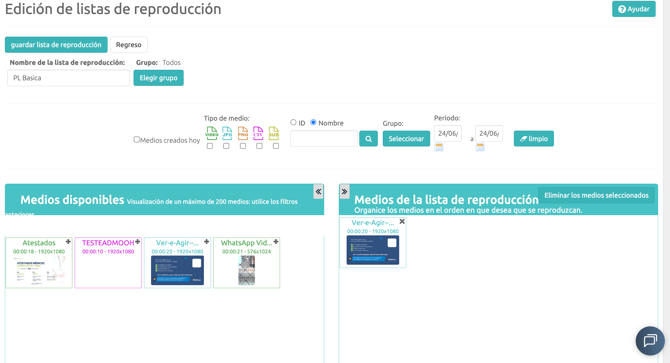
Puedes utilizar los filtros de búsqueda para facilitar la localización y organización de los medios; este recurso es especialmente útil para cuentas con muchos contenidos registrados.
Formas de agregar un medio a la playlist
Existen tres formas de agregar un medio a la playlist:
- Arrastrando el medio hacia la playlist (permite insertarlo en cualquier posición);
- Haciendo clic en “+” en la esquina superior derecha del medio (lo inserta al final de la playlist);
- Haciendo doble clic en el medio (también lo inserta al final de la playlist).
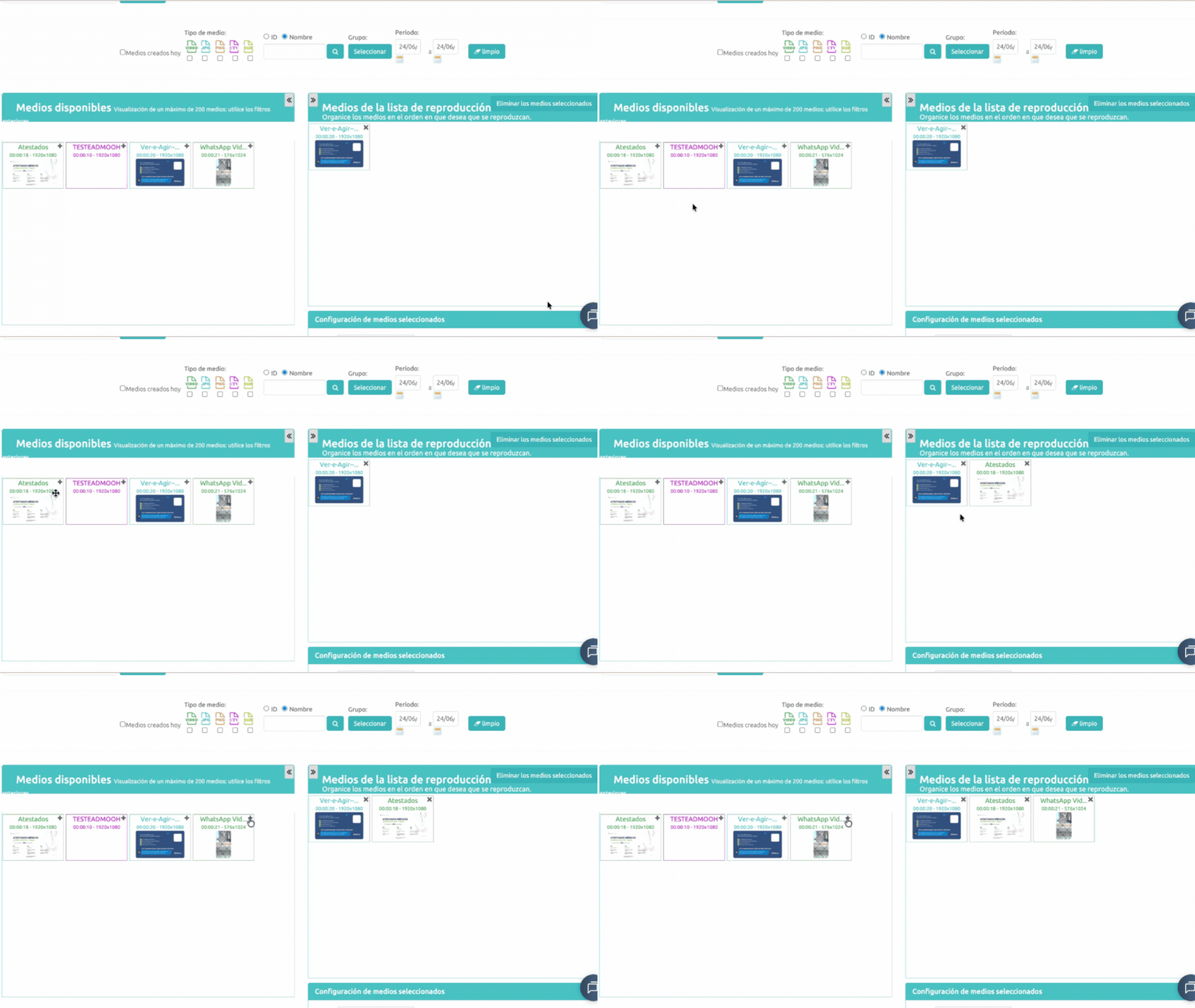
Vale mencionar que el orden en que los medios son agregados será exactamente el mismo en que serán reproducidos en tu TV Corporativa.
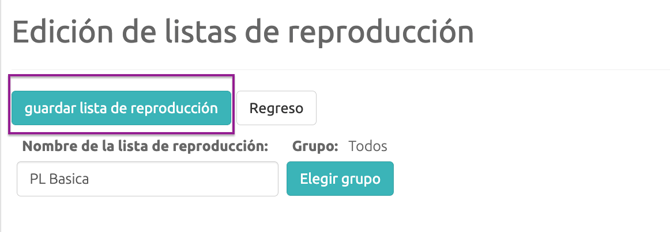
¡Listo! Ahora solo debes guardar los cambios haciendo clic en “Guardar Playlist” para que el player reciba y sincronice la nueva programación.
Si tienes alguna duda para realizar las operaciones descritas anteriormente, no dudes en contactar con nuestro equipo de Soporte Técnico a través de los canales oficial