
Nas editorias com moderação, os comunicados enviados pelos colaboradores passam por uma aprovação antes de chegar ao público. Agora essa moderação também pode ser feita direto no Gerenciador, em Comunicação > Social e Comunicação > Institucional. E o colaborador que criou o comunicado consegue corrigi-lo, se ele for reprovado, e enviá-lo de novo para análise.
📘 Para entender quem vê e quem edita cada comunicado de acordo com a estrutura de segmentação, leia também Regras de Negócio de Visibilidade e Editabilidade na Plataforma de Comunicação Corporativa.
Quem pode fazer o quê
| Perfil | O que pode fazer |
|---|---|
| Administrador | Aprovar, reprovar, editar e excluir comunicados das editorias. |
| Moderador da editoria | Aprovar, reprovar, editar e excluir comunicados da editoria que modera. |
| Colaborador | Editar ou excluir os próprios comunicados que estejam em revisão ou reprovados. |
💡 Se você é moderador ou administrador e também é colaborador, o papel de colaborador não reduz as suas permissões. Você continua podendo editar e excluir comunicados da editoria, dentro da sua área de acesso, e não vê o aviso de correção exibido aos colaboradores.
Como moderar um comunicado
Aprovar
- No Gerenciador, acesse Comunicação > Social ou Comunicação > Institucional.
- Encontre o comunicado com a situação Pendente.
- Abra o comunicado e clique em Aprovar.
O comunicado fica disponível para o público da editoria.
Reprovar
- Abra o comunicado pendente.
- Clique em Reprovar.
- Informe o motivo da reprovação. Esse campo é obrigatório.
- Confirme.
✍️ Escreva um motivo claro e objetivo, como "Falta a data do evento" ou "Imagem fora do padrão da marca". O colaborador usa essa informação para corrigir o comunicado.
Enquetes, pesquisas, quizzes e avaliações
Nos comunicados com várias páginas, a aprovação ou a reprovação vale para o comunicado inteiro. Você não precisa moderar cada página separadamente.
O que o colaborador vê
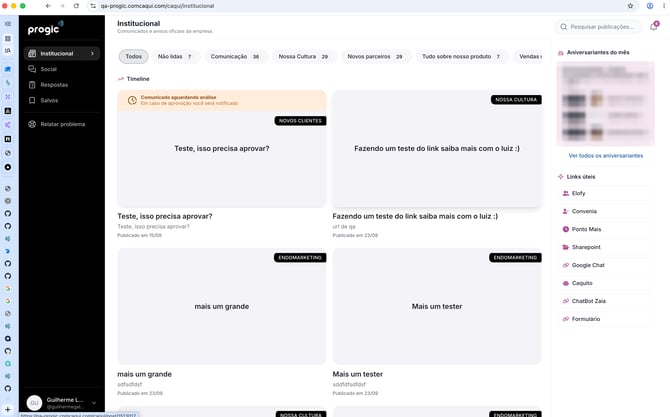
Enquanto o comunicado aguarda a moderação, o colaborador que o criou vê um aviso de que ele está aguardando aprovação. O comunicado ainda não chega ao público.
Se o comunicado estiver em revisão ou for reprovado, o colaborador vê um aviso no próprio comunicado: Comunicado em revisão ou Comunicado reprovado.
Como corrigir um comunicado reprovado
- Em Comunicação > Social ou Comunicação > Institucional, abra o seu comunicado.
- Clique em Detalhes > Editar.
- Faça os ajustes, avance até a última tela e clique em Publicar.
O comunicado volta para a situação Pendente e passa de novo pela moderação. Se você cancelar a edição, nada muda: o conteúdo e a situação continuam como estavam.
Se preferir, você também pode excluir o comunicado em revisão ou reprovado em Detalhes, na opção Sim, quero excluir.
⚠️ O colaborador não pode editar nem excluir comunicados já aprovados ou pendentes, nem comunicados de outros autores.
Editorias com aprovação automática
Quando a editoria está configurada para aprovar comunicados automaticamente, não há moderação: os comunicados e as correções ficam aprovados na hora.
Perguntas frequentes
Posso moderar pelo aplicativo e pelo Caqui Web também?
Sim. A moderação funciona no aplicativo, no Caqui Web e no Gerenciador. Use o que for mais prático para você.
Preciso informar um motivo para aprovar?
Não. O motivo só é obrigatório para reprovar.
Editei um comunicado reprovado. Ele vai direto para o público?
Não. Depois que você publica a correção, ele volta para Pendente e precisa ser aprovado de novo. A única exceção são as editorias com aprovação automática.
Por que não consigo editar o meu comunicado?
Como colaborador, você só consegue editar comunicados que estejam em revisão ou reprovados. Comunicados aprovados ou pendentes ficam bloqueados para edição. Se precisar mudar algo, fale com o moderador da editoria.
O comunicado mudou enquanto eu editava. O que acontece?
Se um moderador aprovar o comunicado enquanto você ainda está editando, a sua alteração não é salva. O Gerenciador avisa que o comunicado mudou durante a edição, e o conteúdo aprovado continua como está.