
No Gerenciador, criar um comunicado é sempre o mesmo caminho: você escolhe a editoria e os canais, monta o conteúdo e define quando ele entra no ar. Este artigo mostra esse percurso completo, do botão + Comunicar até o acompanhamento dos números, e indica o que muda quando o comunicado também vai para a TV Corporativa.
Antes de começar
Você só vê as editorias em que o seu usuário foi cadastrado, e o que pode fazer nelas depende do seu perfil:
|
Perfil |
O que pode fazer |
|---|---|
|
Colaborador |
Cria o comunicado, que fica aguardando a aprovação de um moderador ou administrador. |
|
Moderador |
Publica e aprova comunicados nas editorias que modera. |
|
Administrador |
Publica, aprova e gerencia as permissões da conta. |
📘 Para entender a aprovação em detalhe, leia Como aprovar, reprovar e corrigir comunicados no Gerenciador.
1. Escolha o tipo de publicação
No canto superior esquerdo, clique em + Comunicar. Os formatos aparecem em três grupos:
|
Grupo |
Formatos |
Para que serve |
|---|---|---|
|
Informativos |
Publicação Simples, Carrossel |
Levar informação com texto, imagem, vídeo ou um conjunto de posts |
|
Voz do colaborador |
Enquete, Pergunta única, Pesquisa |
Ouvir os colaboradores, com ou sem resultado público |
|
Avaliações & conhecimento |
Quiz, Questionário |
Testar conhecimentos, mostrando a resposta na hora ou o resultado no final |
.gif?width=670&height=377&name=PROGIC%20(6).gif)
📺 Na TV: os formatos de coleta de resposta (Enquete, Pergunta única, Pesquisa, Quiz e Questionário) não são exibidos na TV Corporativa, porque dependem de alguém respondendo pelo próprio usuário. Para a TV, use Publicação Simples ou Carrossel.
2. Escolha a editoria e os canais
A editoria é o agrupamento temático do conteúdo, e é ela que define o template, ou seja, como o comunicado aparece para quem recebe.
- Selecione a editoria com o tema mais próximo do seu comunicado.
- Selecione as tecnologias. O mesmo comunicado é adaptado ao template de cada canal.
- Clique em Próximo.
No painel da direita, o Gerenciador mostra o público previsto, os canais e, quando a TV está marcada, as telas que vão receber o comunicado.
.png?width=670&height=311&name=imagem%20(10).png)
📘 Para restringir o público a determinadas unidades ou localidades, veja Como segmentar o público de um comunicado de TV.
3. Monte o conteúdo
Escreva um título curto e claro e preencha a mensagem, respeitando o limite de caracteres de cada campo. A pré-visualização à direita mostra como o comunicado fica em cada canal selecionado.
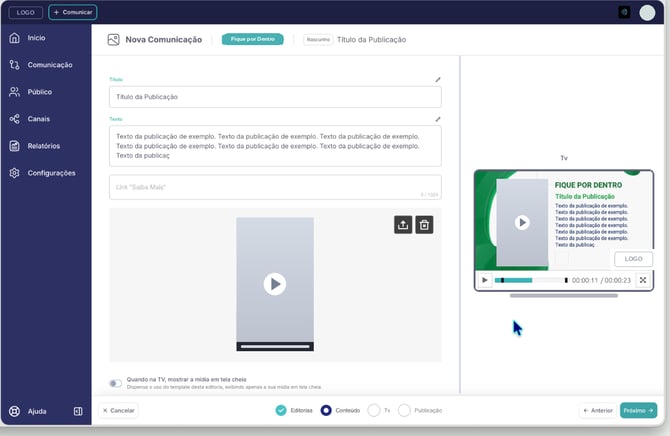
Imagem e vídeo
Ao enviar uma imagem, você ajusta o recorte em duas versões, uma para a TV e outra para o aplicativo, o e-mail e a web, porque as proporções das telas são diferentes. Para vídeo, os templates têm versões para vídeo vertical e horizontal, e há a opção de exibir a mídia em tela cheia na TV.
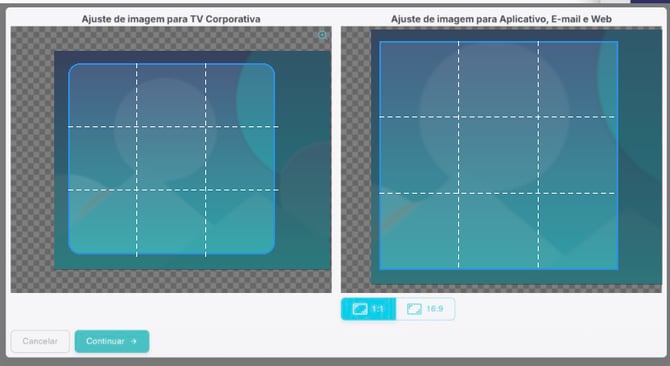
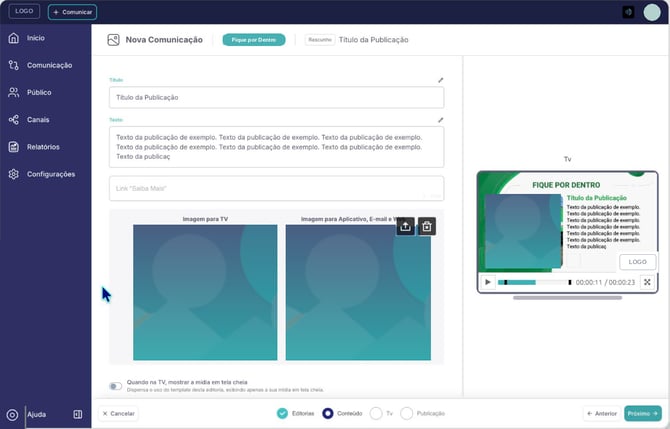
📘 Os detalhes de recorte, fundo desfocado e tela cheia estão em Como ajustar imagens e vídeos dos comunicados para a TV.
Link "Saiba mais"
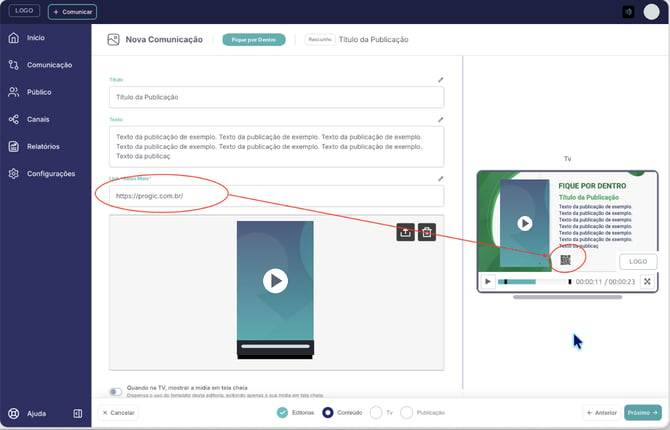
No campo Saiba mais você pode informar um link. No aplicativo e no Caqui Web ele vira um botão no fim do comunicado. Na TV, como ninguém clica na tela, a plataforma gera um QR Code para a pessoa abrir o conteúdo no celular.
4. Defina as datas e publique
- Confira a data da publicação, que é quando o comunicado começa a aparecer.
- Defina o prazo de exibição, ou seja, até quando ele fica no ar.
- Se precisar, ative a recorrência para o comunicado voltar à programação de tempos em tempos, como todo dia 20 do mês.
- Confira o campo Publicar como, que mostra em nome de quem o comunicado vai sair.
- Clique em Publicar.
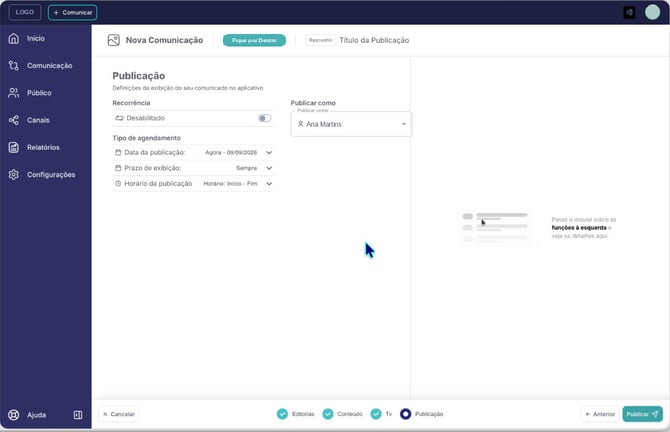
📺 Na TV: a programação considera apenas os dias. O horário informado vale para os canais do aplicativo, mas não é aplicado às telas.
Depois de publicar
Se você é colaborador da editoria, o comunicado fica como Pendente até que um moderador ou administrador aprove. Se você é moderador ou administrador, ele já entra na programação.
Em Comunicação > Institucional ou Social, cada comunicado mostra as impressões, o público e o alcance. No painel da direita dá para filtrar por origem da métrica, como APP, WEB ou TV.
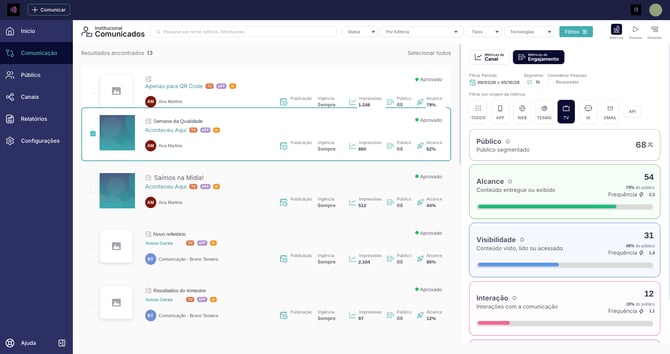
💡 Para entender cada indicador, leia Entenda as Métricas da Plataforma. Para que um comunicado apareça na TV, os players precisam estar online, o que você acompanha pelo indicador Players Online na tela inicial.
Perguntas frequentes
Posso publicar no aplicativo e na TV ao mesmo tempo?
Sim. Na etapa da editoria, marque as duas tecnologias. O conteúdo é adaptado ao template de cada canal, e você ajusta o recorte da imagem para cada um.
Publiquei e o comunicado não apareceu. O que verificar?
Confira se ele já foi aprovado, se as datas de publicação e de exibição estão corretas e se a segmentação inclui aquele público. No caso da TV, verifique também se o player está online e lembre que a programação tem um ciclo até a próxima exibição.
Consigo agendar um comunicado para um horário específico?
Nos canais do aplicativo, sim. Na TV Corporativa a programação é feita por dia.
Por que a minha enquete não aparece na TV?
Os formatos de coleta de resposta funcionam nos canais em que a pessoa entra com o próprio usuário. Na TV, prefira Publicação Simples ou Carrossel e, se precisar de respostas, use o QR Code para levar ao formulário.
Como mudo as cores e o layout do comunicado?
O visual vem do template da editoria. Para ajustes de marca, fale com a equipe de comunicação responsável pela sua conta.