
As métricas registram quando um comunicado apareceu numa tela, quanto tempo ficou em leitura, quem curtiu, quem comentou, quem confirmou a leitura e quem respondeu. Esses registros são organizados em indicadores.
Este artigo explica o que cada indicador significa, em que momento ele é contabilizado, o que ele não mede e, principalmente, como usar esses números para saber se a sua comunicação chegou, foi lida e gerou a ação esperada.
Perguntas que as métricas respondem
Antes de entrar nos detalhes, veja onde procurar a resposta para as dúvidas mais comuns.
|
Sua pergunta |
Onde olhar |
|
Minha comunicação chegou ao público esperado? |
Entrega, em percentual da Audiência |
|
As pessoas leram ou só passaram pelo comunicado? |
Compare Entrega com Alcance, ou Impressões com Visualizações |
|
O conteúdo gerou reação? |
Engajamento: curtidas e comentários |
|
A ação que pedi foi realizada? |
Conversão: confirmações de leitura, respostas e marcações de "entendi" |
|
Quem ainda não leu ou não respondeu? |
Lista de pessoas, ao clicar em um card de Canal |
|
Qual canal gera mais resultado? |
Filtro Tecnologia, comparando aplicativo, web, Teams e TV |
|
O comunicado foi exibido nas TVs certas? |
Aba Players, ao clicar em um card de Canal |
|
As pessoas voltam a consultar o conteúdo? |
Frequência, nos indicadores de Engajamento |
Como acessar as métricas
- No Gerenciador, abra a lista de publicações: Comunicados, Sociais ou Respostas.
- Na própria lista, cada comunicado já mostra um resumo com impressões, audiência e desempenho.
- Clique no comunicado para abrir o detalhe. Ali ficam os indicadores de Canal e de Engajamento e os filtros.
- Clique em qualquer card de Canal para ver a lista de pessoas que registraram, ou ainda não registraram, aquela métrica.
Dois grupos de indicadores
Os indicadores estão divididos em dois grupos que respondem a perguntas diferentes.
|
Grupo |
Responde |
Conta |
|
Canal |
Quantas vezes aconteceu? |
Eventos, ou seja, cada ação registrada |
|
Engajamento |
Quantas pessoas? |
Pessoas distintas, cada uma contada uma única vez |
A diferença fica clara num exemplo. Imagine que a mesma pessoa abra o mesmo comunicado três vezes, no aplicativo, no navegador e dentro do Teams.
- Em Canal, o comunicado registra 3 visualizações.
- Em Engajamento, o Alcance registra 1 pessoa.
Os dois blocos não fecham na mesma conta, e isso não é um erro. Canal mede volume de atividade. Engajamento mede quantas pessoas diferentes foram atingidas.
A jornada do colaborador
Os indicadores de Engajamento podem ser lidos como etapas de um caminho. Cada etapa responde a uma pergunta sobre o que aconteceu com a comunicação depois de publicada.
|
Etapa |
Pergunta |
Indicador |
| Público |
Quem deveria receber? |
Audiência (a base de todos os percentuais) |
|
Exibição |
O comunicado apareceu na tela da pessoa? |
Entrega |
|
Leitura |
A pessoa leu? |
Alcance |
|
Reação |
A pessoa curtiu ou comentou? |
Engajamento |
|
Ação |
A pessoa fez o que foi pedido? |
Conversão |
Comparando os percentuais de uma etapa para a outra, você descobre onde o público está se perdendo e o que ajustar.
|
O que você observa |
O que costuma indicar |
O que experimentar |
|
Entrega baixa |
O comunicado não está chegando às telas |
Revise os grupos, os canais escolhidos e o horário de publicação |
|
Entrega alta e Alcance baixo |
As pessoas veem, mas não abrem |
Revise o título, a imagem de capa e o destaque do comunicado |
|
Alcance alto e Conversão baixa |
As pessoas leem, mas não fazem a ação |
Deixe o pedido mais claro e visível, com prazo, e use a lista de pessoas para lembrar quem ainda não concluiu |
A jornada é um jeito de ler os números, não uma regra rígida. Uma pessoa pode confirmar a leitura sem curtir, então a Conversão pode ser maior que o Engajamento. E cada tipo de publicação tem o seu ponto de chegada: um comunicado institucional termina na leitura, um conteúdo social na reação e uma pesquisa na resposta.
O que aparece na lista de comunicados
Na listagem, cada comunicado exibe três informações resumidas.
|
Informação |
O que significa |
|
Impressões |
Quantas vezes o comunicado apareceu numa tela, somando todos os canais |
|
Público |
Quantas pessoas estavam elegíveis a receber o comunicado |
|
Alcance |
O percentual da audiência que foi alcançada |

O indicador de desempenho muda de nome conforme a lista que você está vendo, porque o que caracteriza sucesso é diferente em cada tipo de publicação.
|
Lista |
Nome do indicador |
Pergunta que ele responde |
|
Comunicados (institucional) |
Alcance |
Quantas pessoas leram? |
|
Sociais |
Engajamento |
Quantas pessoas reagiram? |
|
Respostas |
Conversão |
Quantas pessoas concluíram a ação pedida? |
Os números da listagem são globais. Eles consideram o comunicado inteiro, independentemente dos grupos aos quais você tem acesso. Já os números do detalhe respeitam os filtros que você aplicar.
Recalculando: logo depois de um comunicado receber interações, o indicador pode aparecer em atualização por alguns instantes. Não é preciso recarregar a página inteira, o valor se atualiza sozinho.
Indicadores de Canal
Ficam no detalhe do comunicado e contam eventos. Um mesmo colaborador pode gerar vários eventos do mesmo tipo.
|
Indicador |
O que é contado |
|
Impressões |
Quantas vezes o comunicado apareceu numa tela |
|
Visualizações |
Quantas vezes o comunicado permaneceu em leitura pelo tempo mínimo |
|
Curtidas |
Quantas curtidas foram registradas |
|
Comentários |
Quantos comentários foram salvos |
|
Confirmações de leitura |
Quantas confirmações de leitura foram registradas |
|
Respostas enviadas |
Quantos questionários, pesquisas ou enquetes foram respondidos |
|
Entendi |
Quantas marcações de "entendi" foram registradas |
|
Cliques |
Quantos cliques em links do comunicado (veja as limitações no fim do artigo) |
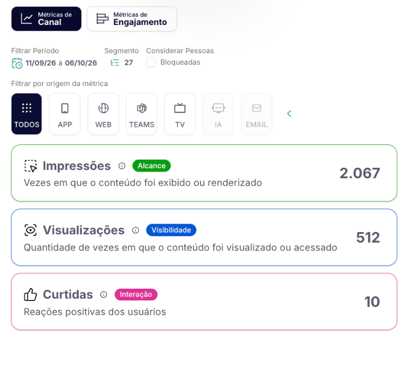
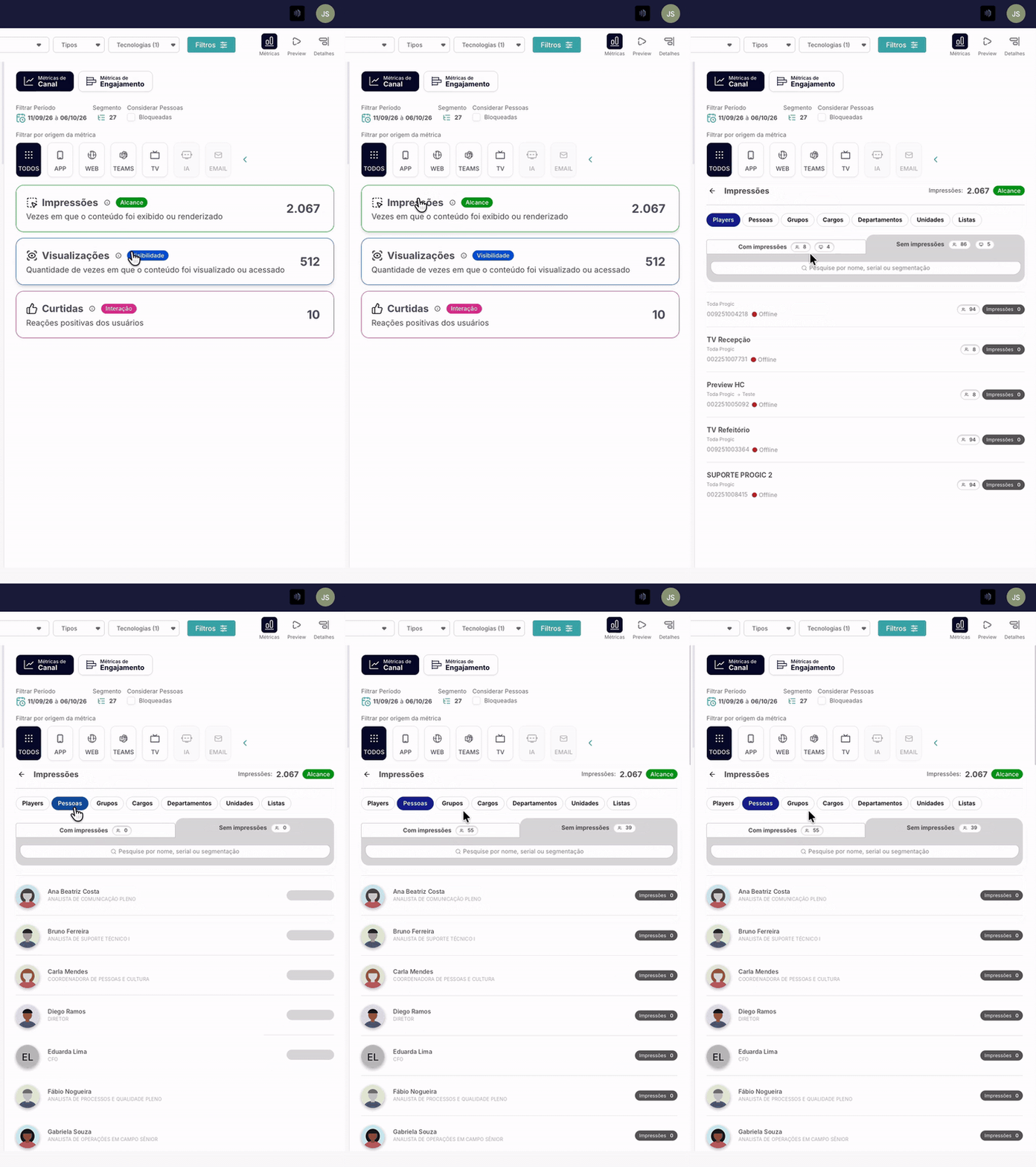
Ao clicar em um card, você navega para a lista de pessoas. Ela mostra quem registrou aquela métrica e quem ainda não registrou, dentro do público segmentado, com nome e cargo. A lista respeita os mesmos filtros aplicados aos indicadores.
Dica: a lista de pessoas é a forma mais rápida de agir sobre os números. Em um comunicado que pede confirmação de leitura, abra o card de Confirmações e veja quem ainda está pendente para fazer um lembrete direcionado.
Indicadores de Engajamento
Também ficam no detalhe do comunicado e contam pessoas. Cada colaborador entra uma única vez em cada categoria, por mais que tenha repetido a ação.
|
Indicador |
Pessoas que |
|
Público |
estavam elegíveis a receber o comunicado. É a base de todos os percentuais |
|
Entrega |
tiveram o comunicado exibido em alguma tela |
|
Alcance |
efetivamente leram o comunicado |
|
Engajamento |
reagiram ao comunicado, com curtida ou comentário |
|
Conversão |
concluíram a ação pedida: confirmação de leitura, resposta de questionário ou marcação de "entendi" |
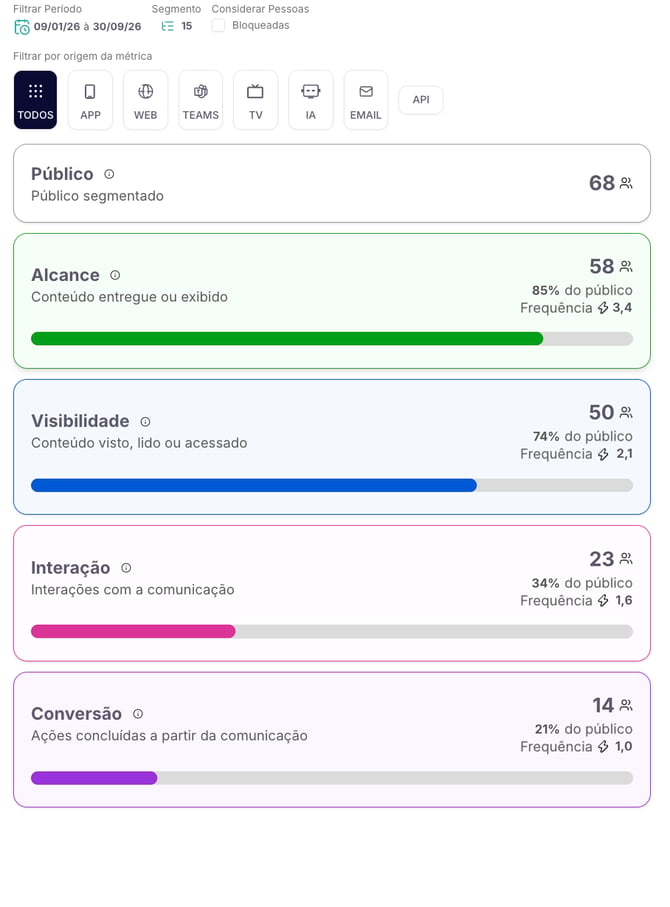
Cada indicador de Engajamento traz quatro números.
- Pessoas: quantos colaboradores distintos entraram na categoria.
- Percentual: quanto essas pessoas representam da audiência. Nunca passa de 100%.
- Total de eventos: quantas ações foram registradas ao todo naquela categoria.
- Frequência: em média, quantas vezes cada pessoa repetiu a ação.
Quando cada ação é contabilizada
As regras abaixo valem para o aplicativo, para o navegador e para o Caqui dentro do Microsoft Teams.
Impressão
O comunicado precisa estar realmente visível, ocupando pelo menos metade do próprio espaço na tela, ou metade da tela quando for maior que ela, e permanecer assim por um instante. Passar rápido com a rolagem não conta. Cada comunicado registra impressão uma vez por exibição.
Visualização
O comunicado precisa permanecer em leitura por dois segundos contínuos. Se a pessoa sair antes, os trechos não são somados. Sair da aba ou do aplicativo interrompe a contagem.
Carrosséis e questionários com várias páginas
Cada página conta separadamente, ao entrar e ao sair. Voltar para uma página já vista na mesma sessão não duplica o registro.
Grade institucional
Navegar pela grade não gera métrica. A contagem começa quando o comunicado é aberto.
Curtidas e favoritos
O indicador de Curtidas soma as curtidas registradas. Retirar a curtida é registrado como um evento próprio e não subtrai do total já contabilizado. Nos favoritos só existe registro de entrada, não há evento de remoção.
Situações que não geram métrica
- Publicações aguardando aprovação não podem ser lidas nem receber interações, portanto não geram nenhum evento.
- Aniversários não geram eventos de interação. O alcance é registrado no nível da editoria.
Quem entra na conta
A audiência é formada pelos colaboradores dos grupos associados ao comunicado que faziam parte da empresa no período analisado. Para saber quem entra, a plataforma compara as datas de admissão e de desligamento de cada colaborador com as datas do comunicado.
Nos comunicados recorrentes, o período de veiculação vai da primeira à última publicação.
Regra padrão
- Entram os colaboradores ativos admitidos até o fim da veiculação. Se você aplicar o filtro Período, vale a data que vier primeiro: o fim da veiculação ou o fim do período.
- Colaboradores bloqueados ficam de fora, qualquer que seja a data de desligamento.
- Colaboradores sem data de admissão preenchida entram na conta, como se estivessem na empresa desde sempre.
💡 Exemplo: um comunicado veiculado de 1º a 31 de março. Quem foi admitido em abril não entra na audiência, porque ainda não estava na empresa quando o comunicado circulou. Assim, o percentual desse comunicado não cai com as contratações dos meses seguintes.
Considerar pessoas bloqueadas
Marque a opção Considerar pessoas bloqueadas nos filtros do detalhe para incluir também os colaboradores bloqueados que estavam na empresa durante o período analisado. Entram os que foram desligados no início da veiculação ou depois dele. Se você aplicar o filtro Período, vale a data que vier por último: o início da veiculação ou o início do período.
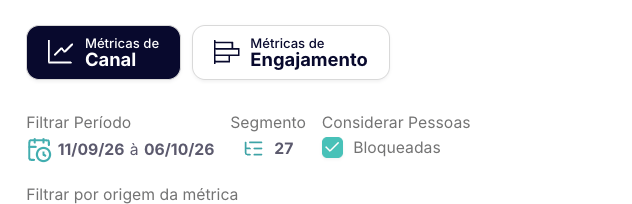
A regra de admissão continua valendo. Um colaborador bloqueado sem data de desligamento é considerado desligado no dia da consulta, por isso entra na conta.
💡 Exemplo: no mesmo comunicado de março, com a opção marcada, uma pessoa desligada em 15 de março entra na audiência, porque estava na empresa quando o comunicado começou a circular. Uma pessoa desligada em fevereiro continua de fora.
Use essa opção para analisar comunicados antigos como eles eram na época. Sem ela, quem saiu da empresa depois deixa de contar, e o resultado do comunicado muda com o tempo.
⚠️ Esses cálculos dependem das datas de admissão e de desligamento preenchidas na base de colaboradores. Veja como enviar essas informações em Como enviar a base de colaboradores: API V2 e planilha e Data de desligamento do colaborador.
No detalhe do comunicado, os números consideram apenas o cruzamento entre os grupos do comunicado, os grupos aos quais você tem acesso e os filtros aplicados. Duas pessoas com permissões diferentes podem ver números diferentes para o mesmo comunicado, e isso é esperado. Se o cruzamento ficar vazio, os indicadores aparecem zerados.
Filtros que mudam os números
Qualquer filtro aplicado recalcula todos os indicadores do detalhe ao mesmo tempo.

|
Filtro |
Efeito |
|
Grupos |
Limita o cálculo aos grupos selecionados |
|
Tecnologia |
Limita o cálculo às origens escolhidas: TV, aplicativo, web, Teams, e-mail, API e IA |
|
Período |
Limita o cálculo ao intervalo de datas e também define quem entra na audiência, pelas datas de admissão e de desligamento. Data inicial e final precisam ser informadas juntas |
|
Pessoas bloqueadas |
Inclui na audiência e nos indicadores os colaboradores desligados durante o período analisado. |
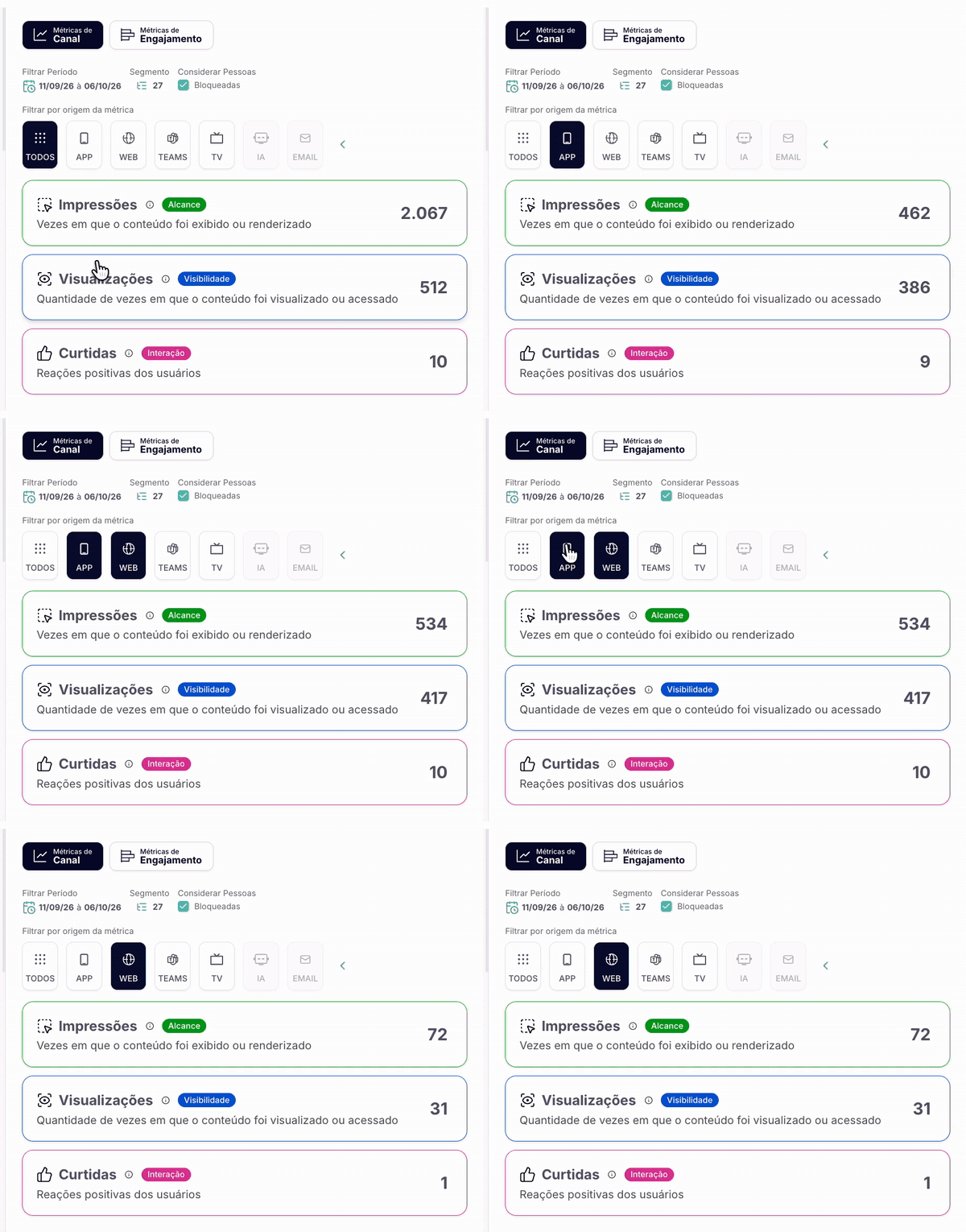
Sobre a tecnologia, vale um esclarecimento. O canal em que o comunicado foi publicado e a origem em que a métrica foi gerada são coisas distintas. Um comunicado publicado no aplicativo pode gerar métricas no aplicativo, no navegador e dentro do Teams, porque são pontos de contato do mesmo canal. A publicação continua sendo uma só.
Comparando canais
O filtro Tecnologia permite ver, para o mesmo comunicado, quanto cada canal contribuiu. Selecione uma origem por vez e compare os resultados para entender onde os colaboradores estão consumindo o conteúdo e onde cada tipo de publicação gera mais impacto.
Particularidades da TV
A TV é um canal de exibição coletiva. O Player registra o que foi ao ar na tela, mas não sabe quem estava diante dela. Essa diferença explica como a TV aparece nos indicadores.
Como a TV é contabilizada hoje
- A TV contribui para Impressões e para Entrega.
- A TV não contribui para Alcance, Engajamento e Conversão, porque esses indicadores contam pessoas e a TV não identifica quem visualizou.
Em um comunicado exibido apenas na TV, é normal ver impressões altas e indicadores de engajamento por pessoa baixos ou zerados. Isso reflete a natureza do canal, não uma falha de medição.
Métricas por player
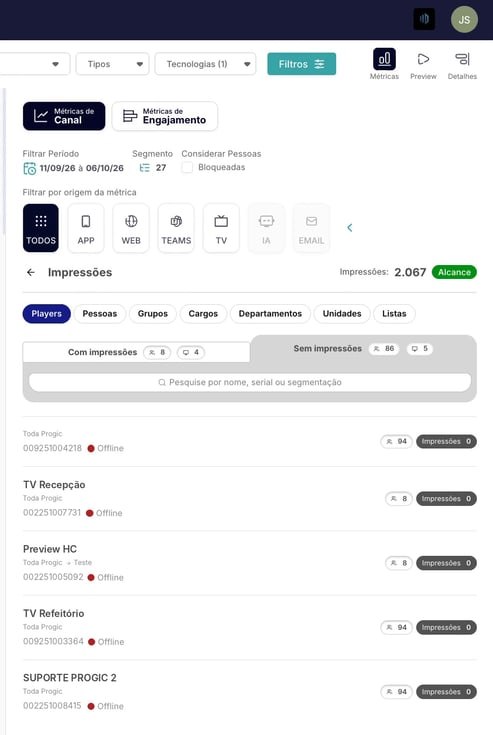
Nos comunicados exibidos na TV, a aba Players mostra em quais telas o comunicado gerou registros. Para abrir, clique em um card de Canal, como Impressões, e selecione a aba Players, ao lado de Pessoas.
Cada player da lista traz:
Cada player da lista traz:
| Informação | O que significa |
|---|---|
| Nome | O nome cadastrado do player |
| Localização | O caminho da segmentação onde o player está, por exemplo Brasil → SP → Ribeirão Preto → Refeitório |
| Serial | O número de série do equipamento |
| Situação | Online, Offline ou Vazio |
| Pessoas | Quantos colaboradores do público do comunicado estão na segmentação desse player |
| Métrica | Quantos registros da métrica escolhida o player gerou, por exemplo Impressões 230 |
Use a busca para encontrar um player pelo nome, pelo serial ou pela segmentação. Players que não registraram a métrica escolhida não aparecem na lista.
💡 O número de pessoas mostra o tamanho do público que trabalha onde aquela TV está, não quantas pessoas viram o comunicado. A TV não identifica quem está diante da tela.
Essas informações servem para conferir se o comunicado chegou às telas certas e para identificar problemas de exibição.
Quando alguém diz que não viu o comunicado em uma TV
- Abra o card Impressões do comunicado, vá até a aba Players e procure a TV pelo nome ou pelo serial.
- Se o player não aparece na lista, o comunicado não foi exibido nele. Verifique se aquela TV faz parte do canal e da programação em que o comunicado foi publicado.
- Se o player aparece com impressões, o comunicado foi ao ar. A pessoa pode simplesmente não ter estado diante da tela nos momentos de exibição.
- Se o player aparece como Offline, o problema provavelmente é do equipamento ou da conexão. Acione o suporte técnico.