
Os filtros das editorias, no Creative, escolhem quais publicações de uma editoria aparecem no template. Com eles, você bloqueia conteúdos indesejados, como palavras impróprias ou o nome de um concorrente, ou mostra só o que interessa, como os horários de uma sala específica.
Ir direto para:
-
0:00 quando usar
-
1:59 onde fica o filtro no Creative
-
2:27 criar filtros no título e na descrição
-
3:11 resultado
Quando usar
- Conteúdos de parceiros e RSS: você não pode editar essas notícias, mas pode esconder as que tiverem uma palavra, como o nome de um concorrente.
- Editoria colaborativa sem moderação: para barrar palavras que não devem ir ao ar.
- Mostrar só parte de uma editoria: por exemplo horários de aulas, de voos ou de filmes, exibindo só os itens de um local.
ℹ️ A Progic já aplica filtros próprios nos conteúdos de parceiros e nas editorias de notícias do Content Stock, para evitar temas e palavras inadequados para a TV corporativa. Os seus filtros se somam a esses.
⚠️ O filtro vale para todas as publicações da editoria naquele template. Toda notícia com a palavra bloqueada deixa de aparecer, então escolha as palavras com cuidado.
Como criar um filtro
O exemplo usa o template "Os Astros", já com uma editoria vinculada. Se ainda não vinculou a editoria ao template, veja [Progic] Como atribuir uma Editoria a um Template do Creative.
1. Abra o template
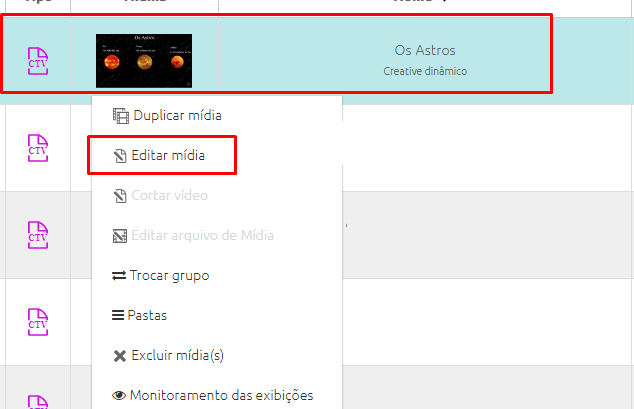
Em Conteúdos > Mídias, encontre o Creative com a editoria e abra para editar.
2. Abra os filtros das editorias
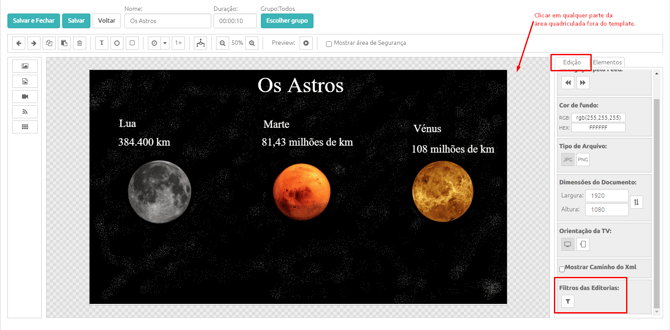
Clique fora do quadro de conteúdo, na área quadriculada. A opção Filtros das editorias aparece no lado direito, na parte de baixo. Clique no botão de filtro  .
3. Insira e configure o filtro
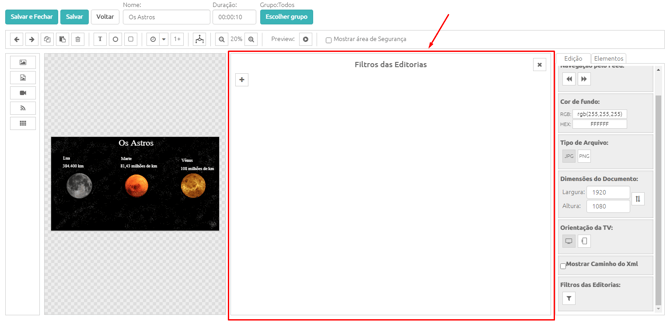
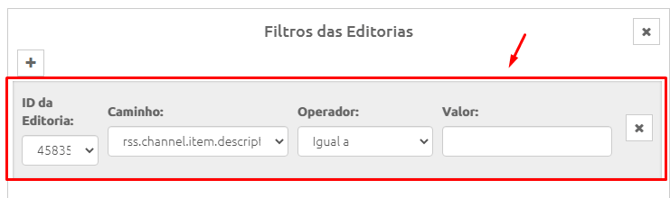
Clique em Inserir filtro (ou no +) e preencha os campos:

|
Campo |
O que é |
|
ID da editoria |
A editoria em que o filtro vale. Um template pode ter mais de uma editoria. |
|
Caminho |
O campo da publicação que será verificado, como o título (title) ou o texto (description). |
|
Operador |
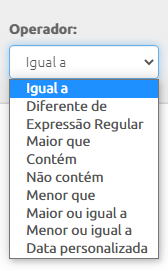
A condição lógica, como Contém, Não contém, Igual a ou Diferente de. |
|
Valor |
A palavra ou o texto comparado. |
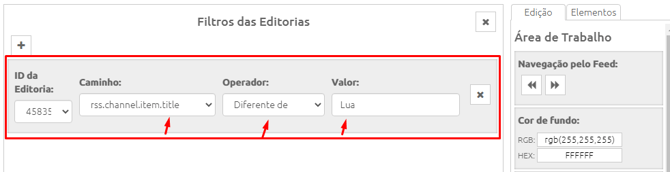
No exemplo, para esconder a postagem sobre a Lua, o filtro fica: caminho título, operador Diferente de, valor Lua.
💡 Cada filtro verifica um campo só. Para bloquear uma palavra tanto no título quanto no texto, crie dois filtros: um com o caminho do título e outro com o caminho da descrição.
4. Confira e salve
Clique numa das setas de Navegação pelo feed para atualizar o template com o filtro aplicado e confira o resultado.
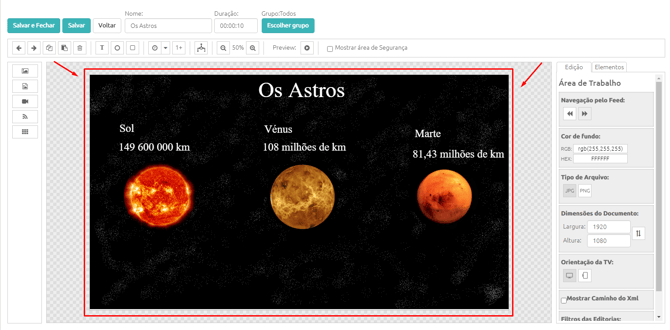
Clique em Salvar e Fechar. A partir daí, o template só exibe as publicações que passam pelos filtros.
Vários filtros e vários valores
- Você pode criar quantos filtros quiser no mesmo template. Eles funcionam combinados: a publicação precisa atender a todos para aparecer.
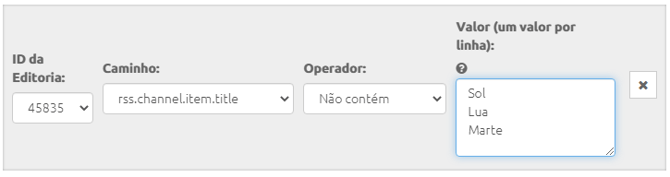
- A maioria dos operadores aceita um único valor. A exceção é Não contém, que aceita vários valores, um por linha.
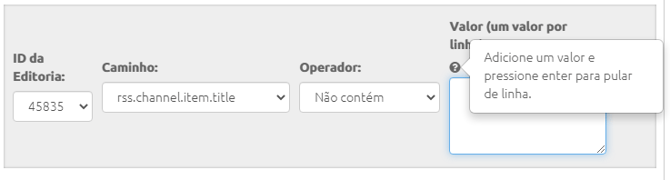
No exemplo abaixo, o filtro Não contém lista três títulos. Com ele, só uma das quatro postagens continua aparecendo.
Se tiver dúvidas, fale com o suporte da Progic.
Artigos relacionados
- [Progic] Como atribuir uma Editoria a um Template do Creative
- [Progic] Como usar Feed de Notícias Externo (RSS) com Editoria
- [Progic] Biblioteca de Conteúdos e Campanhas de Comunicação
- [Progic] Editoria Colaborativa: como criar e configurar
- [Progic] O que é e como utilizar o recurso de Imagem condicional no Creative